


अपने Chromebook पे Proton VPN कैसे इस्तेमाल करें।।
- पढ़ने का समय
- 1 मिनट
- श्रेणी
- Proton VPN ऐप्स

Chromebook का इस्तेमाल करते वक्त आप Proton VPN के Android ऐप से इंटरनेट पे अपनी निजता की सुरक्षा कर सकते हैं।
इसके लिए ऐसे Chromebook की ज़रूरत है जिसमें Android ऐप्स की सहायता हो और Google प्ले स्टोर इंस्टॉल हो। अगर आपका Chromebook 2017 या उसके बाद रिलीज़ हुआ था, तो उसे ये ज़रूरी शर्तें पूरी करनी चाहिए।
अगर आपके पास 2017 से पहले रिलीज़ हुआ Chromebook है, तो अपने डिवाइस के हिसाब से आप Android और प्ले स्टोर की सहायता को मैन्युअली सक्षम करें(नई विंडो) पाएंगे। हालांकि, ध्यान रखें कि इतना पुराना कोई भी Chromebook Google से सिक्योरिटी अपडेट पाने की संभावना नहीं रखता।
Chromebook पे Proton VPN क्या सुरक्षित रखता है?
Proton VPN के Android ऐप से आप अपने Chromebook के सभी कनेक्शन सुरक्षित कर सकते हैं। इसमें Chrome OS के कनेक्शन शामिल हैं, जैसे Chrome ब्राउज़र और Files ऐप के कनेक्शन, साथ ही Linux कंटेनर (Crostini) के अंदर चल रहे Android ऐप्स और Linux ऐप्स के कनेक्शन भी।
Chrome OS पे Proton VPN इंस्टॉल कैसे करें
1. Chrome ब्राउज़र में, नीचे दिया गया प्ले स्टोर लिंक क्लिक करें।

इससे प्ले स्टोर ऐप में Proton VPN का डाउनलोड पेज खुलेगा। इसके अलावा, आप अपनी Shelf से प्ले स्टोर ऐप खोलकर Proton VPN को मैन्युअली खोज भी सकते हैं।
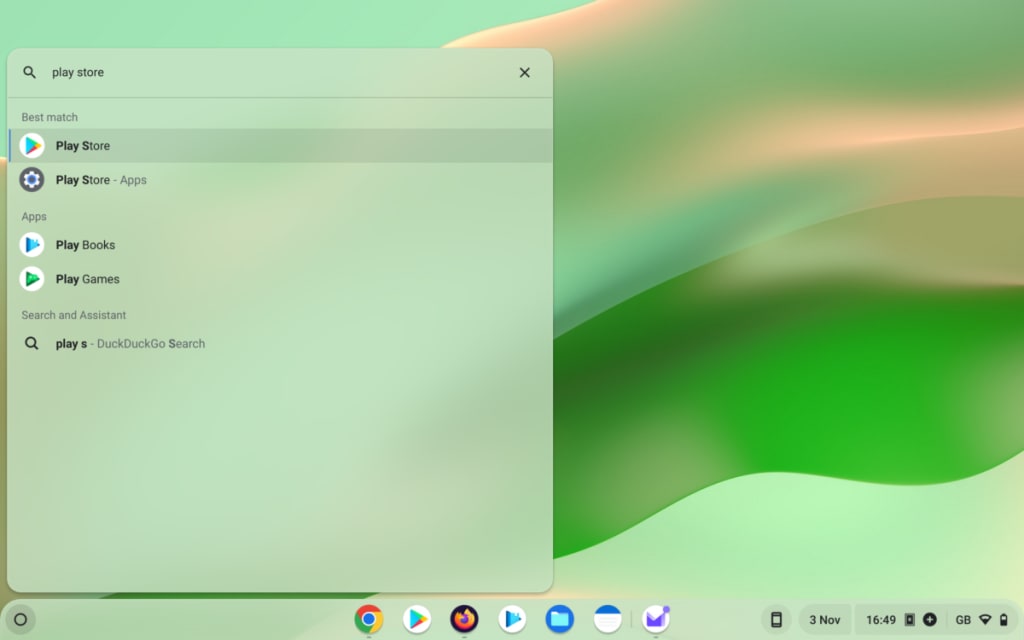
2. ऐप को इंस्टॉल करें।
Chromebook पे Proton VPN का इस्तेमाल कैसे करें
Chromebook पे Proton VPN इंस्टॉल करने के बाद, अपनी ब्राउज़िंग को सुरक्षित रखने के लिए आपको साइनइन करके किसी VPN सर्वर से कनेक्ट करना होगा।
Proton VPN में साइनइन करें
अपनी Shelf से Proton VPN खोलें और साइनइन करें पे क्लिक करें

अगर आपने अभी तक Proton VPN खाता नहीं बनाया है, तो खाता बनाएं बटन पे टैप या क्लिक करें या यहां क्लिक करें। ध्यान रहे कि अगर आपने किसी Proton सर्विस (जैसे Proton Mail या Proton Drive) के लिए साइनअप किया है, तो Proton VPN में साइनइन करने के लिए वही यूज़रनेम और पासवर्ड इस्तेमाल कर सकते हैं।
अपने Proton खाते का यूज़रनेम और पासवर्ड दर्ज करें, फिर साइनइन करें पे क्लिक करें।
अपने प्लैन के अनुसार उपलब्ध सबसे तेज़ देश से कनेक्ट करें
अगर आप हमारे Free प्लैन पे हैं, तो सबसे तेज़ देश → कनेक्ट करें चुनें और अपने स्थान के लिए सबसे तेज़ सर्वर से अपने आप कनेक्ट हो जाएं। Free सर्वर नीदरलैंड, जापान, रोमानिया, पोलैंड, नॉर्वे, स्विट्ज़रलैंड, सिंगापुर, मेक्सिको, कनाडा और संयुक्त राज्य अमेरिका में स्थित हैं।

जब आप पहली बार (सिर्फ उस वक्त) Proton VPN से कनेक्ट करेंगे, तो VPN कनेक्शन रिक्वेस्ट कन्फर्म करने के लिए कहा जाएगा। जारी रखने के लिए ठीक है पे टैप करें।
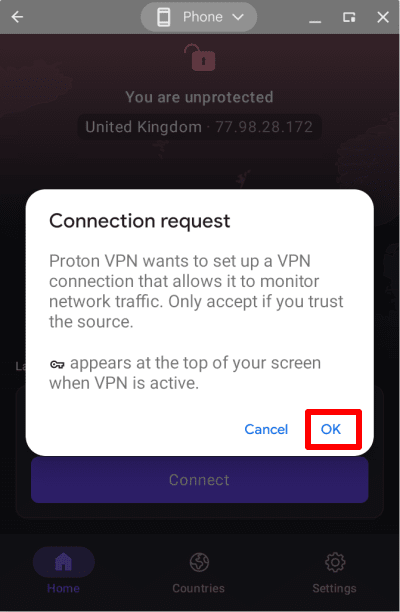
अगर आपको इसकी जगह VPN से कनेक्ट करने के लिए कार्रवाई आवश्यक है टाइटल वाली स्क्रीन दिखे, तो कृपया ये गाइड देखें।
अगर आप किसी पैसे वाले प्लैन पे हैं, तो अपने स्थान के लिए सबसे तेज़ सर्वर से अपने आप कनेक्ट होने के लिए सबसे तेज़ देश → कनेक्ट करें चुनें। हमारे सर्वर दुनिया भर के 145 से ज़्यादा देशों में मौजूद हैं (आप देश टैब में भी सबसे तेज़ देश चुन सकते हैं – नीचे देखें)।
सर्वर बदलें (अगर आप Free प्लैन पे हैं)
किसी बेतरतीब Free सर्वर से कनेक्ट होने के बाद, एक छोटी कूलडाउन अवधि के बाद आप सर्वर को किसी दूसरे, बेतरतीब देश के सर्वर में बदल सकते हैं। ऐसा करने के लिए, बस होम स्क्रीन पे सर्वर बदलें चुनें।

किसी खास स्थान से कनेक्ट करें (सिर्फ तब जब आपके पास पैसे वाला Proton VPN प्लैन हो)
अगर आप किसी भी पैसे वाले Proton VPN प्लैन पे हैं, तो आप हमारे 145 से ज़्यादा देशों के हाई-स्पीड सर्वर में से किसी से भी कनेक्ट कर सकते हैं। अपनी पसंद के देश के सबसे तेज़ सर्वर से कनेक्ट करने के लिए, देश टैब खोलें और किसी देश पे क्लिक या टैप करें।
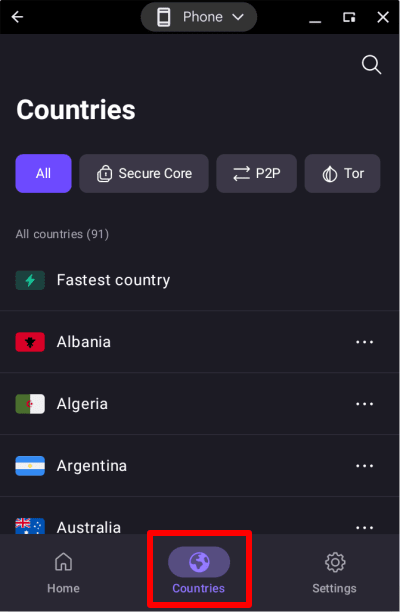
किसी देश के किसी खास शहर से कनेक्ट करने के लिए, देश के बगल में … पे क्लिक या टैप करें और एक शहर चुनें।
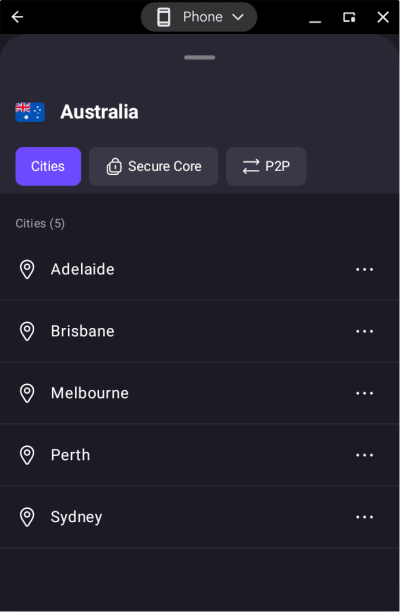
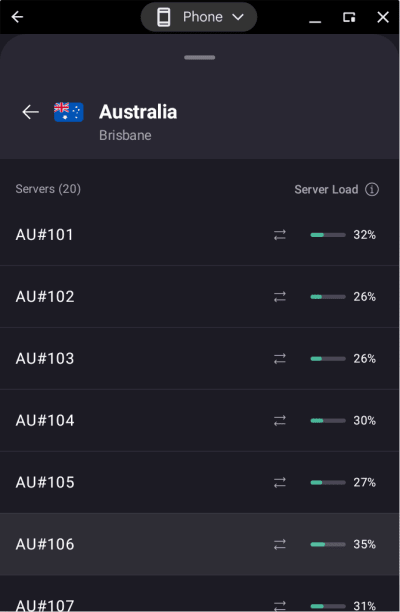
किसी शहर के किसी खास सर्वर से कनेक्ट करने के लिए, शहर के बगल में … पे क्लिक या टैप करें और एक सर्वर चुनें।
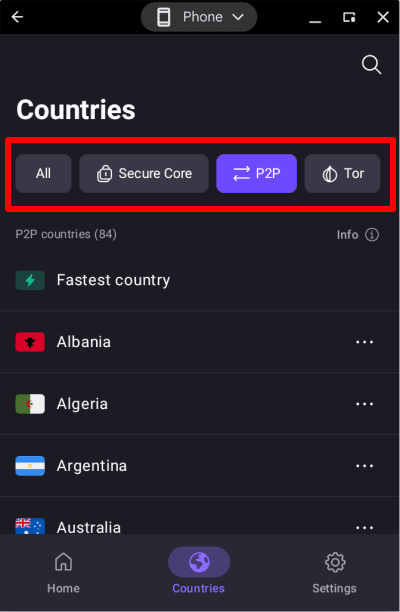
हमारे खास Secure Core, P2P, या Tor सर्वर में से किसी से कनेक्ट करने के लिए, मिलती-जुलती टैब पे क्लिक या टैप करें और लिस्ट से चुनें।
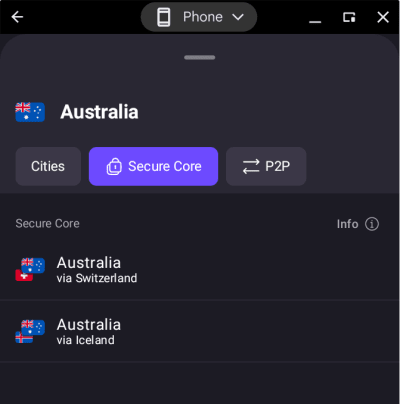
हमारी Secure Core डबल-VPN खासियत का इस्तेमाल करने के लिए, Secure Core टैब पे क्लिक या टैप करें और एक एक्ज़िट देश चुनें (वो देश जिससे आप इंटरनेट एक्सेस करते दिखेंगे)। अब आप वो Secure Core सर्वर स्थान चुन सकते हैं जिससे आपका कनेक्शन रूट हो।
Secure Core के बारे में और जानें
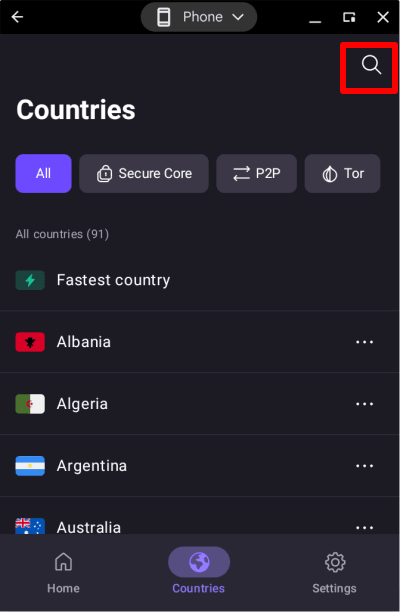
आप किसी भी देश, शहर या सर्वर को सर्च आइकन (मैग्नीफाइंग ग्लास) पे टैप करके और उसका नाम सर्च फील्ड में टाइप करके भी ढूंढ सकते हैं।
हालिया और पिन किए गए देश, शहर और सर्वर
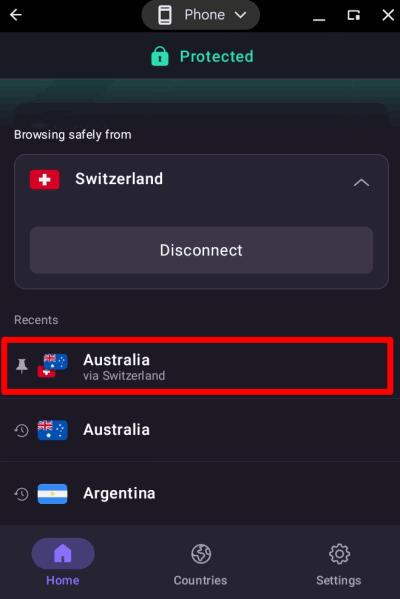
होम स्क्रीन के नीचे, आप उन देशों की लिस्ट देख सकते हैं जिनसे आपने हाल में कनेक्ट किया था। पहले की तरह उसी सर्वर से कनेक्ट होने के लिए बस इनमें से किसी एक पे टैप या क्लिक करें (उदाहरण में, अगर आपने पहले Secure Core का इस्तेमाल करके स्विट्ज़रलैंड से होते हुए ऑस्ट्रेलिया के किसी एक्ज़िट सर्वर से कनेक्ट किया था, तो उस पे क्लिक या टैप करने से इस बार वही Secure Core कनेक्शन सेटअप हो जाएगा)।
किसी आइटम को हालिया लिस्ट में पिन करने के लिए, स्थान पे दाईं तरफ स्वाइप करें (अगर आप अपने Chromebook पे माउस या ट्रैकपैड इस्तेमाल कर रहे हैं, तो माउस या ट्रैकपैड से दाईं तरफ स्वाइप करते वक्त माउस या ट्रैकपैड का बायां बटन दबाए रखें)।
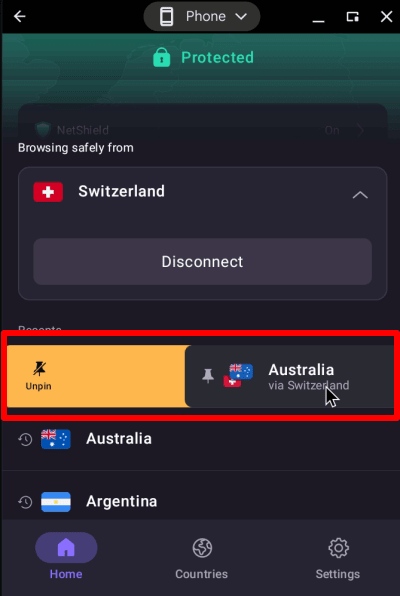
Proton VPN ऐप अब पिन किए गए आइटम को हालिया लिस्ट के सबसे ऊपर दिखाएगा, जिसके बगल में “पिन” आइकन होगा। ये पिनिंग खासियत हमारे Android ऐप के पुराने संस्करणों के कनेक्शन प्रोफाइल की जगह लेती है।
कनेक्शन प्रोफाइल और पिन किए गए आइटम के बारे में और जानें
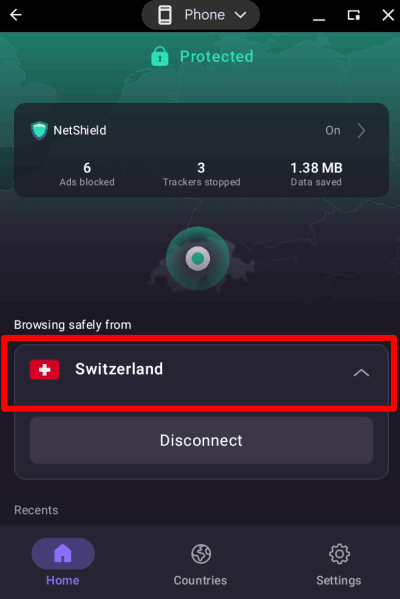
जिस सर्वर से आप कनेक्ट हैं, उसकी जानकारी देखने के लिए अपनी होम स्क्रीन पे चालू कनेक्शन पे टैप करें।
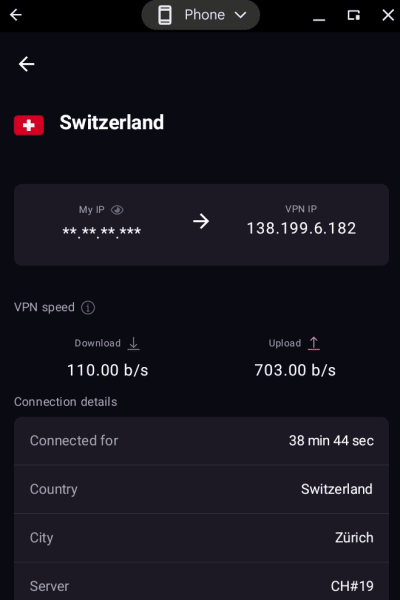
आप कनेक्शन की जानकारी देख सकते हैं, जैसे कितनी देर से कनेक्ट हैं, VPN सर्वर का IP पता, सर्वर लोड, इस्तेमाल किया गया VPN प्रोटोकॉल, और भी बहुत कुछ,
Proton VPN सेटिंग
ऐप की ज़्यादा एडवांस सेटिंग और खासियतें एक्सेस करने के लिए सेटिंग टैब (गियर आइकन) पे क्लिक या टैप करें।
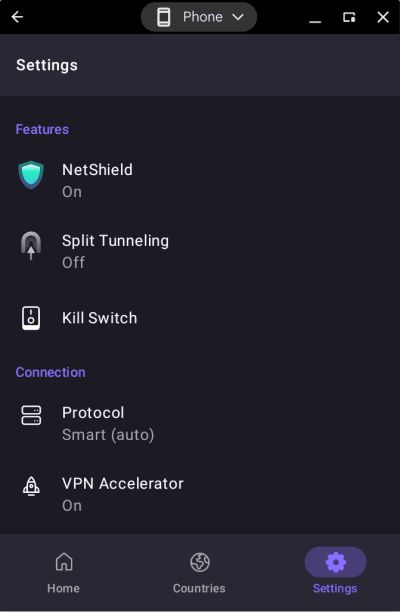
खासियत
कनेक्शन
- प्रोटोकॉल
- VPN Accelerator
- एडवांस सेटिंग (नीचे देखें)
सामान्य
- सूचनाएं – Proton VPN ऐप के लिए Android की सूचना सेटिंग खोलती है
- DNS लीक सुरक्षा (ये सेटिंग हमेशा सक्षम रहती है)
सहायता
- सहायता सेंटर (आपके ब्राउज़र में Proton VPN सहायता पेज खोलता है)
- समस्या को रिपोर्ट करें
- डीबग लॉग (समस्या निवारण में मदद के लिए हमारी ग्राहक सहायता टीम इन्हें मांग सकती है)
Proton सुधारें
- सेंसरशिप से लड़ाई में हमारी मदद करें
- Proton VPN को रेट करें (Google Play पे Proton VPN का वेब पेज खोलें
एडवांस सेटिंग
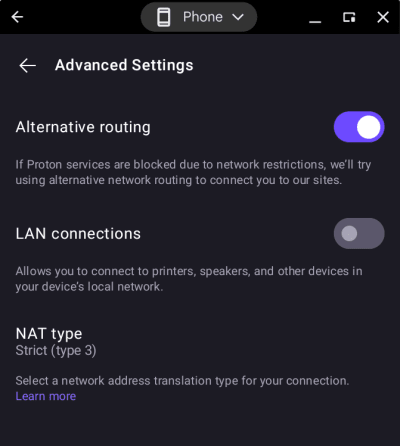
- दूसरा रूट(नई विंडो)
- LAN कनेक्शन (इसे सक्षम करने से आप अपने लोकल नेटवर्क के दूसरे डिवाइस से कनेक्ट कर सकते हैं (जैसे प्रिंटर और LAN सर्वर)
- NAT प्रकार
पेज के नीचे, आप साइनआउट करें। वहीं आपको इस्तेमाल किए जा रहे Proton VPN ऐप का संस्करण नंबर भी मिलेगा, जो समस्या निवारण में काम आ सकता है।