


Sådan bruger De Proton VPN på Deres Chromebook
- Læsetid
- 5 min
- Kategori
- Proton VPN-apps

De kan beskytte Deres privatliv på internettet med Proton VPN Android-appen, når De bruger Deres Chromebook.
Dette kræver en Chromebook, der understøtter Android-apps og har Google Play Store installeret. Hvis Deres Chromebook blev udgivet i 2017 eller derefter, bør den opfylde disse krav.
Hvis De har en Chromebook, der er udgivet før 2017, bør De være i stand til at aktivere understøttelse af Android og Play Store manuelt(nyt vindue), afhængigt af Deres enhed. Vær dog opmærksom på, at en så gammel Chromebook sandsynligvis ikke vil modtage sikkerhedsopdateringer fra Google.
Hvad beskytter Proton VPN på en Chromebook?
De kan bruge Proton VPN Android-appen til at sikre alle forbindelser fra Deres Chromebook. Dette inkluderer Chrome OS-forbindelser, såsom dem fra Chrome-browseren og appen Filer samt forbindelser fra Android-apps og Linux-apps, der kører i en Linux-container (Crostini).
Sådan installerer De Proton VPN på Chrome OS
1. Klik på Play Store-linket nedenfor i Chrome-browseren.

Dette vil åbne Proton VPN-downloadsiden i Play Store-appen. Alternativt kan De starte Play Store-appen fra Deres hylde og søge efter Proton VPN manuelt.
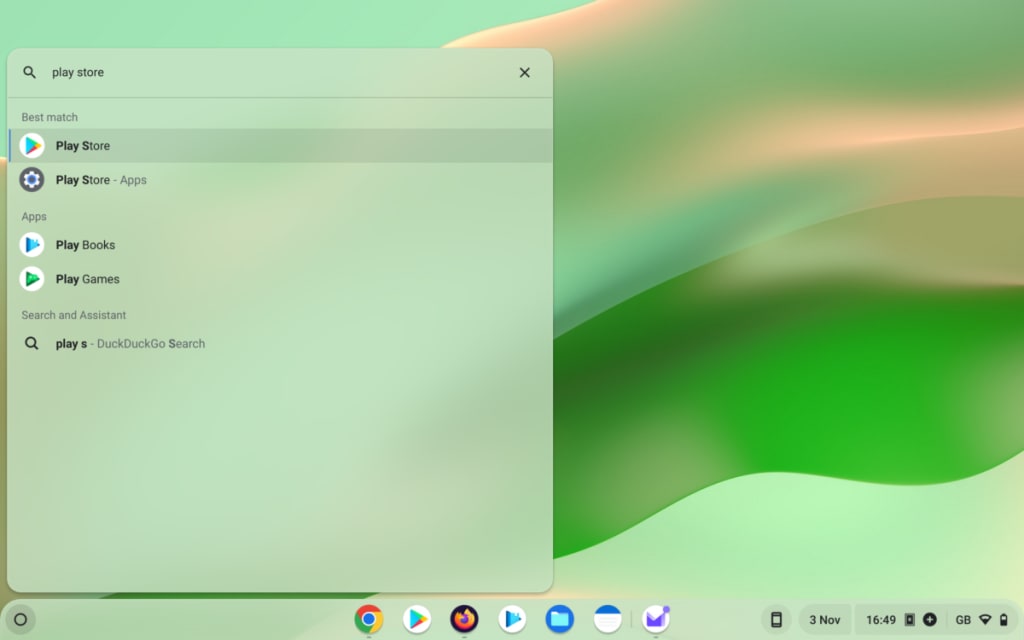
2. Installer appen.
Sådan bruger De Proton VPN på en Chromebook
Når De har installeret Proton VPN på Deres Chromebook, skal De logge ind og oprette forbindelse til en VPN-server for at beskytte Deres browsing.
Log ind på Proton VPN
Åbn Proton VPN fra Deres hylde, og klik på Log ind

Hvis De ikke har oprettet en Proton VPN-konto endnu, skal De trykke eller klikke på knappen Opret en konto eller klikke her. Bemærk, at hvis De har tilmeldt Dem en Proton-tjeneste (såsom Proton Mail eller Proton Drive), kan De bruge det samme brugernavn og den samme adgangskode til at logge ind på Proton VPN.
Indtast brugernavnet og adgangskoden til Deres Proton-konto, og klik derefter på Log ind.
Opret forbindelse til det hurtigste land, der er tilladt i Deres abonnement
Hvis De bruger vores Free plan, skal De vælge Hurtigste land → Forbind for automatisk at oprette forbindelse til den hurtigste server på Deres placering. De gratis servere er placeret i Holland, Japan, Rumænien, Polen, Norge, Schweiz, Singapore, Mexico, Canada og USA.

Kun første gang De opretter forbindelse til Proton VPN, vil De blive bedt om at bekræfte anmodningen om VPN-forbindelse. Tryk på Ok for at fortsætte.
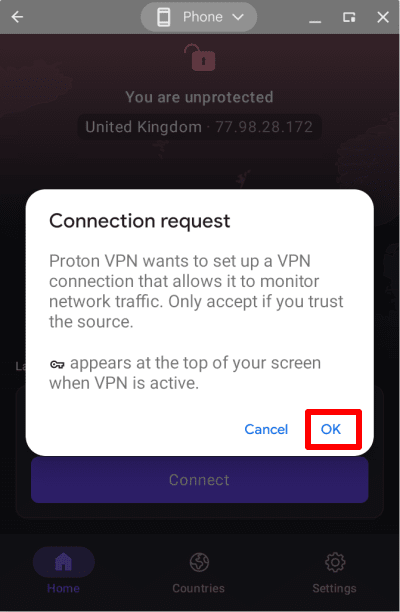
Hvis De i stedet ser en skærm med titlen Handling påkrævet for at oprette forbindelse til VPN, bedes De se denne vejledning.
Hvis De har et betalt abonnement, skal De vælge Hurtigste Land → Forbind for automatisk at oprette forbindelse til den hurtigste server for Deres placering. Vi har servere i over 145 lande i hele verden (De kan også vælge Hurtigste Land under fanen Lande – se nedenfor).
Skift server (hvis De bruger en Free plan)
Når De har oprettet forbindelse til en tilfældig gratis server, kan De skifte serveren til en i et andet, tilfældigt land efter en kort afkølingsperiode. For at gøre dette skal De blot vælge Skift server på skærmen Hjem.

Opret forbindelse til en bestemt placering (kun hvis De har et betalt Proton VPN-abonnement)
Hvis De har et betalt Proton VPN-abonnement, kan De oprette forbindelse til en af vores højhastighedsservere i over 145 lande. For at oprette forbindelse til den hurtigste server i det land, De vælger, skal De åbne fanen Lande og klikke eller trykke på et land.
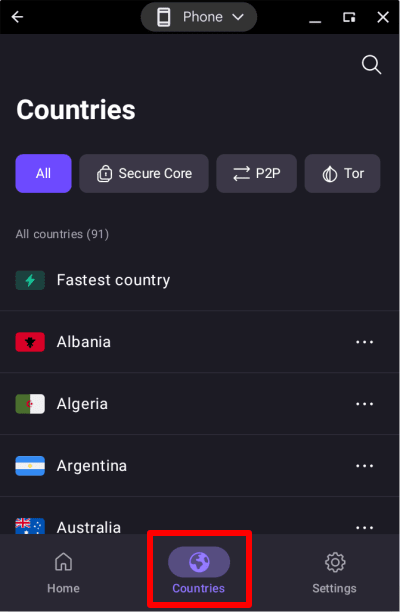
For at oprette forbindelse til en bestemt by i et land skal De klikke eller trykke på … ud for landet og vælge en by.
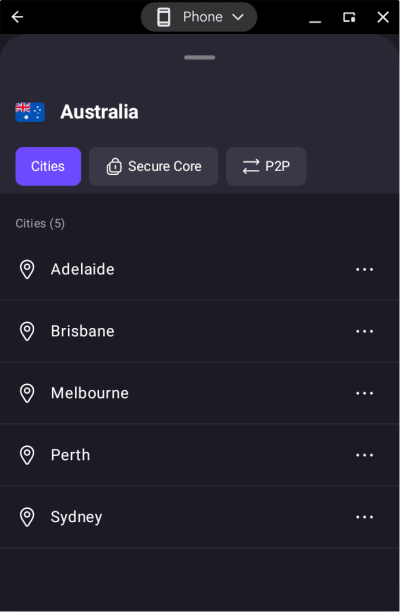
For at oprette forbindelse til en bestemt server i en by skal De klikke eller trykke på … ud for byen og vælge en server.
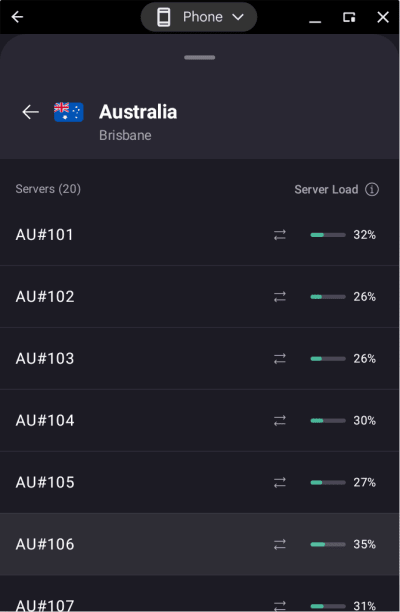
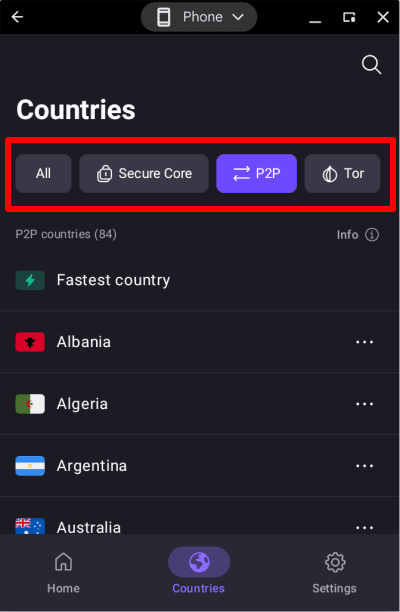
For at oprette forbindelse til en af vores særlige Secure Core-, P2P– eller Tor-servere skal De klikke eller trykke på den relevante fane og vælge fra listen.
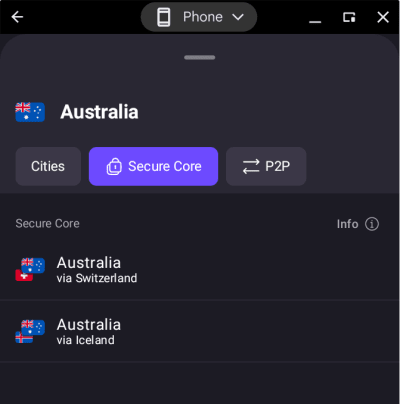
For at bruge vores Secure Core-dobbelt-VPN-funktion skal De klikke eller trykke på fanen Secure Core og vælge et udgangsland (det land, De vil se ud til at tilgå internettet fra). De kan nu vælge den Secure Core-serverplacering, som De ønsker, at forbindelsen skal dirigeres igennem.
Få mere at vide om Secure Core
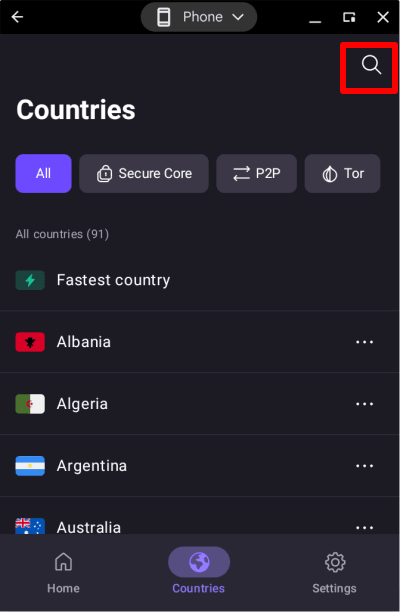
De kan også finde ethvert land, enhver by eller server ved at trykke på søgeikonet (forstørrelsesglasset) og skrive navnet i søgefeltet.
Seneste og fastgjorte lande, byer og servere
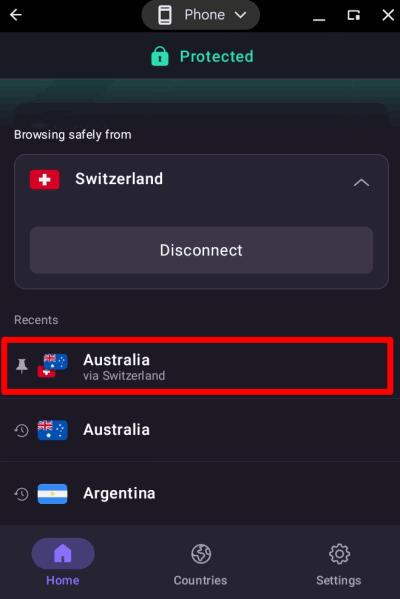
Nederst på hjemmeskærmen kan De se en liste over lande, De for nylig har oprettet forbindelse til. Tryk eller klik blot på et af disse for at oprette forbindelse til den samme server som før (i eksemplet: hvis De tidligere brugte Secure Core til at oprette forbindelse til en udgangsserver i Australien via Schweiz, vil et klik eller tryk på den konfigurere den samme Secure Core-forbindelse denne gang).
For at fastgøre et element til listen over Seneste skal De stryge til højre på placeringen (hvis De bruger en mus eller trackpad på Deres Chromebook, skal De holde den venstre mus- eller trackpad-knap nede, mens De stryger til højre med musen eller trackpadden).
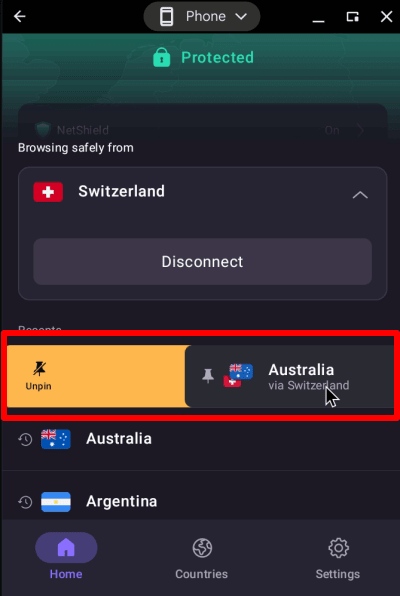
Proton VPN-appen vil nu vise det fastgjorte element øverst på listen over Seneste med et “fastgørelsesikon” ved siden af det. Denne fastgørelsesfunktion erstatter forbindelsesprofilerne i ældre versioner af vores Android-app.
Få mere at vide om forbindelsesprofiler og fastgjorte elementer
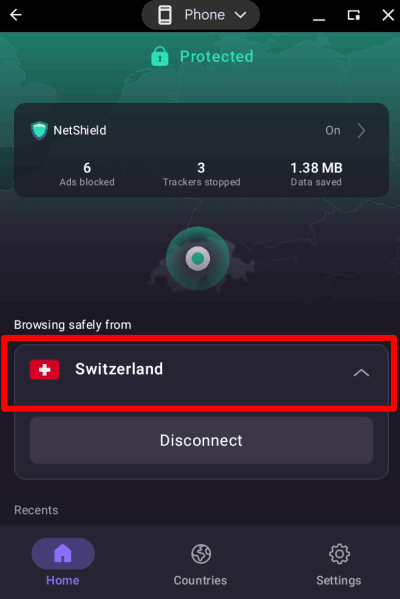
For at se detaljer om den server, De er forbundet til, skal De trykke på den aktive forbindelse på Deres Hjem-skærm.
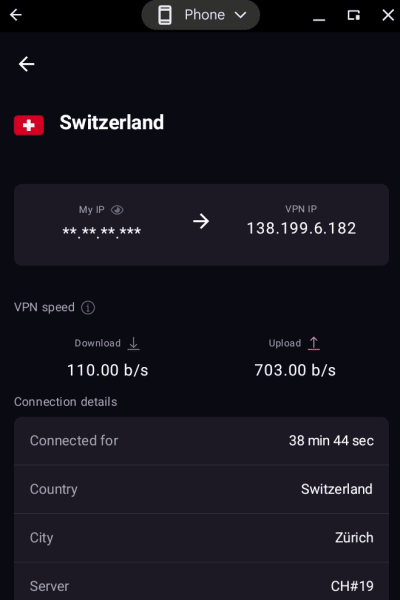
De kan få vist forbindelsesdetaljer, såsom hvor længe De har været forbundet, IP-adressen på VPN-serveren, serverbelastningen, den anvendte VPN-protokol med mere,
Proton VPN-indstillinger
Klik eller tryk på fanen Indstillinger (tandhjulsikon) for at få adgang til appens mere avancerede indstillinger og funktioner.
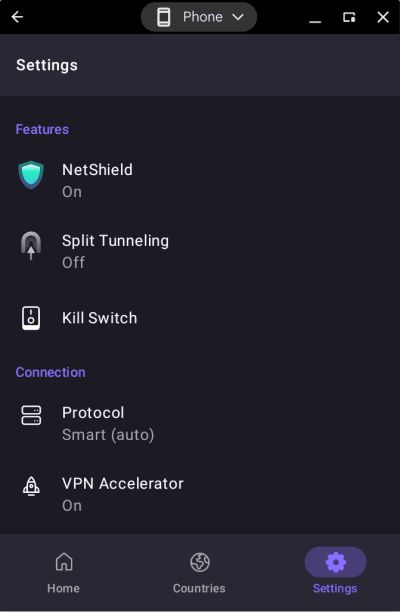
Funktioner
Forbindelse
- Protokol
- VPN Accelerator
- Avancerede indstillinger (se nedenfor)
Generelt
- Meddelelser – Åbner Androids meddelelsesindstillinger for Proton VPN-appen
- Beskyttelse mod DNS-lækage (denne indstilling er altid aktiveret)
Support
- Supportcenter (åbner Proton VPN-supportsiderne i Deres browser)
- Anmeld en fejl
- Fejlfindingslogfiler (vores kundesupportmedarbejdere kan anmode om disse for at hjælpe med at fejlfinde problemer)
Forbedr Proton
- Hjælp os med at bekæmpe censur
- Bedøm Proton VPN (åbn Proton VPN-websiden på Google Play
Avancerede indstillinger
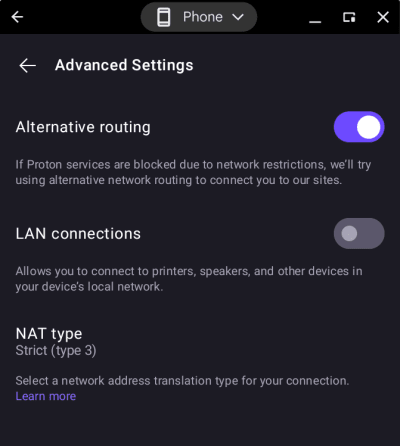
- Alternativ routing(nyt vindue)
- LAN-forbindelser (aktivering af dette giver Dem mulighed for at oprette forbindelse til andre enheder på Deres lokale netværk (såsom printere og LAN-servere)
- NAT-type
Nederst på siden kan De logge ud. De kan også finde versionsnummeret for den Proton VPN-app, De bruger, hvilket kan være nyttigt til fejlfinding.