


Sådan bruges NetShield Ad-blocker
- Læsetid
- 6 min
- Kategori
- NetShield Ad-blocker
NetShield Ad-blocker beskytter Deres enhed og fremskynder Deres browsing ved at blokere annoncer, trackere og malware.
NetShield er inkluderet i VPN Plus og alle andre betalte Proton VPN-abonnementer. Det er tilgængeligt på alle platforme.
I denne artikel
Sådan beskytter NetShield Ad-blocker Dem
Proton VPN har dedikerede DNS-servere, der er aktive på hver enkelt Proton VPN-server, De opretter forbindelse til, og som er ansvarlige for at oversætte alle domæneanmodninger for hver ressource (billeder, scripts, annoncer osv.) for hvert websted, De besøger, og hver app, De bruger. Når De er forbundet til Proton VPN, krypteres Deres DNS-anmodninger for at forhindre, at DNS-lækager afslører Deres browsinghistorik.
Få mere at vide om DNS-lækager
Når De aktiverer NetShield Ad-blocker, vil DNS-serveren kontrollere disse domæner mod databaser over domæner, der er kendt for at være vært for malware, annoncer eller trackere. Hvis et af domænerne matcher, vil vores DNS-server automatisk blokere indlæsningen af den pågældende ressource, hvilket holder Deres enhed ren og fremskynder Deres browsing.
NetShield Ad-blocker tilbyder to beskyttelsesniveauer:
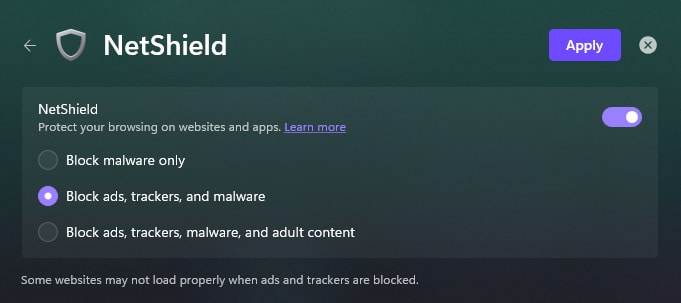
- Blokér kun malware
Dette forhindrer Deres browser i at indlæse ressourcer fra domæner, der er vært for malware, spyware eller anden skadelig software. - Blokér annoncer, trackere og malware (standard)
Dette blokerer annoncer og de online trackere, som adtech-virksomheder bruger til at målrette mod Dem, udover at blokere malware.
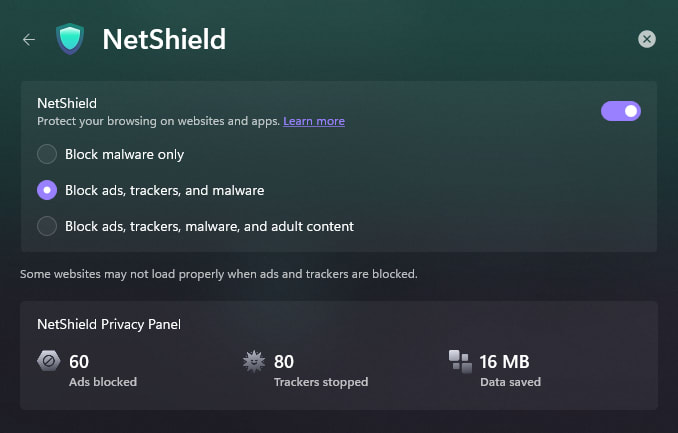
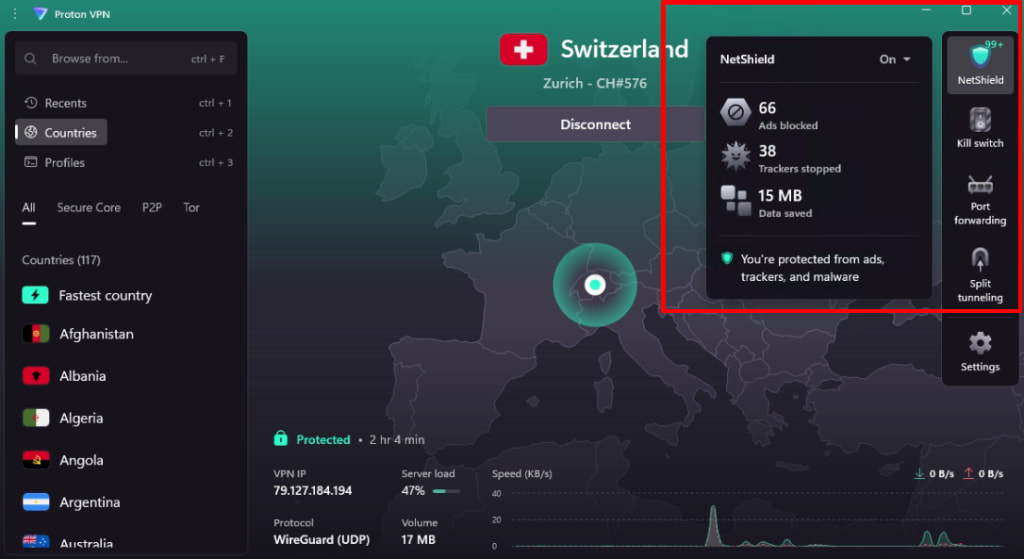
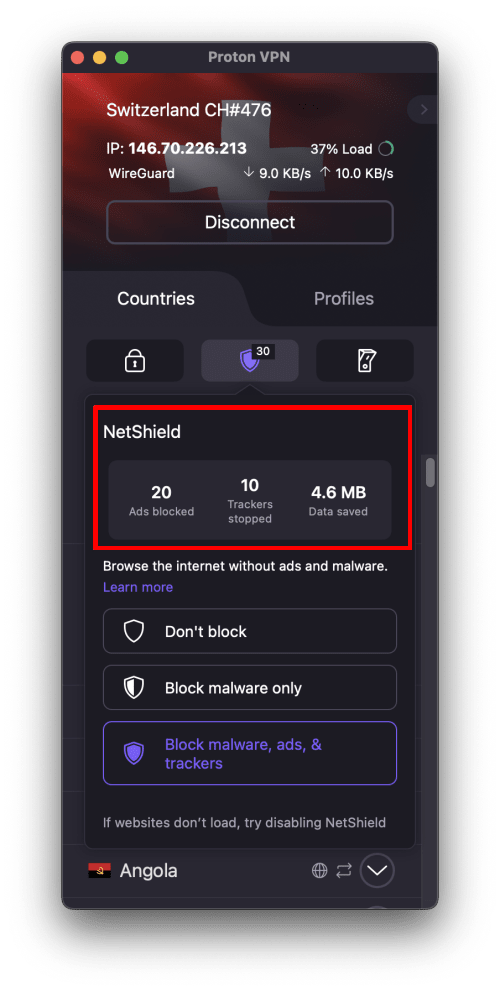
NetShield Privatlivspanel viser, hvor mange annoncer og trackere der er blevet blokeret, og hvor meget data der er blevet sparet i den aktuelle session.
Sådan bruges NetShield Ad-blocker
Windows
På Windows kan De også vælge at blokere annoncer, trackere, malware og voksenindhold. Vi vil snart udrulle denne funktion på alle platforme.
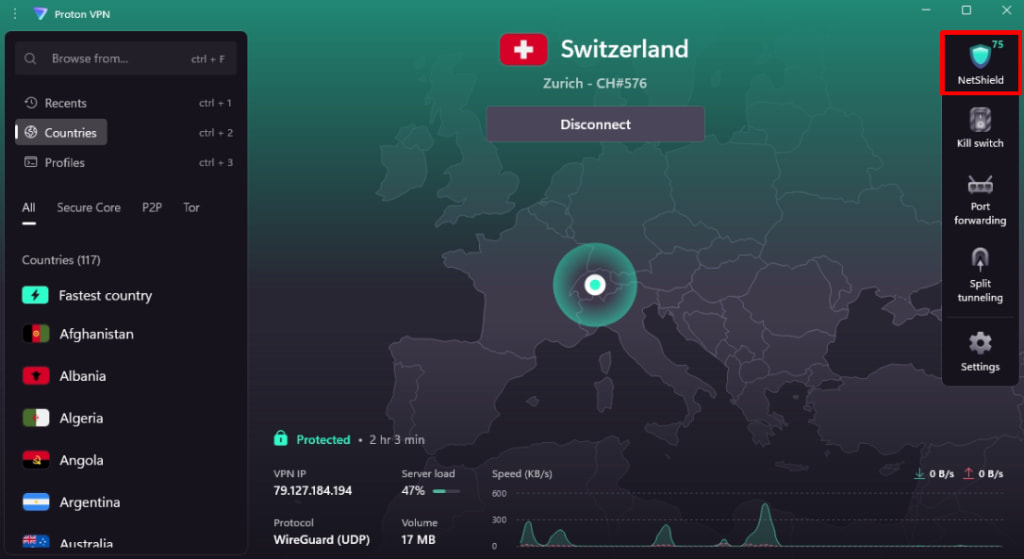
1. NetShield Ad-blocker er som standard slået til i tilstanden Blokér kun malware. For at ændre dette skal De klikke på genvejen NetShield på skærmbilledet Hjem. (De kan også få adgang til skærmbilledet med NetShield-indstillinger via menuen ⚙ Indstillinger).
2. Vælg det beskyttelsesniveau, De ønsker, og klik på Anvend. (De kan også slå NetShield-afbryderen fra her, hvis De foretrækker det).
Hvis De slår Blokér annoncer, trackere og malware eller Blokér annoncer, trackere, malware og voksenindhold til og opretter forbindelse til VPN, vil De se NetShield Privatlivspanel på denne skærm.
De kan også hurtigt få vist statistikkerne for NetShield Privatlivspanel ved at føre Deres musemarkør hen over genvejen NetShield på Hjem-skærmen.
macOS
For at styre Deres NetShield-beskyttelsesniveau på macOS skal De gå til fanen NetShield (skjoldikon).
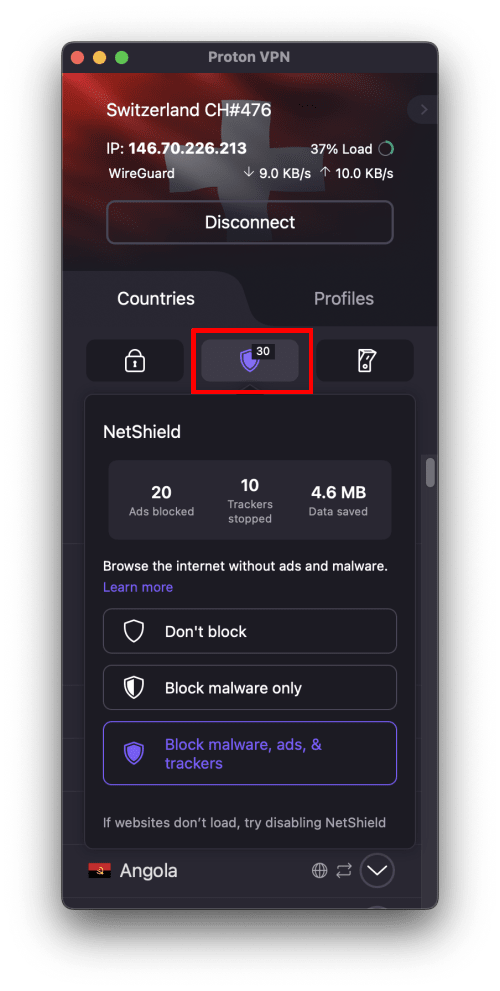
Hvis De slår Bloker annoncer, malware og trackere til, skal De vælge fanen NetShield for at se NetShield Privatlivspanel.
Android
Når NetShield er aktiveret på Android, blokerer det automatisk annoncer og trackere. For at aktivere eller deaktivere NetShield fra Hjem-skærmen skal De trykke på NetShield Privatlivspanel og slå NetShield-afbryderen til eller fra.
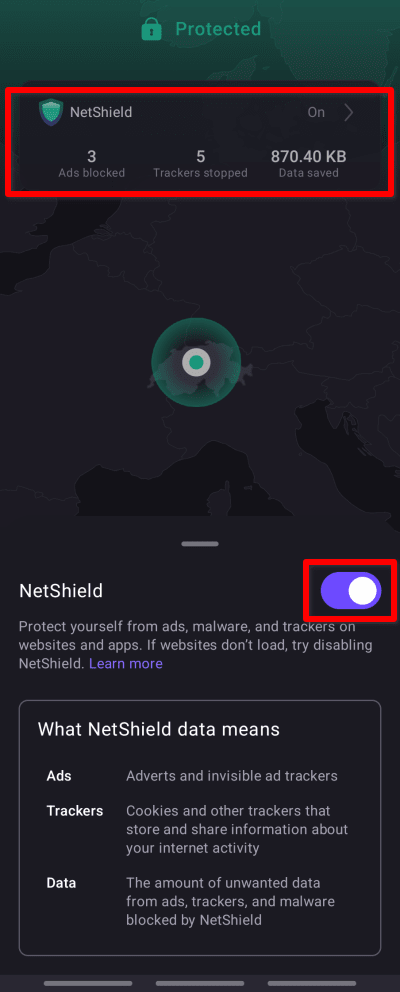
De kan også aktivere NetShield fra fanen Indstillinger → Funktioner → NetShield.
Bemærk: Hvis De har aktiveret funktionen Privat DNS i Android 10+, har denne forrang frem for Proton VPN NetShield. Hvis De ønsker at bruge NetShield, skal De sørge for, at Privat DNS er indstillet til Fra eller Automatisk.
Android TV
Når NetShield er slået til på Android TV, blokerer det automatisk annoncer og trackere. For at slå NetShield til eller fra:
1. Gå til Indstillinger → NetShield.

2. Slå NetShield-afbryderen til eller fra.

iOS and iPadOS
Statistikkerne for Deres NetShield Privatlivspanel vises på Deres Hjem-skærm.
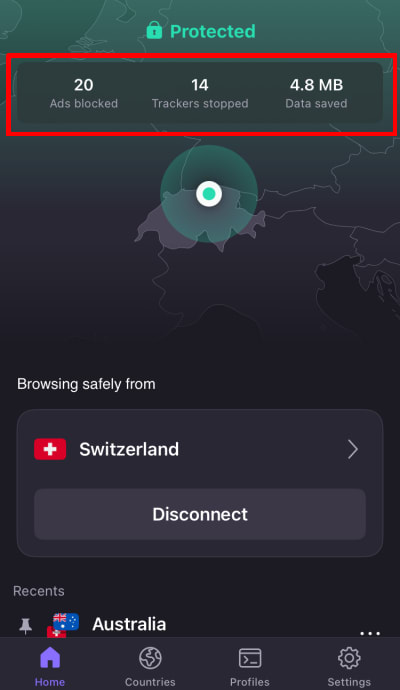
Sådan indstiller De Deres præferencer for NetShield Ad-blocker:
1. Tryk på Indstillinger → NetShield.
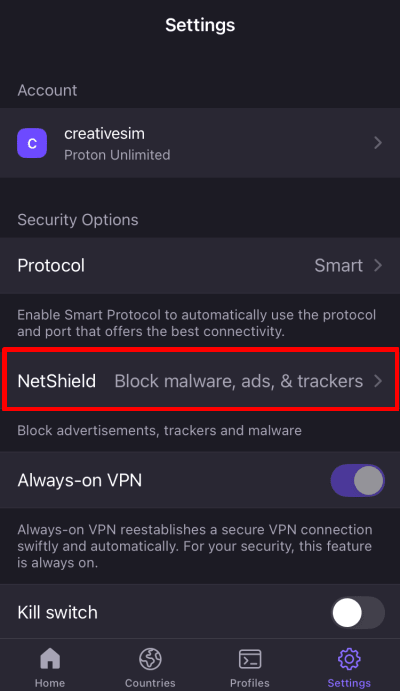
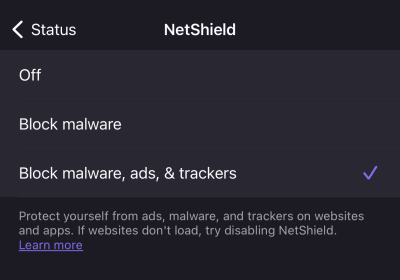
2. Vælg det beskyttelsesniveau, De foretrækker:
- Fra
- Blokér kun malware
- Blokér malware, annoncer & trackere (standard)
Linux-app (GUI)
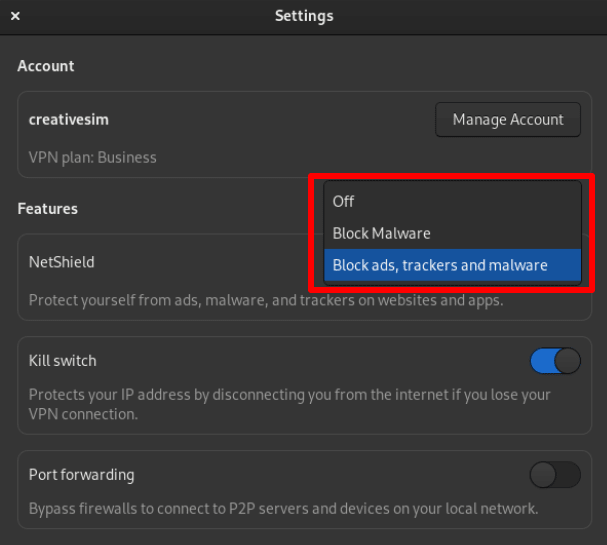
Åbn Proton VPN-appen, gå til Menu (V) → Indstillinger → Funktioner, og vælg Deres beskyttelsesniveau fra rullemenuen.
Linux CLI
De kan indstille Linux CLI til at bruge en af følgende muligheder. Åbn et terminalvindue, og kør:
protonvpn config set netshield malware-only
Eller:
protonvpn config set netshield malware-ads-trackers
Eller:
protonvpn config set netshield off
Ofte stillede spørgsmål
Hvilke blokeringslister bruger NetShield?
For at tilpasse sig et trusselsmiljø i konstant udvikling fortsætter Proton også med at tilpasse de blokeringslister, vi bruger. Ud over tredjepartslister bruger vi interne blokeringslister baseret på vores egen trusselsanalyse.
Når det er sagt, inkluderer en ikke-udtømmende liste over bemærkelsesværdige offentlige blokeringslister, vi bruger:
For malware og phishing:
- www.spam404.com(nyt vindue)
- dsi.ut-capitole.fr/blacklists(nyt vindue)
- cyberhost.uk/malware-blocklist(nyt vindue)
For trackere:
For annoncer:
Fungerer NetShield Ad-blocker med Tor over VPN?
Nej. Når De bruger Tor over VPN, håndteres Deres DNS-forespørgsler af de DNS-tjenester, som de enkelte Tor-noder bruger, og ikke af Proton. Dette betyder, at vi ikke kan implementere NetShield Ad-blocker.
Hvad sker der, hvis min VPN-forbindelse afbrydes?
Hvis De oplever en utilsigtet afbrydelse, ændrer Deres indstillinger for nødstop eller ændrer VPN-protokoller, vil Deres Proton VPN-app automatisk genoprette Deres VPN-forbindelse. Under denne genoprettelse vil Proton VPN automatisk aktivere nødstoppet (selvom De tidligere havde deaktiveret det) for at forhindre DNS-lækager.
Statistikkerne i NetShield Privatlivspanel bevares, hvis Deres forbindelse afbrydes på denne måde.
Hvorfor ser jeg flere annoncer og trackere i NetShield Privatlivspanel?
Siden starten af 2026 har NetShield været seks gange mere effektivt til at blokere annonce-, malware- og tracker-domæner. Dette skyldes, at NetShield nu blokerer underdomæner ud over hoveddomæner. For eksempel, i stedet for blot at blokere forbindelser til tracker.com(nyt vindue), vil NetShield nu også blokere forbindelser til api.tracker.com(nyt vindue), cdn.tracker.com(nyt vindue), pixel.tracker.com(nyt vindue) osv. De vil derfor se flere blokerede annoncer og trackere i NetShield Privatlivspanel.
En bivirkning ved denne forbedrede blokering er dog, at når en DNS-forespørgsel blokeres af NetShield, vil Deres browser muligvis fortsætte med at forsøge at oprette forbindelse til det blokerede domæne. Dette kan resultere i, at NetShield Privatlivspanel registrerer flere blokeringer for det samme domæne.
Statistikkerne i NetShield Privatlivspanel vises ikke for mig, når jeg bruger IKEv2. Men når jeg skifter protokoller, virker det. Hvorfor?
En begrænsning på macOS- og iOS-enheder forhindrer vores app i at indsamle statistik om mængden af blokerede annoncer og trackere, når der køres IKEv2. Hvis De ønsker at se Deres statistikker i NetShield Privatlivspanel på en Apple-enhed, bedes De bruge protokollerne WireGuard®, OpenVPN eller Stealth.
Hvad er det tal, der vises over NetShield-badget?
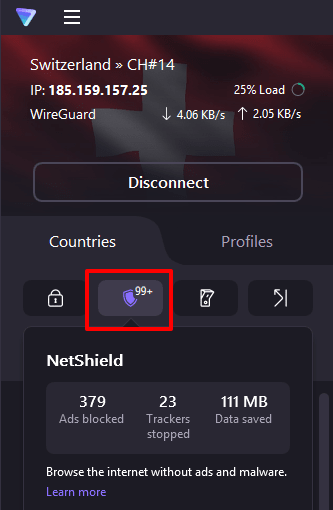
Dette er antallet af annoncer og trackere, der er blokeret under Deres nuværende session.