


如何使用 NetShield Ad-blocker
- 阅读
- 1 分钟
- 类别
- NetShield Ad-blocker
NetShield Ad-blocker 通过拦截广告、跟踪器和恶意软件来保护您的设备并提升浏览速度。
NetShield 包含在 VPN Plus 和其他所有 Proton VPN 付费套餐中,适用于所有平台。
本文内容
NetShield Ad-blocker 如何保护您
Proton VPN 拥有专用 DNS 服务器,这些服务器在您连接的每台 Proton VPN 服务器上都处于活动状态,负责解析您访问的每个网站和使用的每个应用的所有资源(图像、脚本、广告等)的域名请求。当您连接到 Proton VPN 时,您的 DNS 请求会被加密,以防止 DNS 泄露暴露您的浏览历史。
启用 NetShield Ad-blocker 后,DNS 服务器会将这些域名与已知托管恶意软件、广告或跟踪器的域名数据库进行比对。如果任何域名匹配,我们的 DNS 服务器将自动阻止该资源加载,从而保持您的设备清洁并提升浏览速度。
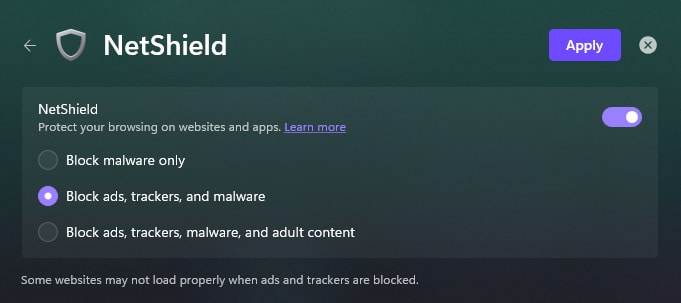
NetShield Ad-blocker 提供两种保护级别:
- 仅屏蔽恶意软件
这可防止您的浏览器从托管恶意软件、间谍软件或其他恶意软件的域名加载资源。 - 拦截广告、跟踪器和恶意软件(默认)
除屏蔽恶意软件外,此选项还会拦截广告以及广告技术公司用于定向投放的在线跟踪器。
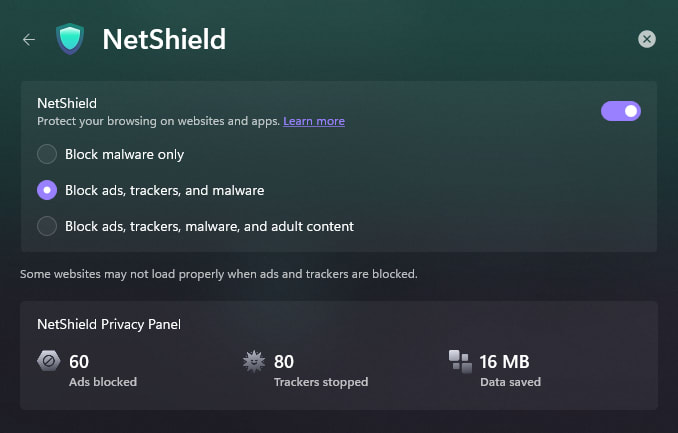
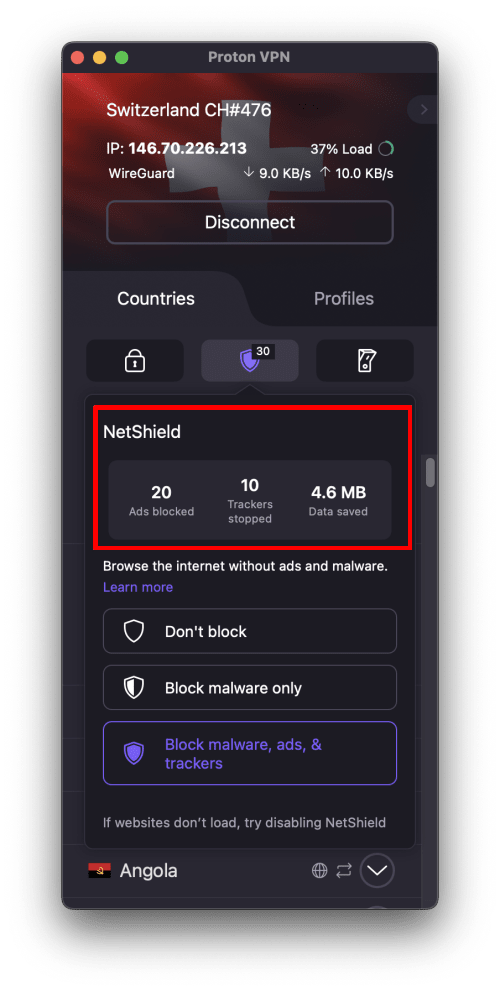
NetShield 隐私面板会显示当前会话中已拦截的广告和跟踪器数量,以及已节省的数据量。
如何使用 NetShield Ad-blocker
Windows
在 Windows 上,您还可以选择屏蔽广告、跟踪器、恶意软件和成人内容。我们即将在所有平台上推出此功能。
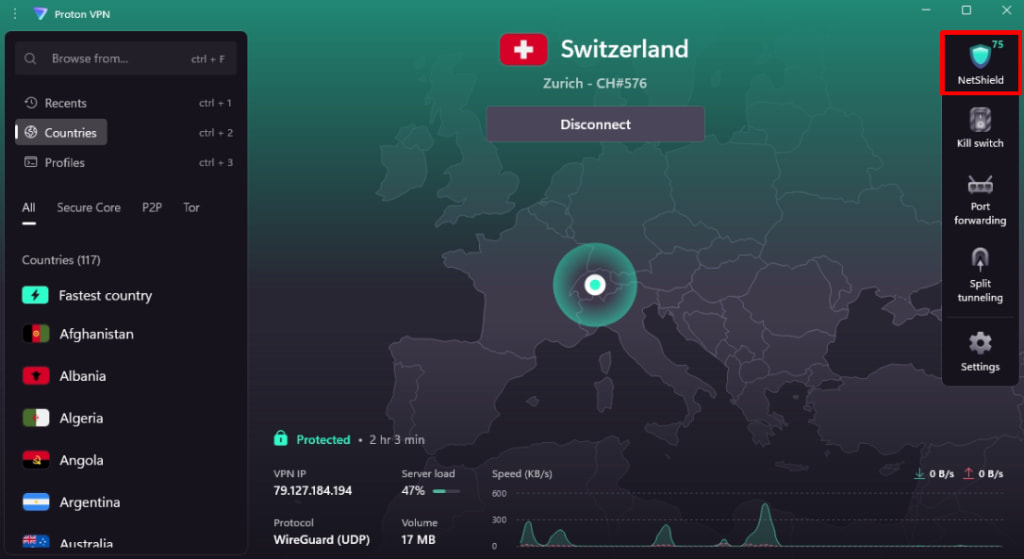
1. NetShield Ad-blocker 默认以仅屏蔽恶意软件模式开启。如需更改,请点击首页屏幕上的 NetShield 快捷方式(您也可以通过 ⚙ 设置菜单访问 NetShield 设置界面)。
2. 选择所需的保护级别,然后点击应用。(您也可以在此处将 NetShield 开关切至关。)
如果您开启拦截广告、跟踪器和恶意软件,或开启 拦截广告、跟踪器、恶意软件和成人内容并连接到 VPN,您将在此屏幕上看到 NetShield 隐私面板。
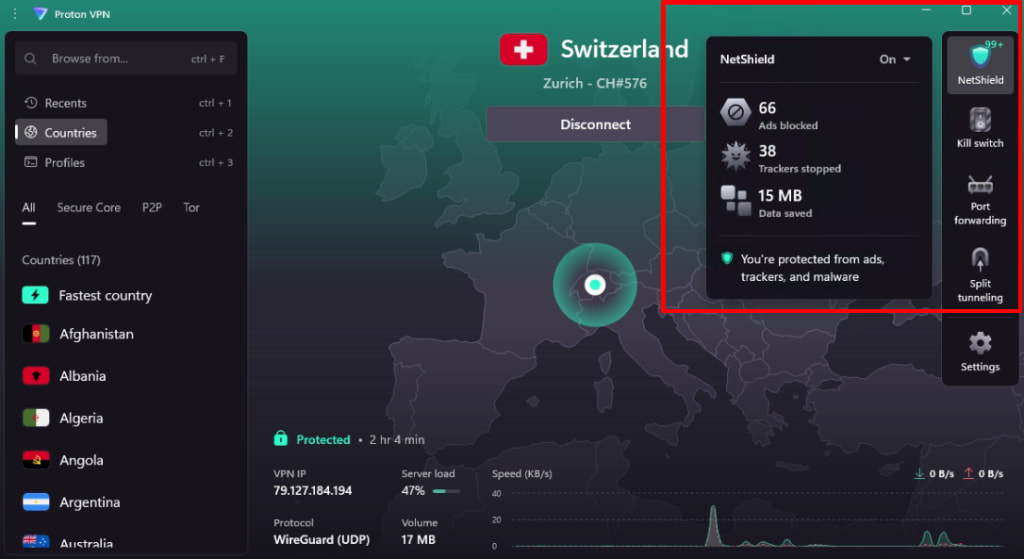
您还可以将鼠标指针悬停在首页屏幕上的 NetShield 快捷方式上,快速查看 NetShield 隐私面板的统计数据。
macOS
要在 macOS 上控制您的 NetShield 保护级别,请前往 NetShield 标签页(盾牌图标)。
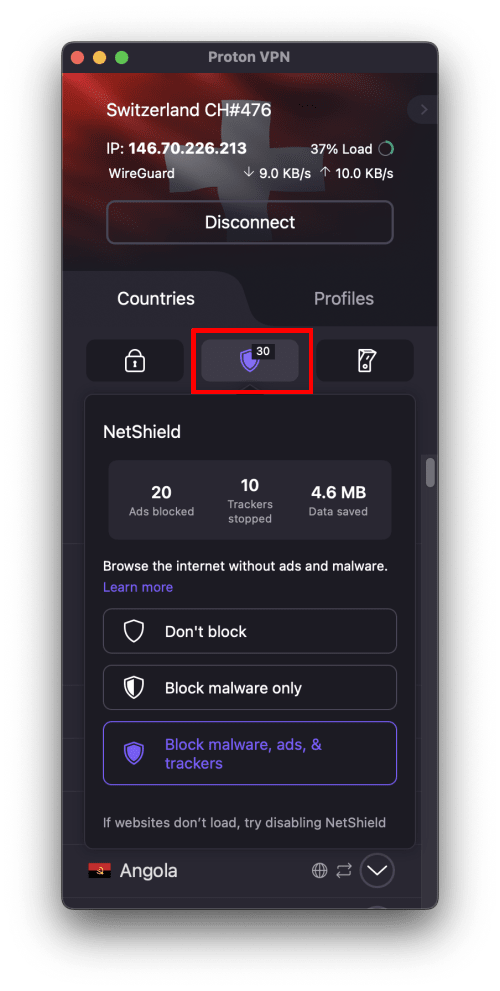
如果您开启了拦截广告、恶意软件和跟踪器,请选择 NetShield 标签页以查看 NetShield 隐私面板。
Android
在 Android 上启用后,NetShield 会自动拦截广告和跟踪器。要在主屏幕上启用或停用 NetShield,请轻点 NetShield 隐私面板,然后将 NetShield 开关切至开或关。
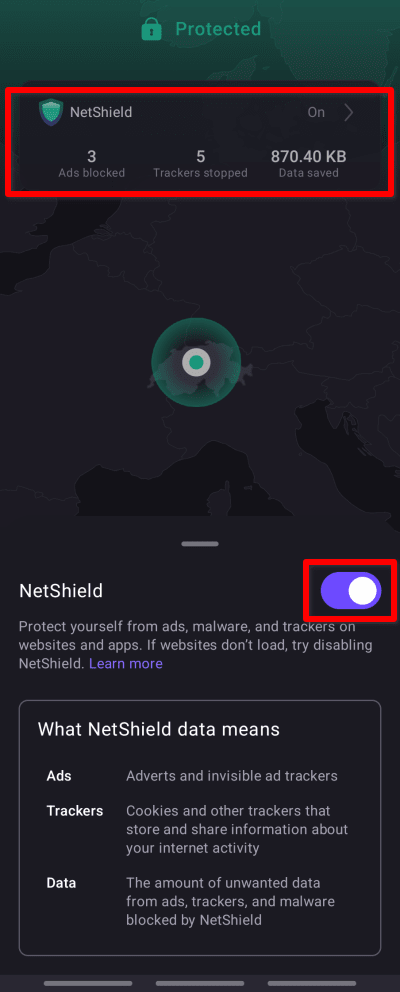
您还可以在设置标签页 → 功能 → NetShield 中启用 NetShield。
注意:如果您在 Android 10 及以上版本中启用了 Android 私有 DNS 功能,则该功能将优先于 Proton VPN NetShield。如需使用 NetShield,请确保私有 DNS 设置为“关”或“自动”。
Android TV
在 Android TV 上,NetShield 开启后会自动拦截广告和跟踪器。要开启或关闭 NetShield:
1. 前往设置 → NetShield。

2. 将 NetShield 开关切至开或关。

iOS 和 iPadOS
您的 NetShield 隐私面板统计数据会显示在首页屏幕上。
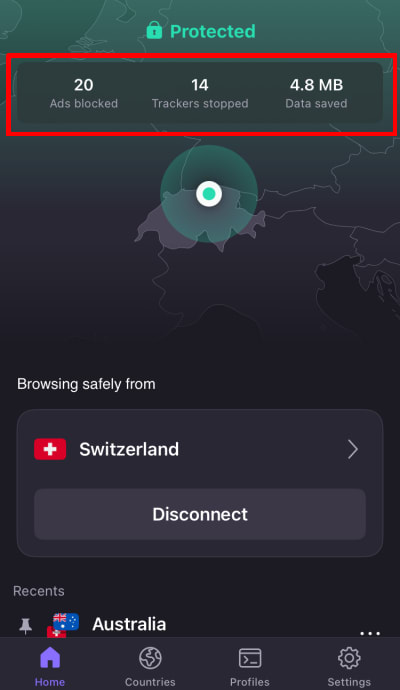
要设置您的 NetShield Ad-blocker 首选项:
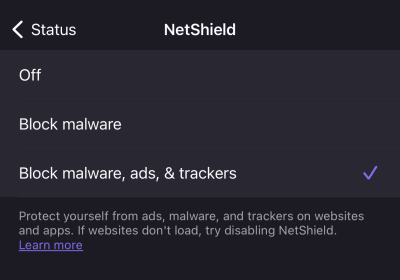
1. 轻点设置 → NetShield。
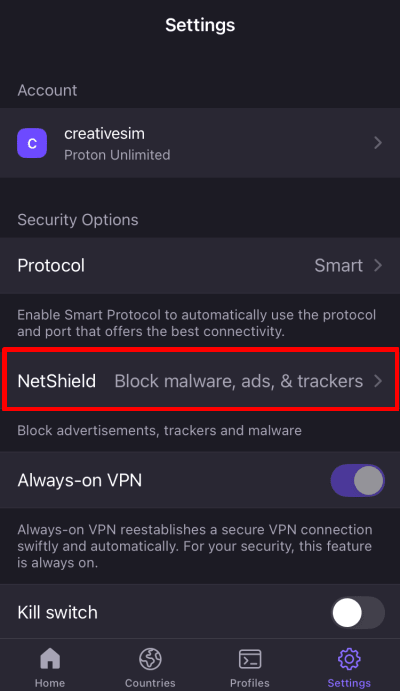
2. 选择您偏好的保护级别:
- 关
- 仅屏蔽恶意软件
- 屏蔽恶意软件、广告和跟踪器(默认)
Linux(GUI)应用
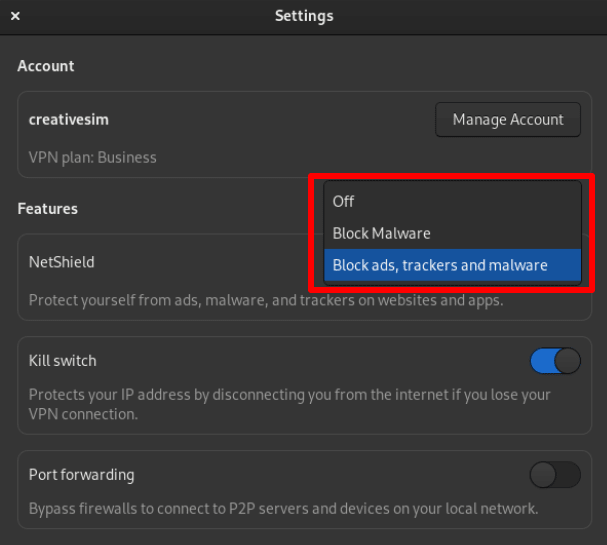
打开 Proton VPN 应用,前往菜单(V)→ 设置 → 功能,然后从下拉菜单中选择您的保护级别。
Linux CLI
您可以将 Linux CLI 设置为使用以下选项之一。打开终端窗口并运行:
protonvpn config set netshield malware-only
或:
protonvpn config set netshield malware-ads-trackers
或:
protonvpn config set netshield off
常见问题
NetShield 使用哪些屏蔽列表?
为了适应不断变化的威胁环境,Proton 也会持续调整我们使用的屏蔽列表。除了第三方列表之外,我们还使用基于自身威胁分析的内部屏蔽列表。
我们所使用的知名公共屏蔽列表包括(非详尽列表):
用于恶意软件和网络钓鱼:
用于跟踪器:
用于广告:
NetShield Ad-blocker 是否支持 Tor over VPN?
否。使用 Tor over VPN 时,您的 DNS 查询由各个 Tor 节点所使用的 DNS 服务处理,而非由 Proton 处理。这意味着我们无法实现 NetShield Ad-blocker。
如果我的 VPN 连接中断会怎样?
如果您意外断开连接、更改终止开关设置或更改 VPN 协议,您的 Proton VPN 应用将自动重新建立 VPN 连接。在此重新连接过程中,Proton VPN 会自动启用终止开关(即使您之前已将其关闭)以防止 DNS 泄露。
如果您的连接以这种方式中断,NetShield 隐私面板的统计数据将被保留。
为什么我在 NetShield 隐私面板上看到更多广告和跟踪器?
自 2026 年初起,NetShield 在拦截广告、恶意软件和跟踪器域名方面的能力提升了六倍。这是因为 NetShield 现在除了根域名之外还会拦截子域名。例如,NetShield 不仅会拦截与 tracker.com(新窗口) 的连接,还会拦截与 api.tracker.com(新窗口)、cdn.tracker.com(新窗口)、pixel.tracker.com(新窗口) 等的连接。因此,您会在 NetShield 隐私面板上看到更多被拦截的广告和跟踪器。
不过,这种改进的拦截带来的一个副作用是,当 NetShield 拦截某个 DNS 请求时,您的浏览器可能会继续尝试连接被拦截的域名。这可能导致 NetShield 隐私面板为同一域名记录多次拦截。
为什么我使用 IKEv2 时看不到 NetShield 隐私面板的统计数据?但切换协议后就能看到,为什么?
macOS 和 iOS 设备上的一项限制导致我们的应用在运行 IKEv2 时无法收集被拦截广告和跟踪器数量的统计数据。如果您希望在 Apple 设备上查看 NetShield 隐私面板的统计数据,请使用 WireGuard®、OpenVPN 或 Stealth 协议。
NetShield 徽标上显示的数字是什么?
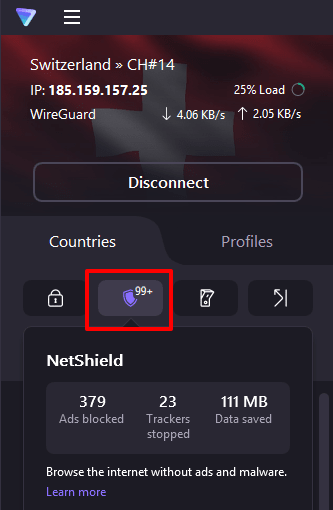
这是当前会话中被拦截的广告和跟踪器数量。