


Så använder du NetShield Ad-blocker
- Lästid
- 6 min
- Kategori
- NetShield Ad blocker
NetShield Ad-blocker skyddar din enhet och snabbar upp din surfning genom att blockera annonser, spårare och skadlig kod.
NetShield ingår i VPN Plus och alla andra betalda Proton VPN-paket. Det är tillgängligt på alla plattformar.
I den här artikeln
Så skyddar NetShield Ad-blocker dig
Proton VPN har dedikerade DNS-servrar som är aktiva på varje Proton VPN-server du ansluter till och som ansvarar för att slå upp alla domänförfrågningar för varje resurs (bild, skript, annonser osv.) för varje webbplats du besöker och app du använder. När du är ansluten till Proton VPN krypteras dina DNS-förfrågningar för att förhindra att DNS-läckor avslöjar din surfhistorik.
När du aktiverar NetShield Ad-blocker kommer DNS-servern att kontrollera dessa domäner mot databaser med domäner som är kända för att innehålla skadlig kod, annonser eller spårare. Om någon av domänerna matchar blockerar vår DNS-server automatiskt den resursen från att läsas in, vilket håller din enhet ren och snabbar upp din surfning.
NetShield Ad-blocker erbjuder två skyddsnivåer:
- Blockera endast skadlig kod
Detta förhindrar att din webbläsare läser in resurser från domäner som innehåller skadlig kod, spionprogram eller annan skadlig programvara. - Blockera annonser, spårare och skadlig kod (standard)
Detta blockerar annonser och de onlinespårare som reklamteknikföretag använder för att rikta in sig på dig, förutom att blockera skadlig kod.
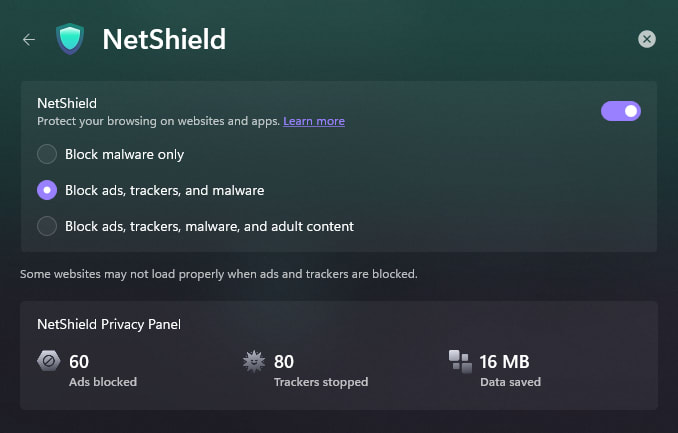
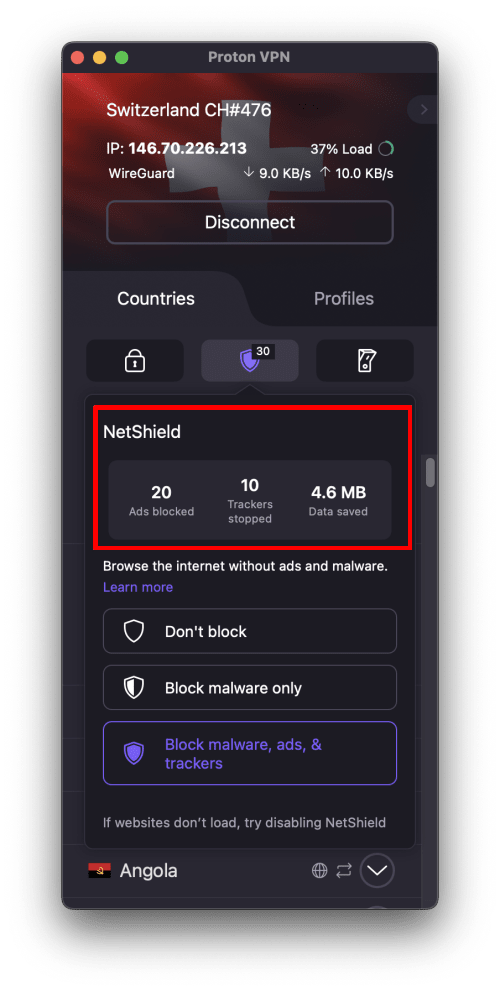
NetShield integritetspanel visar hur många annonser och spårare som har blockerats, och hur mycket data som har sparats för den aktuella sessionen.
Så använder du NetShield Ad-blocker
Windows
På Windows kan du också välja att blockera annonser, spårare, skadlig kod och vuxeninnehåll. Vi kommer snart att rulla ut den här funktionen på alla plattformar.
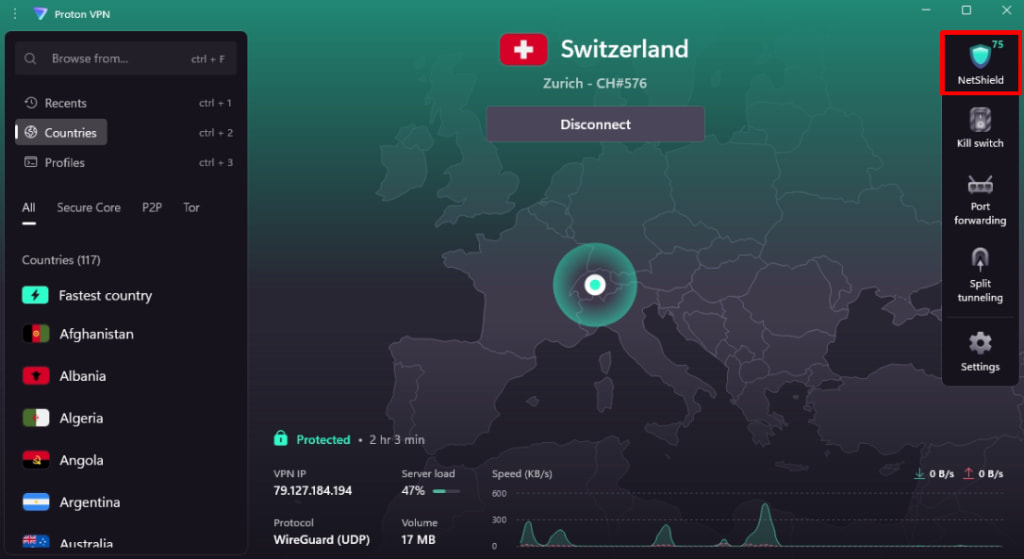
1. NetShield Ad-blocker är aktiverat med Blockera endast skadlig kod som standard. För att ändra detta klickar du på genvägen till NetShield på Hem-skärmen. (Du kan också få åtkomst till inställningsskärmen för NetShield via menyn ⚙ Inställningar).
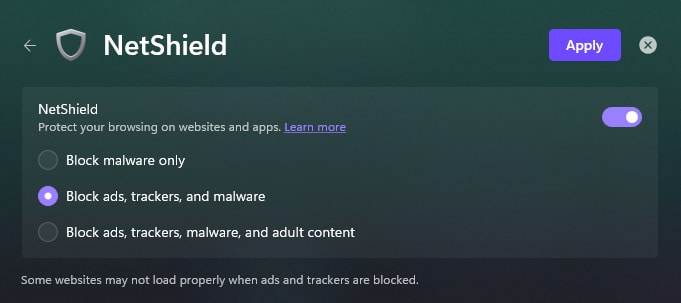
2. Välj den skyddsnivå du vill ha och klicka på Tillämpa. (Du kan också ställa NetShield-reglaget i läget av här, om du föredrar det.)
Om du aktiverar Blockera annonser, spårare, och skadlig kod eller Blockera annonser, spårare, skadlig kod, och vuxeninnehåll och ansluter till VPN kommer du att se NetShield integritetspanel på den här skärmen.
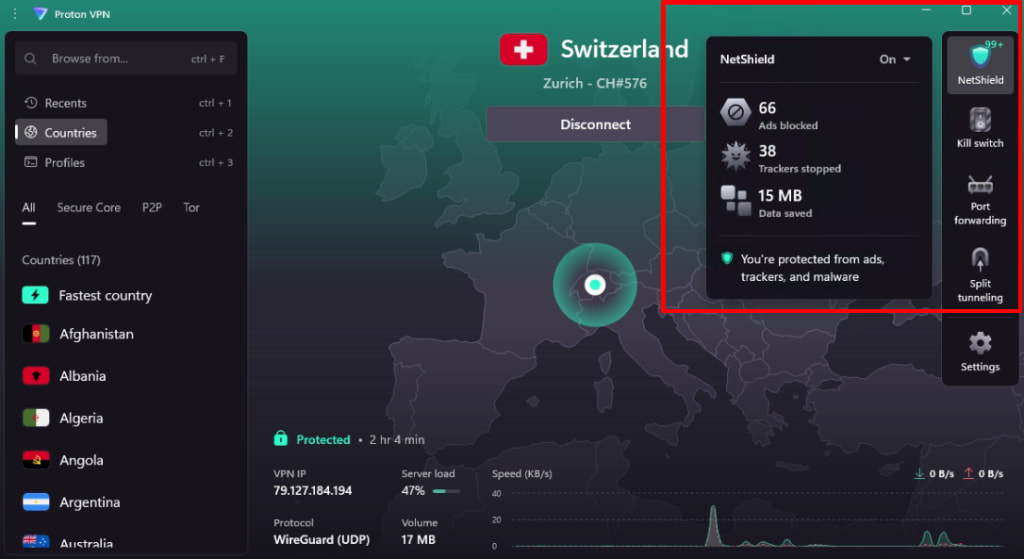
Du kan också snabbt visa statistik för NetShield integritetspanel genom att hålla muspekaren över genvägen till NetShield på hemskärmen.
macOS
För att kontrollera din NetShield-skyddsnivå på macOS går du till fliken NetShield (sköldikonen).
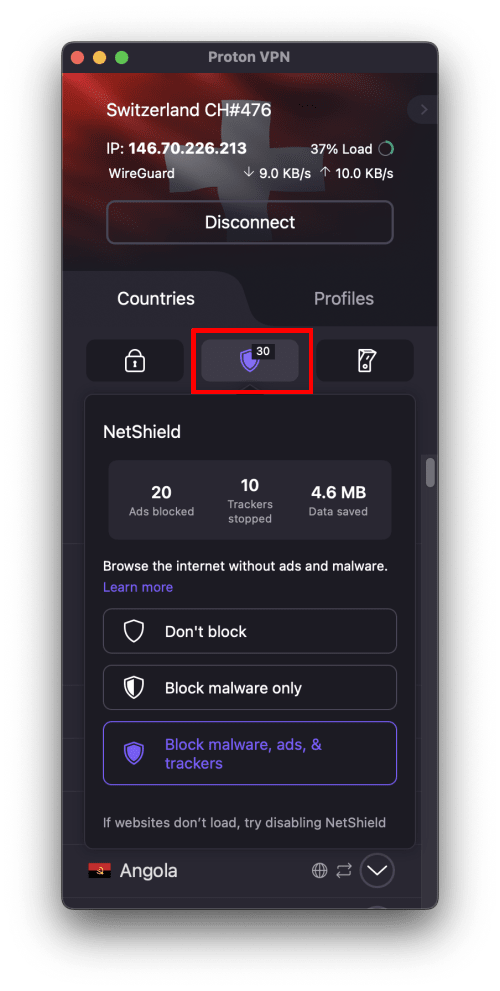
Om du aktiverar Blockera annonser, skadlig kod och spårare väljer du fliken NetShield för att se NetShield integritetspanel.
Android
När NetShield är aktiverat på Android blockerar det automatiskt annonser och spårare. För att aktivera eller inaktivera NetShield från hemskärmen trycker du på NetShield integritetspanel och slår på eller av NetShield-reglaget.
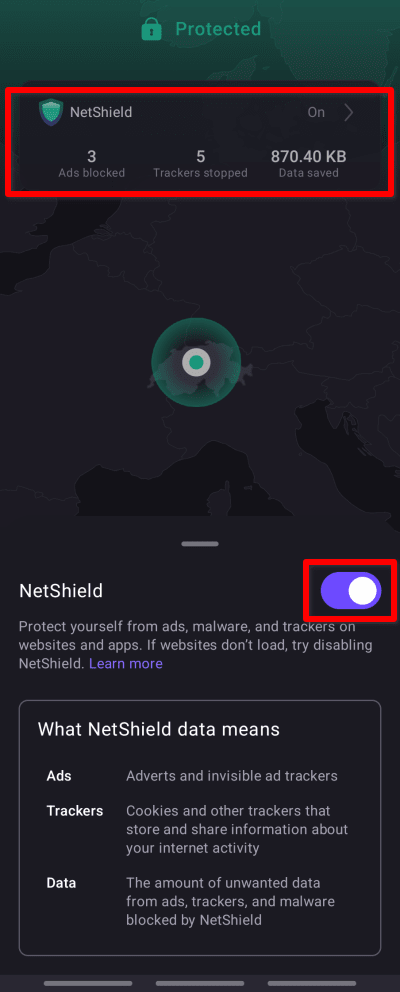
Du kan också aktivera NetShield från fliken Inställningar → Funktioner → NetShield.
Obs! Om du har aktiverat funktionen Privat DNS i Android 10+ har denna företräde framför Proton VPN NetShield. Om du vill använda NetShield ska du se till att Privat DNS är inställt på Av eller Automatiskt.
Android TV
När NetShield är aktiverat på Android TV blockerar det automatiskt annonser och spårare. För att slå på eller stänga av NetShield:
1. Gå till Inställningar → NetShield.

2. Slå på eller av NetShield-reglaget.

iOS och iPadOS
Statistiken för din NetShield integritetspanel visas på din Hem-skärm.
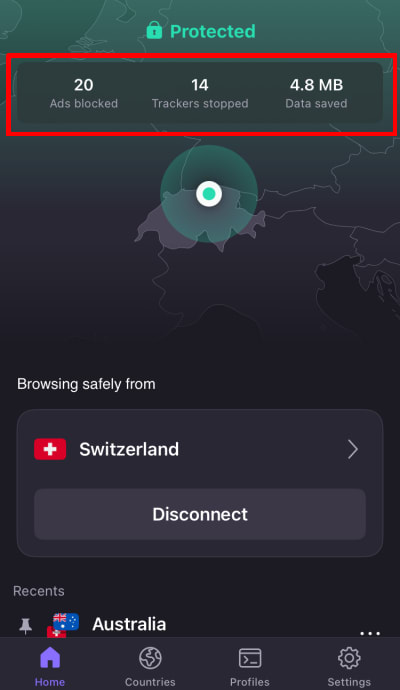
Så ställer du in dina preferenser för NetShield Ad-blocker:
1. Tryck på Inställningar → NetShield.
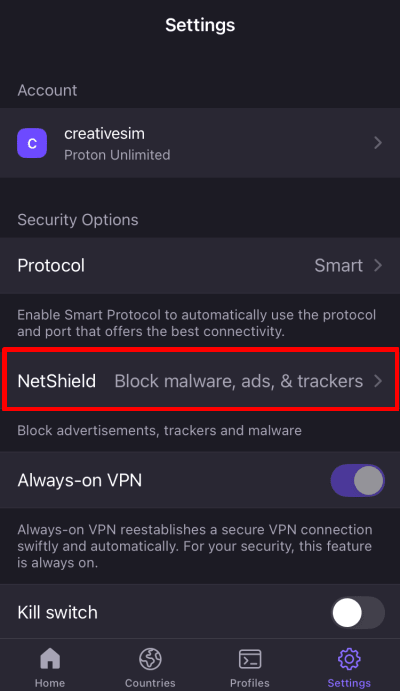
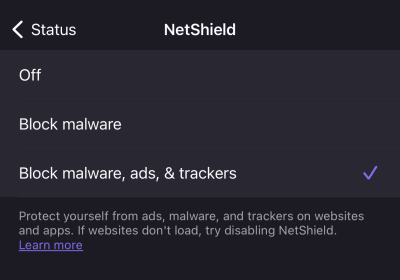
2. Välj den skyddsnivå du föredrar:
- Av
- Blockera skadlig kod endast
- Blockera skadlig kod, annonser & spårare (standard)
Linux-app (GUI)
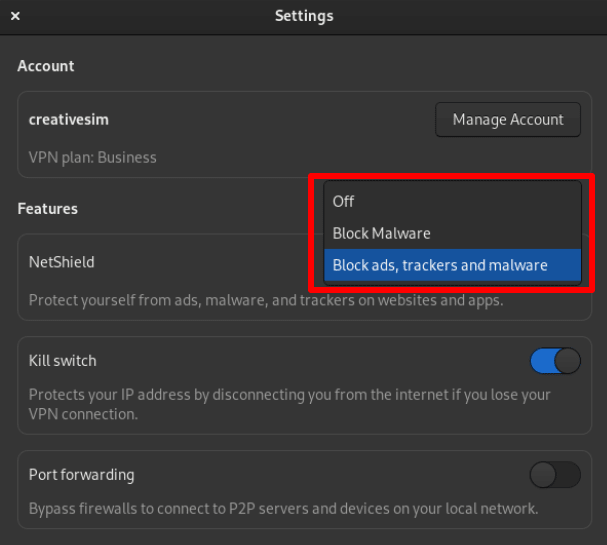
Öppna Proton VPN-appen och gå till Meny (V) → Inställningar → Funktioner och välj din skyddsnivå från rullgardinsmenyn.
Linux CLI
Du kan ställa in Linux CLI till att använda ett av följande alternativ. Öppna ett terminalfönster och kör:
protonvpn config set netshield malware-only
Eller:
protonvpn config set netshield malware-ads-trackers
Eller:
protonvpn config set netshield off
Vanliga frågor
Vilka blockeringslistor använder NetShield?
För att anpassa oss till en ständigt föränderlig hotmiljö fortsätter Proton också att anpassa de blockeringslistor vi använder. Förutom listor från tredje part använder vi interna blockeringslistor baserade på vår egen hotanalys.
Med det sagt inkluderar en icke-uttömmande lista över anmärkningsvärda offentliga blockeringslistor som vi använder:
För skadlig kod och nätfiske:
- www.spam404.com(nytt fönster)
- dsi.ut-capitole.fr/blacklists(nytt fönster)
- cyberhost.uk/malware-blocklist(nytt fönster)
För spårare:
För annonser:
Fungerar NetShield Ad-blocker med Tor över VPN?
Nej. När du använder Tor över VPN hanteras dina DNS-förfrågningar av de DNS-tjänster som de enskilda Tor-noderna använder, inte av Proton. Detta innebär att vi inte kan implementera NetShield Ad-blocker.
Vad händer om min VPN-anslutning avbryts?
Om du drabbas av en oavsiktlig frånkoppling, ändrar dina inställningar för kill switch eller byter VPN-protokoll kommer din Proton VPN-app automatiskt att återupprätta din VPN-anslutning. Under denna återanslutning kommer Proton VPN automatiskt att aktivera kill switch (även om du tidigare hade stängt av den) för att förhindra DNS-läckor.
Statistik från NetShield integritetspanel sparas om din anslutning avbryts på detta sätt.
Varför ser jag fler annonser och spårare i NetShield integritetspanel?
Sedan början av 2026 är NetShield sex gånger kraftfullare när det gäller att blockera annons-, skadlig kod- och spårardomäner. Detta beror på att NetShield nu blockerar underdomäner utöver rot-domäner. Till exempel, istället för att bara blockera anslutningar till tracker.com(nytt fönster), kommer NetShield nu också att blockera anslutningar till api.tracker.com(nytt fönster), cdn.tracker.com(nytt fönster), pixel.tracker.com(nytt fönster) osv. Du kommer därför att se fler blockerade annonser och spårare i NetShield integritetspanel.
En biverkning av denna förbättrade blockering är dock att när en DNS-begäran blockeras av NetShield, kan din webbläsare fortsätta att försöka ansluta till den blockerade domänen. Detta kan leda till att NetShield integritetspanel registrerar flera blockeringar för samma domän.
Statistik för NetShield integritetspanel visas inte för mig när jag använder IKEv2. Men när jag byter protokoll fungerar det. Varför?
En begränsning på macOS- och iOS-enheter förhindrar vår app från att samla in statistik om mängden blockerade annonser och spårare när man kör IKEv2. Om du vill se din statistik för NetShield integritetspanel på en Apple-enhet, använd protokollen WireGuard®, OpenVPN, eller Stealth.
Vad är numret som visas över NetShield-märket?
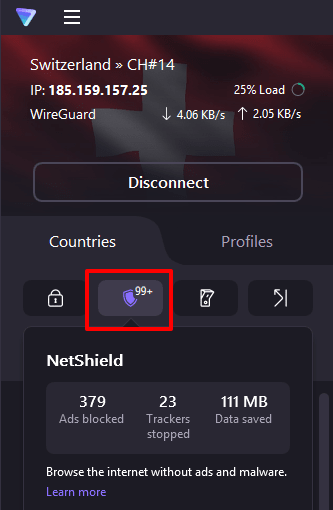
Detta är antalet annonser och spårare som har blockerats under din nuvarande session.