


Hoe u NetShield Ad-blocker gebruikt
- Lezen
- 5 min
- Categorie
- NetShield Ad-blocker
NetShield Ad-blocker beschermt uw apparaat en versnelt het browsen door advertenties, trackers en malware te blokkeren.
NetShield is inbegrepen bij VPN Plus en alle andere betaalde Proton VPN-abonnementen. Het is beschikbaar op alle platforms.
In dit artikel
Hoe NetShield Ad-blocker u beschermt
Proton VPN heeft toegewijde DNS-servers die actief zijn op elke Proton VPN-server waarmee u verbinding maakt en die verantwoordelijk zijn voor het omzetten van alle domeinaanvragen voor elke bron (afbeelding, scripts, advertenties, enz.) voor elke website die u bezoekt en app die u gebruikt. Wanneer u verbonden bent met Proton VPN, worden uw DNS-aanvragen versleuteld om te voorkomen dat DNS-lekken uw browsegeschiedenis blootstellen.
Meer informatie over DNS-lekken
Wanneer u NetShield Ad-blocker inschakelt, vergelijkt de DNS-server deze domeinen met databases van domeinen waarvan bekend is dat ze malware, advertenties of trackers hosten. Als een van de domeinen overeenkomt, blokkeert onze DNS-server automatisch het laden van die bron, waardoor uw apparaat schoon blijft en het browsen wordt versneld.
NetShield Ad-blocker biedt twee beschermingsniveaus:
- Alleen malware blokkeren
Dit voorkomt dat uw browser bronnen laadt van domeinen die malware, spyware of andere schadelijke software hosten. - Blokkeer advertenties, trackers en malware (standaard)
Dit blokkeert advertenties en de online trackers die adtech-bedrijven gebruiken om u te targeten, naast het blokkeren van malware.
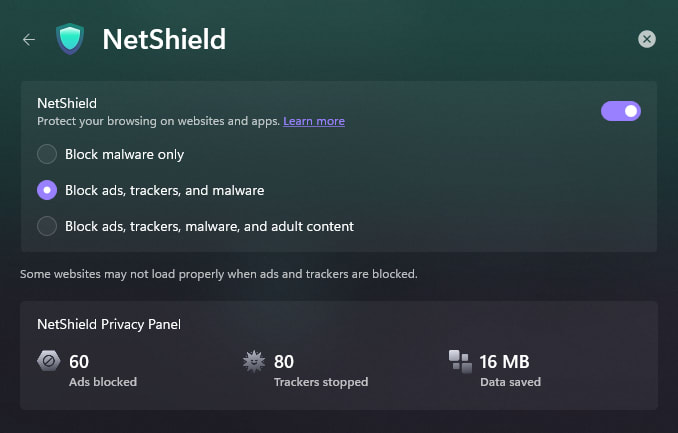
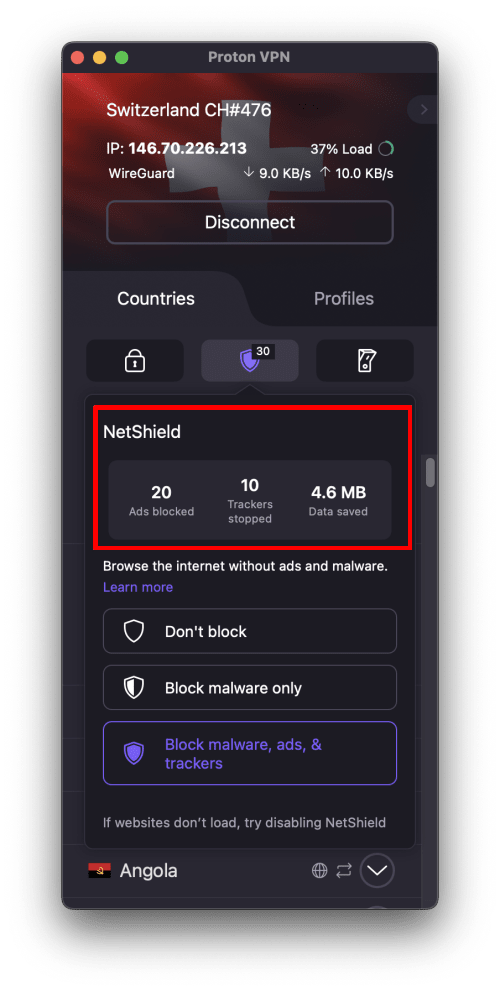
Het NetShield Privacy Panel toont hoeveel advertenties en trackers er zijn geblokkeerd en hoeveel data er is bespaard voor de huidige sessie.
Hoe u NetShield Ad-blocker gebruikt
Windows
Op Windows kunt u er ook voor kiezen om Blokkeer advertenties, trackers, malware en inhoud voor volwassenen te blokkeren. We rollen deze functie binnenkort uit op alle platforms.
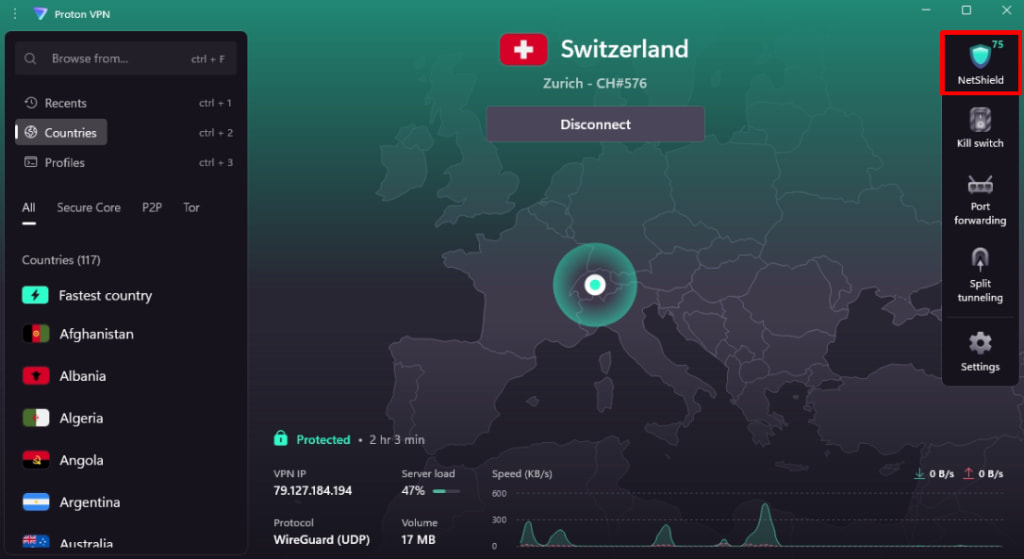
1. NetShield Ad-blocker is standaard ingeschakeld op Alleen malware blokkeren. Om dit te wijzigen, klikt u op de NetShield-sneltoets op het Startscherm. (U kunt ook toegang krijgen tot het NetShield-instellingenscherm via het menu ⚙ Instellingen).
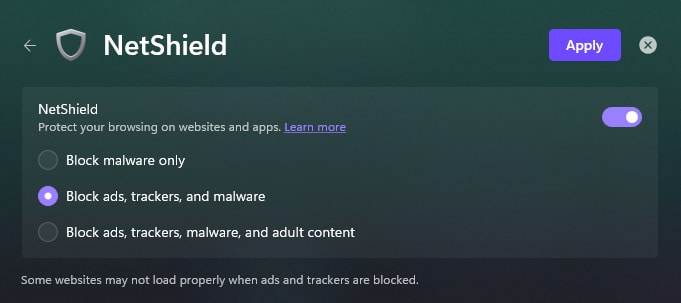
2. Selecteer het gewenste beschermingsniveau en klik op Toepassen. (U kunt de NetShield-schakelaar hier desgewenst ook uitschakelen.)
Als u Blokkeer advertenties, trackers en malware of Blokkeer advertenties, trackers, malware en inhoud voor volwassenen inschakelt en verbinding maakt met de VPN, ziet u het NetShield Privacy Panel op dit scherm.
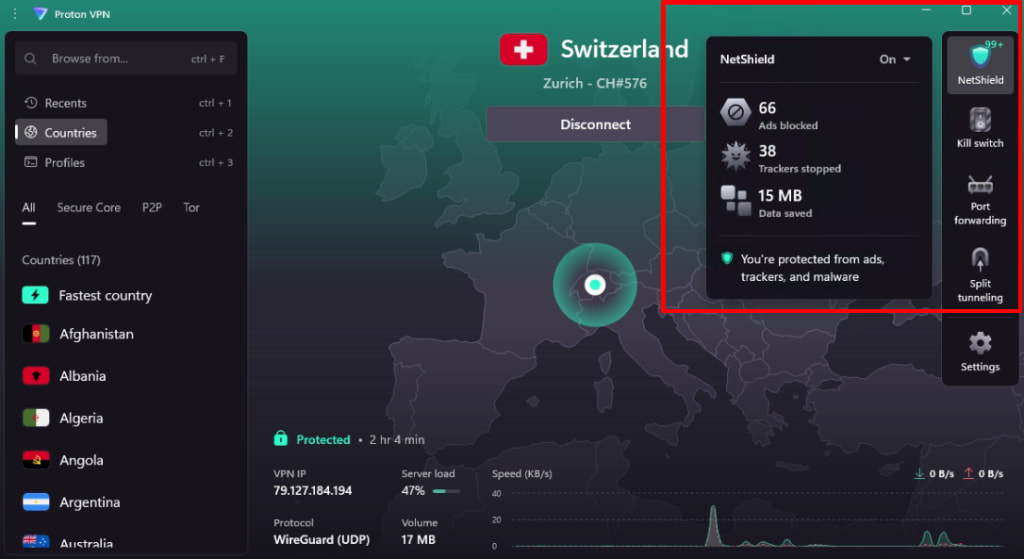
U kunt de statistieken van het NetShield Privacy Panel ook snel bekijken door uw muisaanwijzer over de NetShield-sneltoets op het Startscherm te bewegen.
macOS
Om uw NetShield-beschermingsniveau op macOS te beheren, gaat u naar het tabblad NetShield (schildpictogram).
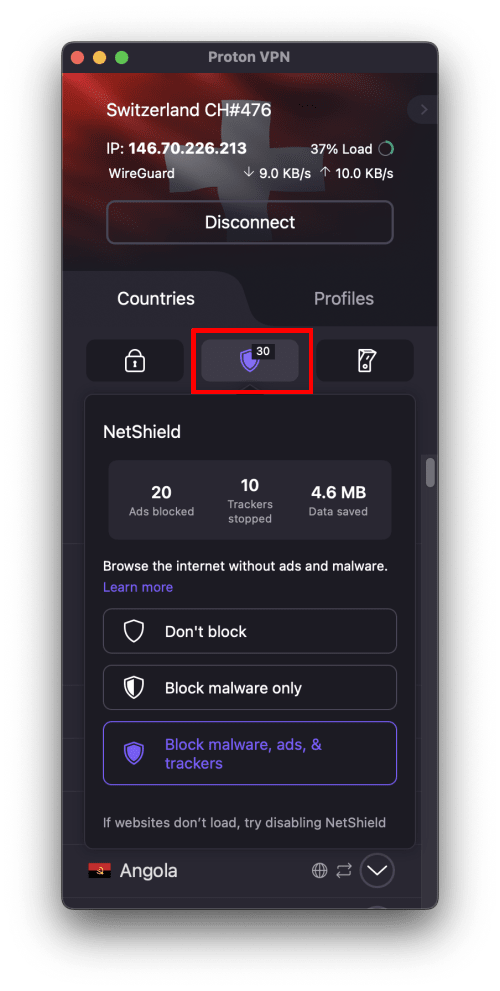
Als u Blokkeer advertenties, malware en trackers inschakelt, selecteert u het tabblad NetShield om het NetShield Privacy Panel te zien.
Android
Wanneer ingeschakeld op Android, blokkeert NetShield automatisch advertenties en trackers. Om NetShield in of uit te schakelen vanaf het Startscherm, tikt u op het NetShield Privacy Panel en zet u de NetShield-schakelaar aan of uit.
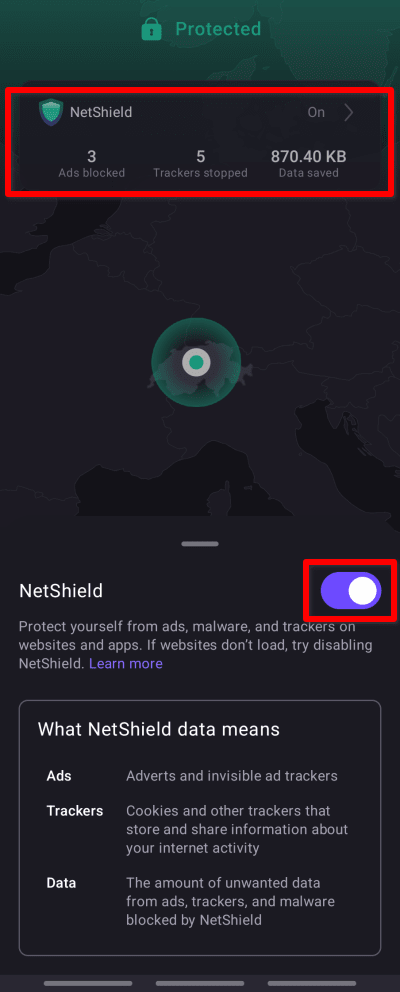
U kunt NetShield ook inschakelen via het tabblad Instellingen → Functies → NetShield.
Opmerking: als u de functie Privé-DNS in Android 10+ hebt ingeschakeld, heeft dit voorrang op Proton VPN NetShield. Als u NetShield wilt gebruiken, zorg er dan voor dat Privé-DNS is ingesteld op Uit of Automatisch.
Android TV
Wanneer NetShield is ingeschakeld op Android TV, blokkeert het automatisch advertenties en trackers. Om NetShield in of uit te schakelen:
1. Ga naar Instellingen → NetShield.

2. Zet de NetShield-schakelaar aan of uit.

iOS en iPadOS
De statistieken van uw NetShield Privacy Panel worden weergegeven op uw Startscherm.
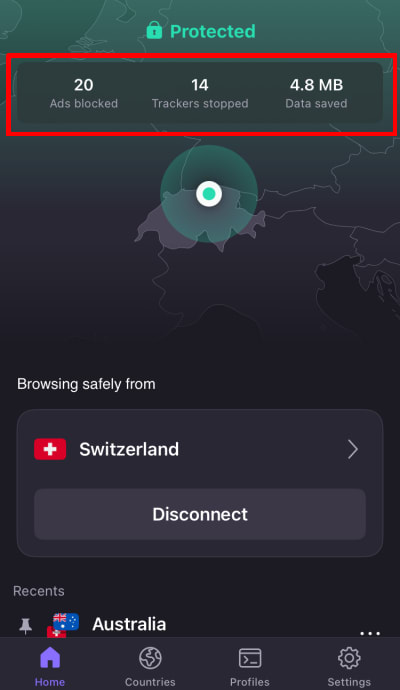
Om uw NetShield Ad-blocker-voorkeuren in te stellen:
1. Tik op Instellingen → NetShield.
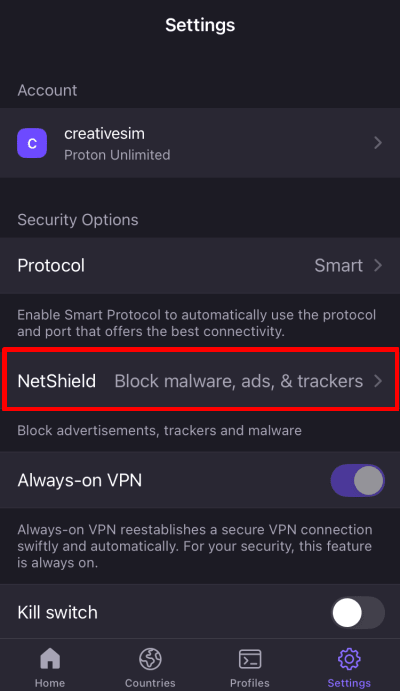
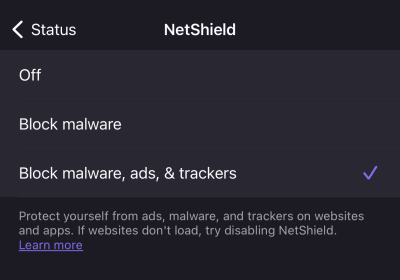
2. Selecteer het beschermingsniveau van uw voorkeur:
- Uit
- Alleen malware blokkeren
- Malware, advertenties en trackers blokkeren (standaard)
Linux (GUI)-app
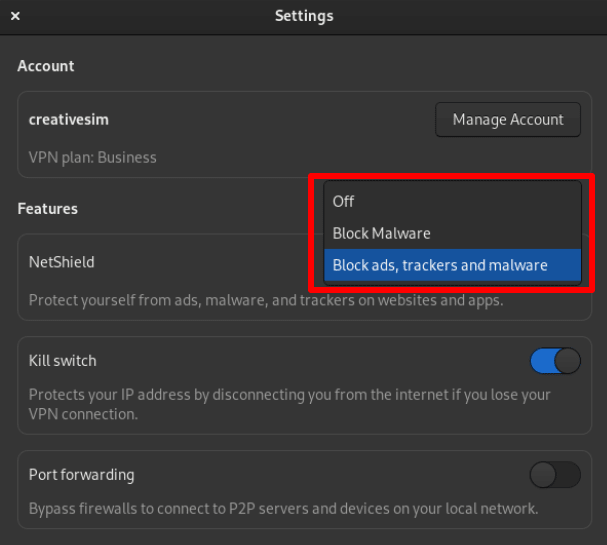
Open de Proton VPN-app en ga naar Menu (V) → Instellingen → Functies en kies uw beschermingsniveau in het vervolgkeuzemenu.
Linux CLI
U kunt de Linux CLI instellen om een van de volgende opties te gebruiken. Open een terminalvenster en voer uit:
protonvpn config set netshield malware-only
Of:
protonvpn config set netshield malware-ads-trackers
Of:
protonvpn config set netshield off
Veelgestelde vragen
Welke blokkeerlijsten gebruikt NetShield?
Om ons aan te passen aan een voortdurend veranderende dreigingsomgeving, blijft Proton ook de door ons gebruikte blokkeerlijsten aanpassen. Naast lijsten van derden gebruiken we interne blokkeerlijsten op basis van onze eigen dreigingsanalyse.
Dat gezegd hebbende, bevat een niet-uitputtende lijst van bekende openbare blokkeerlijsten die we gebruiken:
Voor malware en phishing:
- www.spam404.com(nieuw venster)
- dsi.ut-capitole.fr/blacklists(nieuw venster)
- cyberhost.uk/malware-blocklist(nieuw venster)
Voor trackers:
Voor advertenties:
Werkt NetShield Ad-blocker met Tor over VPN?
Nee. Wanneer u Tor over VPN gebruikt, worden uw DNS-aanvragen afgehandeld door de DNS-diensten die de individuele Tor-nodes gebruiken, en niet door Proton. Dit betekent dat we de NetShield Ad-blocker niet kunnen implementeren.
Wat gebeurt er als mijn VPN-verbinding wordt onderbroken?
Als uw verbinding onbedoeld wordt verbroken, u uw instellingen voor de IP-beveiliging wijzigt of van VPN-protocol verandert, zal uw ProtonVPN-app automatisch uw VPN-verbinding herstellen. Tijdens deze herverbinding schakelt Proton VPN automatisch de IP-beveiliging in (zelfs als u deze eerder had uitgeschakeld) om DNS-lekken te voorkomen.
De statistieken van het NetShield Privacy Panel blijven behouden als uw verbinding op deze manier wordt onderbroken.
Waarom zie ik meer advertenties en trackers op het NetShield Privacy Panel?
Sinds begin 2026 is NetShield zes keer krachtiger in het blokkeren van advertentie-, malware- en tracker-domeinen. Dit komt doordat NetShield nu naast hoofddomeinen ook subdomeinen blokkeert. In plaats van alleen verbindingen met tracker.com(nieuw venster) te blokkeren, blokkeert NetShield nu bijvoorbeeld ook verbindingen met api.tracker.com(nieuw venster), cdn.tracker.com(nieuw venster), pixel.tracker.com(nieuw venster), enz. Hierdoor zult u meer geblokkeerde advertenties en trackers zien op het NetShield Privacy Panel.
Een bijwerking van deze verbeterde blokkering is echter dat wanneer een DNS-verzoek door NetShield wordt geblokkeerd, uw browser kan blijven proberen verbinding te maken met het geblokkeerde domein. Dit kan ertoe leiden dat het NetShield Privacy Panel meerdere blokkeringen voor hetzelfde domein registreert.
De statistieken van het NetShield Privacy Panel worden niet weergegeven wanneer ik IKEv2 gebruik. Maar als ik van protocol wissel, werkt het wel. Waarom?
Een beperking op macOS- en iOS-apparaten voorkomt dat onze app statistieken verzamelt over het volume van geblokkeerde advertenties en trackers bij het gebruik van IKEv2. Als u uw statistieken van het NetShield Privacy Panel op een Apple-apparaat wilt zien, gebruik dan de protocollen WireGuard®, OpenVPN of Stealth.
Wat is het getal dat op de NetShield-badge wordt weergegeven?
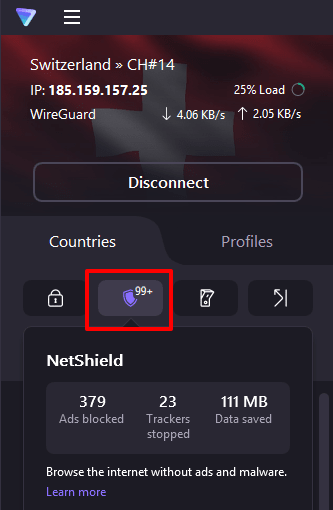
Dit is het aantal advertenties en trackers dat is geblokkeerd tijdens uw huidige sessie.