


Jak korzystać z NetShield Ad-blocker
- Odczytywanie
- 6 min
- Kategoria
- NetShield Ad blocker
NetShield Ad-blocker chroni Twoje urządzenie i przyspiesza przeglądanie stron, blokując reklamy, elementy śledzące i złośliwe oprogramowanie.
Funkcja NetShield jest dostępna w planie VPN Plus oraz we wszystkich innych płatnych planach Proton VPN. Jest dostępna na wszystkich platformach.
W tym artykule
Jak chroni Cię NetShield Ad-blocker
Proton VPN ma dedykowane serwery DNS, które są aktywne na każdym serwerze Proton VPN, z którym się łączysz. Odpowiadają one za obsługę wszystkich żądań domenowych dotyczących każdego zasobu (obrazów, skryptów, reklam itp.) dla każdej odwiedzanej strony internetowej i używanej aplikacji. Gdy łączysz się z Proton VPN, Twoje zapytania DNS są szyfrowane, co zapobiega wyciekom DNS mogącym ujawnić historię przeglądania.
Dowiedz się więcej o wyciekach DNS
Gdy włączysz NetShield Ad-blocker, serwer DNS porówna te domeny z bazami danych domen znanych z hostowania złośliwego oprogramowania, reklam lub elementów śledzących. Jeśli któraś z domen będzie pasować, nasz serwer DNS automatycznie zablokuje ładowanie tego zasobu, co pozwoli utrzymać Twoje urządzenie w czystości i przyspieszy przeglądanie.
NetShield Ad-blocker oferuje dwa poziomy ochrony:
- Zablokuj tylko złośliwe oprogramowanie
Uniemożliwia to przeglądarce ładowanie zasobów z domen, które hostują złośliwe oprogramowanie, oprogramowanie szpiegujące lub inne złośliwe programy. - Blokuj reklamy, trackery i złośliwe oprogramowanie (domyślnie)
Oprócz blokowania złośliwego oprogramowania blokuje to również reklamy oraz elementy śledzące online, których firmy adtech używają do kierowania reklam do Ciebie.
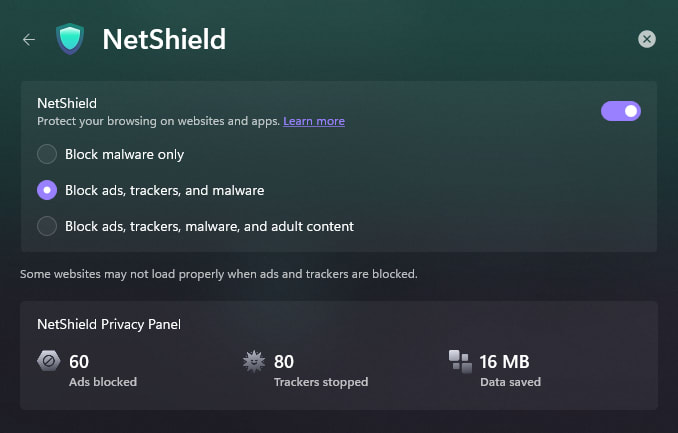
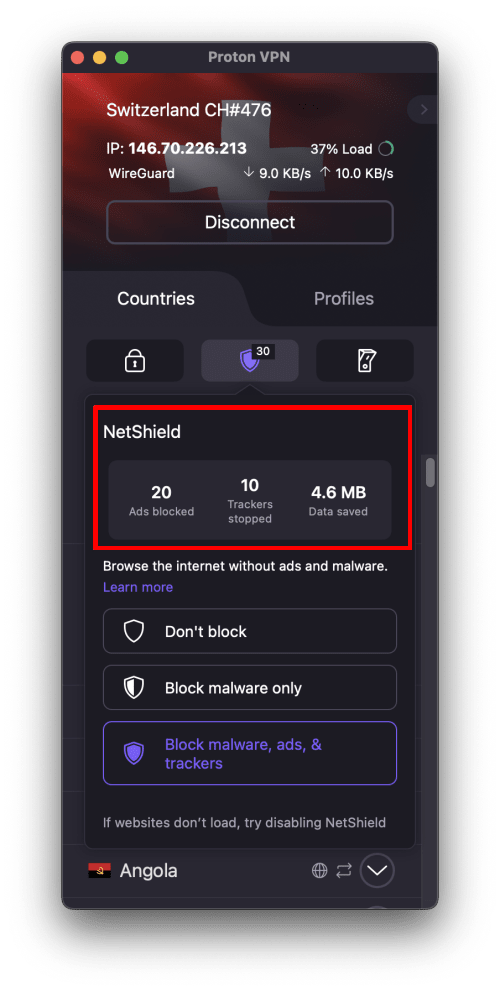
Panel prywatności NetShield pokazuje, ile reklam i elementów śledzących zostało zablokowanych oraz ile danych zaoszczędzono podczas bieżącej sesji.
Jak korzystać z NetShield Ad-blocker
Windows
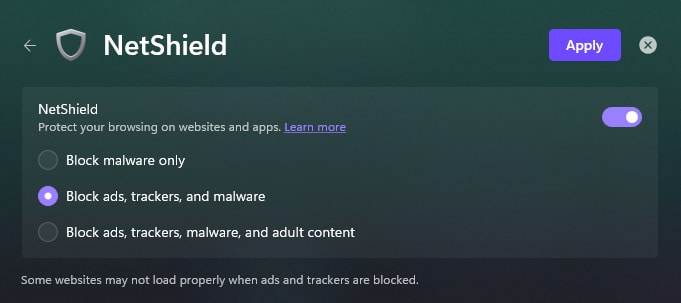
W systemie Windows możesz również zablokować opcję Blokuj reklamy, trackery, złośliwe oprogramowanie i treści dla dorosłych. Wkrótce wprowadzimy tę funkcję na wszystkich platformach.
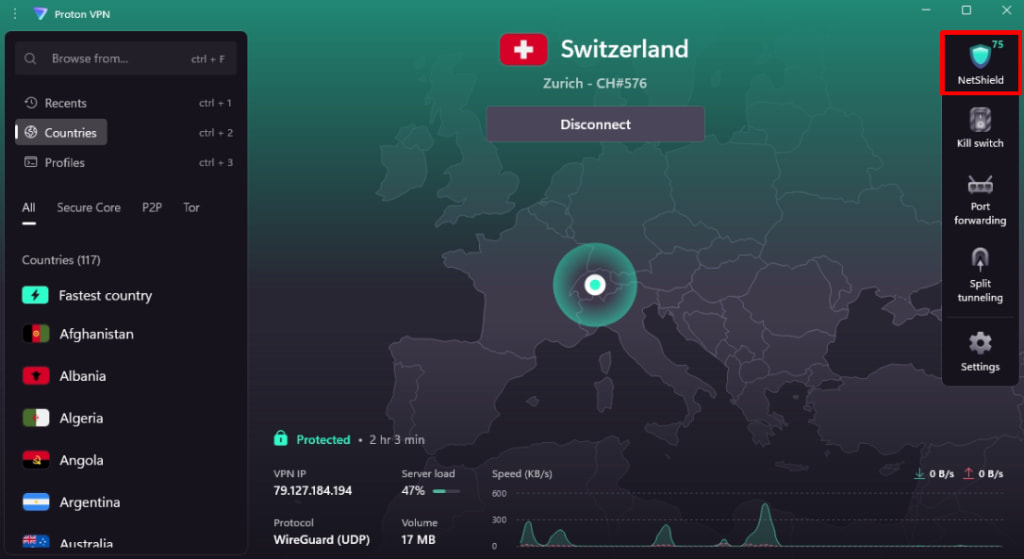
1. NetShield Ad-blocker jest domyślnie włączony w trybie Zablokuj tylko złośliwe oprogramowanie. Aby to zmienić, kliknij skrót NetShield na stronie głównej. (Możesz również przejść do ekranu ustawień NetShield za pośrednictwem menu ⚙ Ustawienia).
2. Wybierz preferowany poziom ochrony i kliknij Zastosuj. (Jeśli wolisz, możesz też tutaj wyłączyć przełącznik NetShield).
Jeśli włączysz opcję Blokuj reklamy, elementy śledzące, i złośliwe oprogramowanie lub Blokuj reklamy, elementy śledzące, złośliwe oprogramowanie i treści dla dorosłych i połączysz się z VPN, na tym ekranie zobaczysz Panel prywatności NetShield.
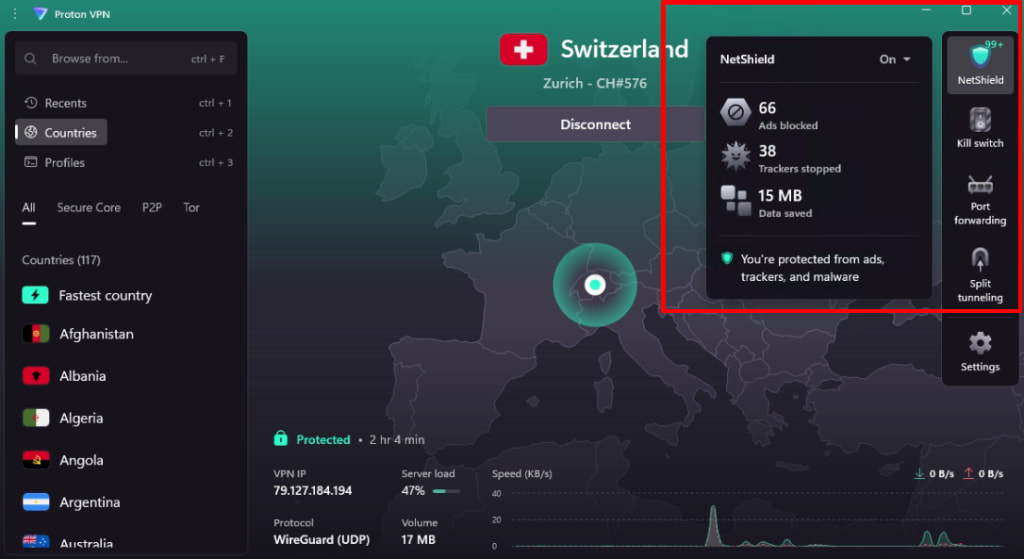
Możesz również szybko sprawdzić statystyki na Panelu prywatności NetShield, najeżdżając wskaźnikiem myszy na skrót NetShield na stronie głównej.
macOS
Aby kontrolować poziom ochrony NetShield w systemie macOS, przejdź do karty NetShield (ikona tarczy).
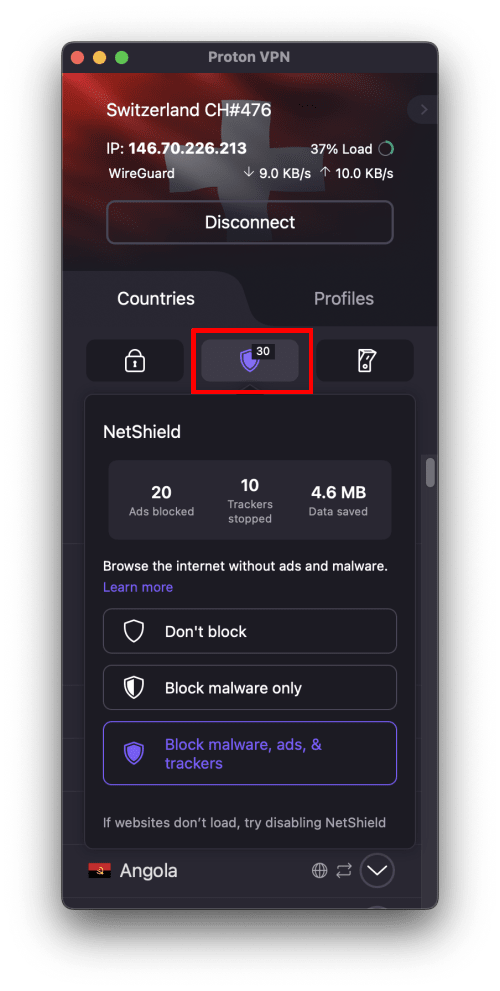
Jeśli włączysz opcję Zablokuj reklamy, złośliwe oprogramowanie i elementy śledzące, wybierz kartę NetShield, aby wyświetlić Panel prywatności NetShield.
Android
Po włączeniu w systemie Android funkcja NetShield automatycznie blokuje reklamy i elementy śledzące. Aby włączyć lub wyłączyć NetShield ze strony głównej, kliknij Panel prywatności NetShield i przełącz przełącznik NetShield w pozycję wł. lub wył.
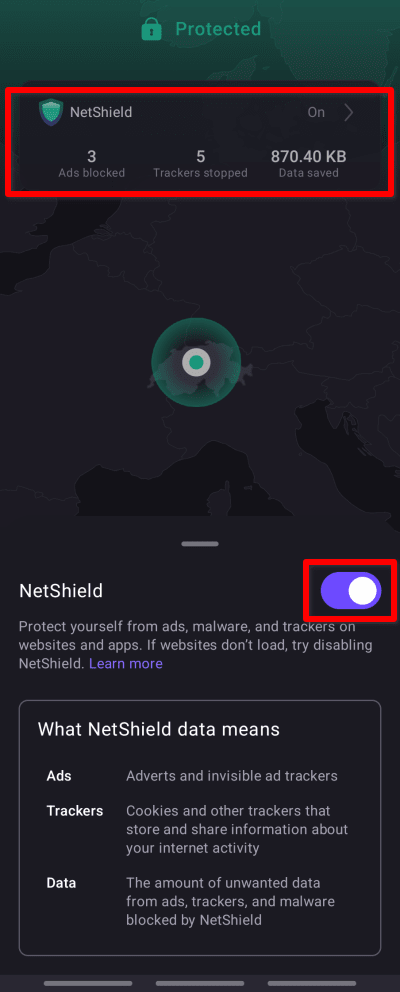
Możesz także włączyć NetShield z karty Ustawienia → Funkcje → NetShield.
Uwaga: Jeśli masz włączoną funkcję prywatnego DNS w systemie Android 10 lub nowszym, ma ona pierwszeństwo przed Proton VPN NetShield. Jeśli chcesz korzystać z NetShield, upewnij się, że opcja Prywatny DNS jest ustawiona jako Wyłączona lub Automatyczna.
Android TV
W systemie Android TV, gdy funkcja NetShield jest włączona, automatycznie blokuje reklamy i elementy śledzące. Aby włączyć lub wyłączyć NetShield:
1. Przejdź do: Ustawienia → NetShield.

2. Przełącz przełącznik NetShield w pozycję wł. lub wył.

iOS i iPadOS
Statystyki Panelu prywatności NetShield są wyświetlane na stronie głównej.
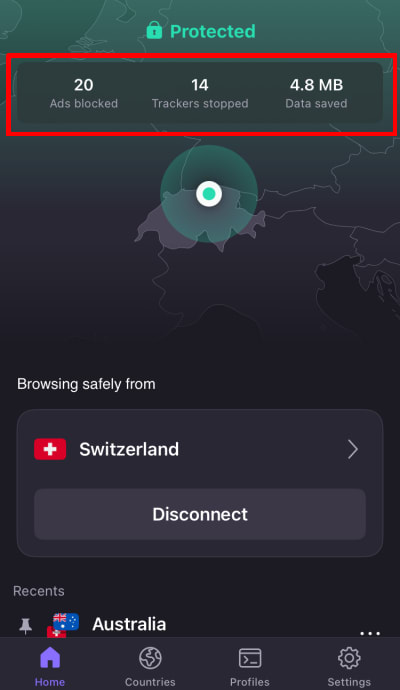
Aby ustawić preferencje NetShield Ad-blocker:
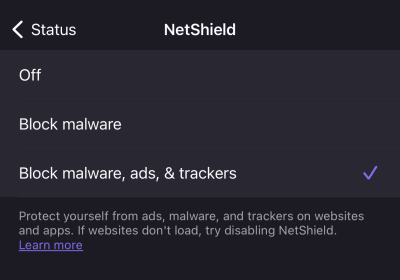
1. Kliknij Ustawienia → NetShield.
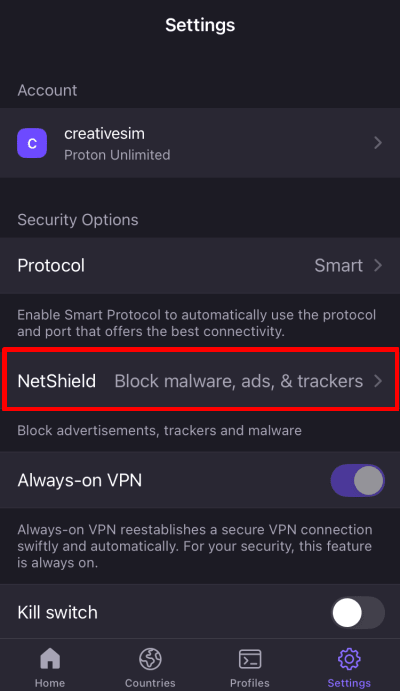
2. Wybierz preferowany poziom ochrony:
- Wyłączone
- Zablokuj tylko złośliwe oprogramowanie
- Zablokuj złośliwe oprogramowanie, reklamy i elementy śledzące (domyślnie)
Aplikacja Linux (GUI)
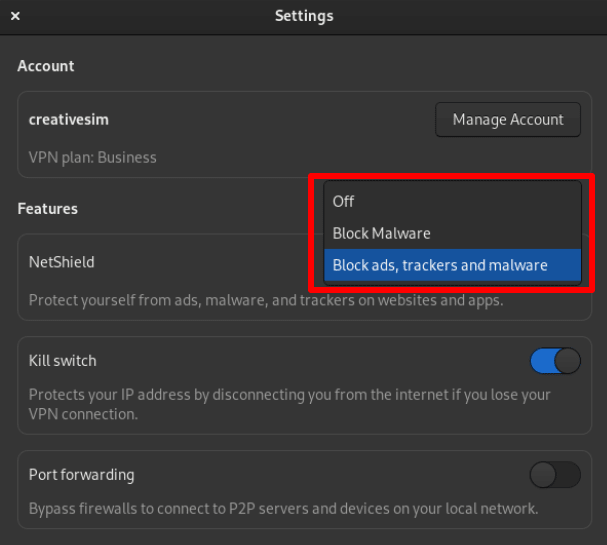
Otwórz aplikację Proton VPN i przejdź do: Menu (V) → Ustawienia → Funkcje, a następnie wybierz poziom ochrony z menu rozwijanego.
Linux CLI
Możesz skonfigurować CLI systemu Linux tak, aby korzystało z jednej z następujących opcji. Otwórz okno terminala i uruchom:
protonvpn config set netshield malware-only
Lub:
protonvpn config set netshield malware-ads-trackers
Lub:
protonvpn config set netshield off
Najczęściej zadawane pytania
Jakich list blokowania używa NetShield?
Aby dostosować się do stale zmieniającego się środowiska zagrożeń, Proton również na bieżąco dostosowuje używane listy blokowania. Oprócz list stron trzecich korzystamy z wewnętrznych list blokowania opartych na własnej analizie zagrożeń.
Niemniej jednak niepełna lista najważniejszych publicznych list blokowania, z których korzystamy, obejmuje:
W przypadku złośliwego oprogramowania i prób wyłudzenia informacji:
- www.spam404.com(nowe okno)
- dsi.ut-capitole.fr/blacklists(nowe okno)
- cyberhost.uk/malware-blocklist(nowe okno)
W przypadku elementów śledzących:
W przypadku reklam:
Czy NetShield Ad-blocker działa z połączeniem Tor over VPN?
Nie. Podczas korzystania z funkcji Tor over VPN Twoje zapytania DNS są obsługiwane przez usługi DNS używane przez poszczególne węzły sieci Tor, a nie przez Proton. Oznacza to, że nie możemy wdrożyć funkcji NetShield Ad-blocker.
Co się stanie, jeśli moje połączenie VPN zostanie przerwane?
Jeśli nastąpi przypadkowe rozłączenie, zmienisz ustawienia funkcji Kill Switch lub zmienisz protokoły VPN, Twoja aplikacja Proton VPN automatycznie ponownie nawiąże połączenie VPN. Podczas ponownego łączenia Proton VPN automatycznie włączy funkcję Kill Switch (nawet jeśli została wcześniej wyłączona), aby zapobiec wyciekom DNS.
Statystyki w panelu prywatności NetShield zostaną zachowane, jeśli Twoje połączenie zostanie przerwane w ten sposób.
Dlaczego w panelu prywatności NetShield widzę więcej reklam i elementów śledzących?
Od początku 2026 roku NetShield jest sześciokrotnie skuteczniejszy w blokowaniu domen reklamowych, złośliwego oprogramowania i elementów śledzących. Dzieje się tak, ponieważ NetShield blokuje teraz subdomeny oprócz domen głównych. Na przykład, zamiast blokować tylko połączenia z tracker.com(nowe okno), NetShield będzie teraz blokować również połączenia z api.tracker.com(nowe okno), cdn.tracker.com(nowe okno), pixel.tracker.com(nowe okno) itp. W związku z tym w panelu prywatności NetShield zobaczysz więcej zablokowanych reklam i elementów śledzących.
Jednak skutkiem ubocznym tego ulepszonego blokowania jest to, że gdy żądanie DNS zostanie zablokowane przez NetShield, Twoja przeglądarka może nadal próbować połączyć się z zablokowaną domeną. Może to skutkować rejestrowaniem przez panel prywatności NetShield wielu blokad dla tej samej domeny.
Statystyki w panelu prywatności NetShield nie wyświetlają mi się, gdy korzystam z IKEv2. Kiedy jednak zmieniam protokoły, wszystko działa. Dlaczego?
Ograniczenie w systemach macOS i iOS uniemożliwia naszej aplikacji zbieranie statystyk dotyczących liczby zablokowanych reklam i elementów śledzących podczas korzystania z protokołu IKEv2. Jeśli chcesz zobaczyć swoje statystyki w panelu prywatności NetShield na urządzeniu Apple, użyj protokołów WireGuard®, OpenVPN lub Stealth.
Co oznacza liczba wyświetlana nad ikoną NetShield?
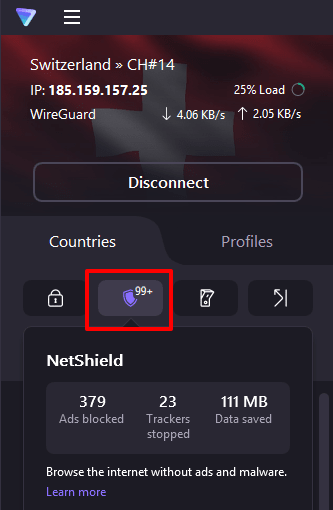
Jest to liczba reklam i elementów śledzących zablokowanych podczas Twojej obecnej sesji.