


NetShield Ad-blocker का इस्तेमाल कैसे करें
- पढ़ने का समय
- 1 मिनट
- श्रेणी
- NetShield Ad blocker
NetShield Ad-blocker विज्ञापनों, ट्रैकरों और मालवेयर को ब्लॉक करके आपके डिवाइस की रक्षा करता है और आपकी ब्राउज़िंग को तेज़ करता है।
NetShield VPN Plus और बाकी सभी पेड Proton VPN प्लैन में शामिल है। ये सभी प्लेटफॉर्म पे उपलब्ध है।
इस लेख में
NetShield Ad-blocker आपकी रक्षा कैसे करता है
Proton VPN के डेडिकेटेड DNS सर्वर होते हैं जो आपके कनेक्ट किए गए हर Proton VPN सर्वर पे एक्टिव रहते हैं और आपकी विज़िट की गई हर वेबसाइट और इस्तेमाल किए गए हर ऐप के लिए हर रिसोर्स (इमेज, स्क्रिप्ट, विज्ञापन, वगैरह) के सभी डोमेन रिक्वेस्ट को रिज़ॉल्व करने का काम करते हैं। जब आप Proton VPN से जुड़े हुए होते हैं, तो आपकी DNS रिक्वेस्ट एन्क्रिप्ट की जाती हैं ताकि DNS लीक से आपकी ब्राउज़िंग हिस्ट्री उजागर न हो।
जब आप NetShield Ad-blocker सक्षम करते हैं, तो DNS सर्वर इन डोमेन को उन डेटाबेस से जांचता है जिनमें मालवेयर, विज्ञापन या ट्रैकर होस्ट करने के लिए जाने जाने वाले डोमेन दर्ज होते हैं। अगर कोई डोमेन मैच करता है, तो हमारा DNS सर्वर उस रिसोर्स को लोड होने से अपने-आप ब्लॉक कर देता है, जिससे आपका डिवाइस साफ रहता है और आपकी ब्राउज़िंग तेज़ होती है।
NetShield Ad-blocker सुरक्षा के दो स्तर देता है:
- सिर्फ मैलवेयर ब्लॉक करें
ये आपके ब्राउज़र को उन डोमेन से रिसोर्स लोड करने से रोकता है जो मालवेयर, स्पायवेयर या दूसरे दुर्भावनापूर्ण सॉफ्टवेयर होस्ट करते हैं। - विज्ञापनों, ट्रैकरों और मालवेयर को ब्लॉक करें (डिफॉल्ट)
ये मालवेयर को ब्लॉक करने के साथ-साथ विज्ञापनों और उन ऑनलाइन ट्रैकरों को भी ब्लॉक करता है जिनका इस्तेमाल ऐडटेक कंपनियां आपको टारगेट करने के लिए करती हैं।
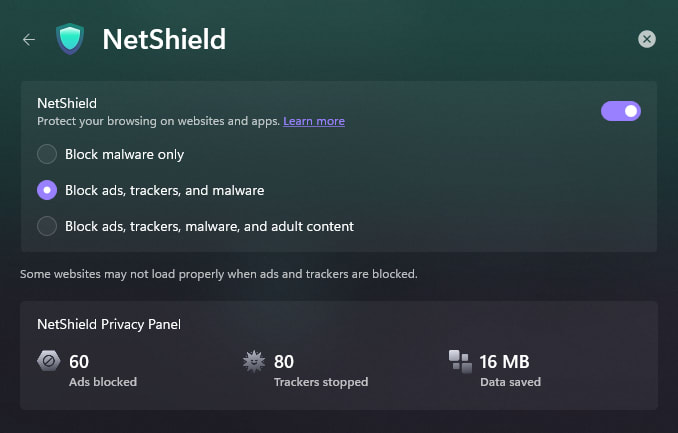
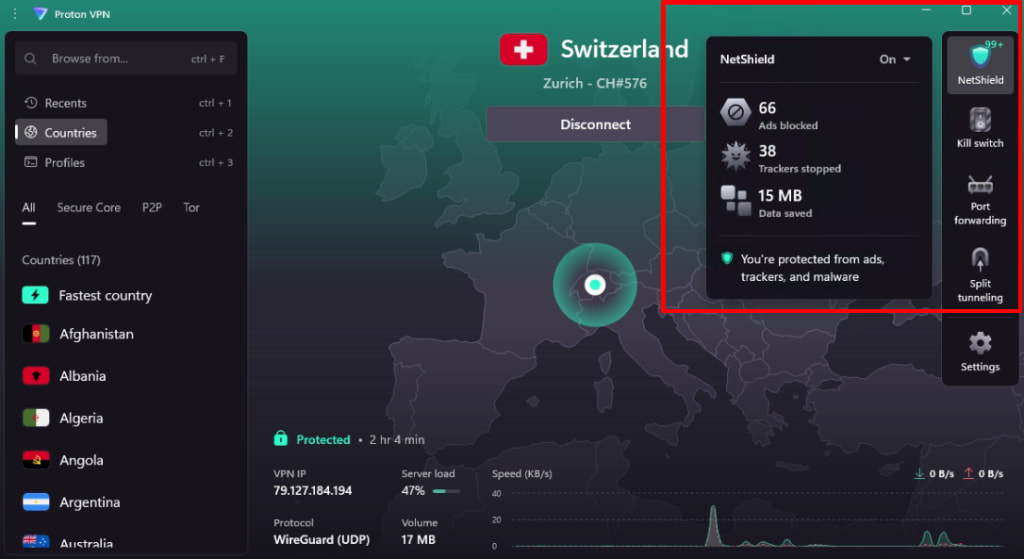
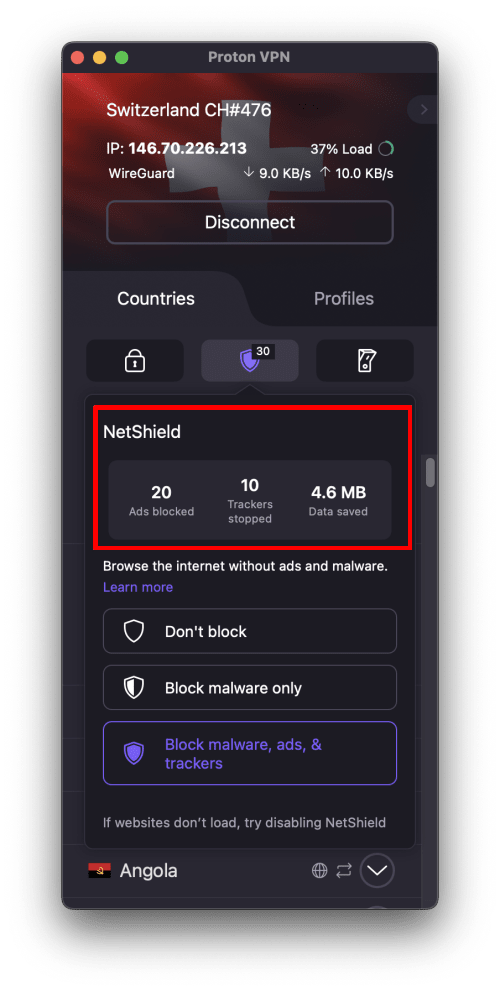
NetShield गोपनीयता पैनल दिखाता है कि मौजूदा सत्र में कितने विज्ञापन और ट्रैकर ब्लॉक हुए और कितना डाटा सेव हुआ।
NetShield Ad-blocker का इस्तेमाल कैसे करें
Windows
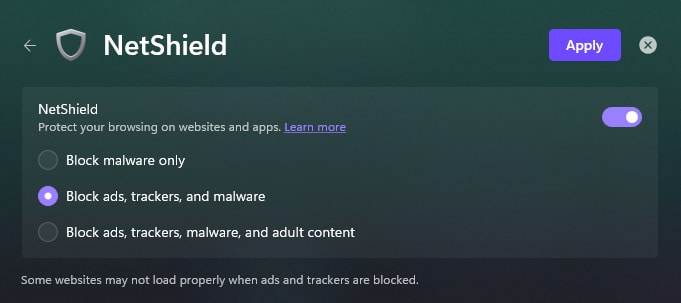
Windows पे आप विज्ञापन, ट्रैकर, मालवेयर और वयस्क सामग्री को ब्लॉक करना भी चुन सकते हैं। ये खासियत जल्द ही सभी प्लेटफॉर्म पे रोल आउट होगी।
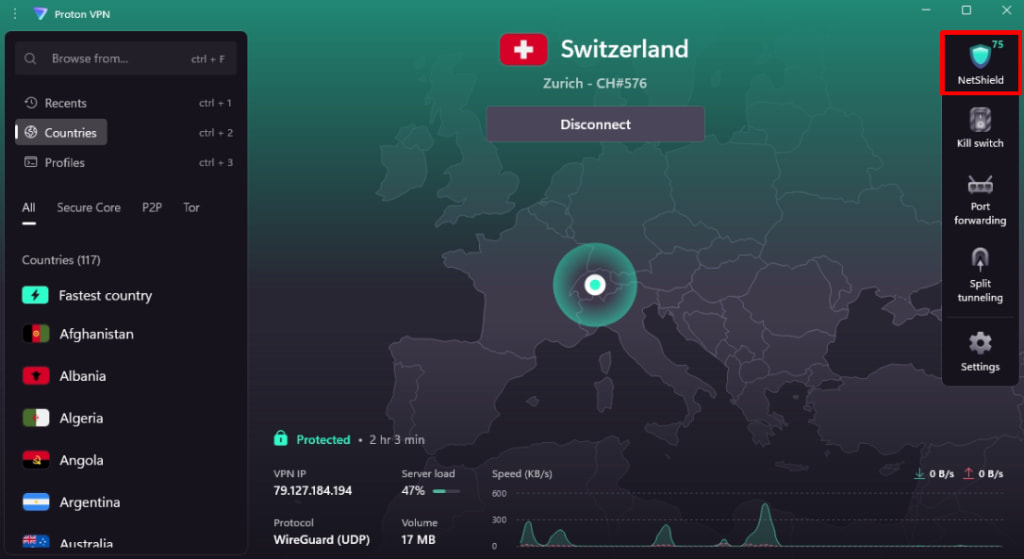
1. NetShield Ad-blocker डिफॉल्ट रूप से सिर्फ मैलवेयर ब्लॉक करें में चालू रहता है। इसे बदलने के लिए होम स्क्रीन पे NetShield शॉर्टकट पे क्लिक करें। (आप ⚙ सेटिंग मेन्यू से भी NetShield की सेटिंग स्क्रीन तक पहुंच सकते हैं)।
2. अपनी पसंद का सुरक्षा स्तर चुनें और लागू करें पे क्लिक करें। (अगर चाहें, तो आप यहां NetShield स्विच को ऑफ भी कर सकते हैं।)
अगर आप विज्ञापन, ट्रैकर, और मालवेयर को ब्लॉक करें या विज्ञापन, ट्रैकर, मालवेयर और वयस्क सामग्री को ब्लॉक करें चालू करके VPN से कनेक्ट करते हैं, तो इस स्क्रीन पे आपको NetShield गोपनीयता पैनल दिखेगा।
होम स्क्रीन पे NetShield शॉर्टकट पे माउस पॉइंटर ले जाकर आप NetShield गोपनीयता पैनल के आंकड़े भी जल्दी देख सकते हैं।
macOS
अपने NetShield सुरक्षा स्तर को macOS पे कंट्रोल करने के लिए NetShield टैब (शील्ड आइकन) में जाएं।
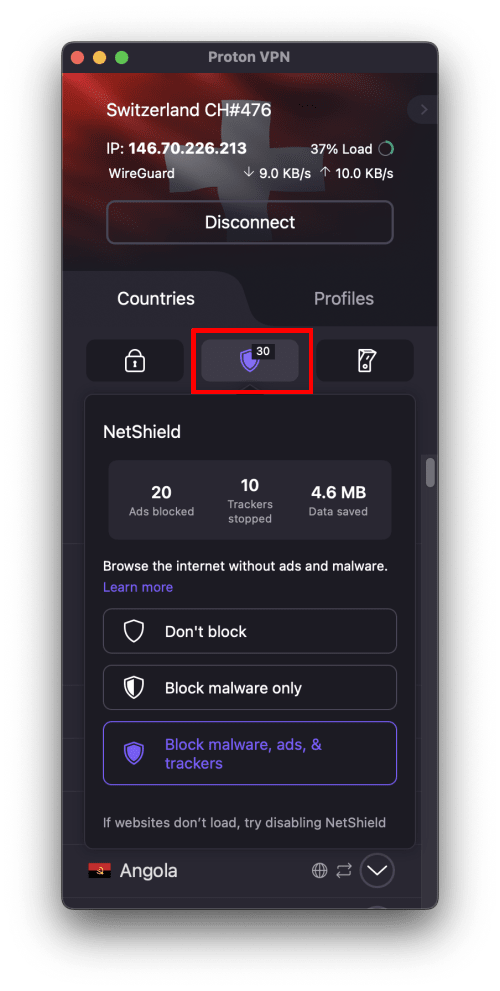
अगर आप विज्ञापन, मालवेयर और ट्रैकर को ब्लॉक करें चालू करते हैं, तो NetShield टैब चुनें ताकि NetShield गोपनीयता पैनल दिख सके।
Android
Android पे सक्षम होने पर NetShield विज्ञापनों और ट्रैकरों को अपने-आप ब्लॉक करता है। होम स्क्रीन से NetShield सक्षम या अक्षम करने के लिए NetShield गोपनीयता पैनल पे टैप करें और NetShield स्विच को ऑन या ऑफ करें।
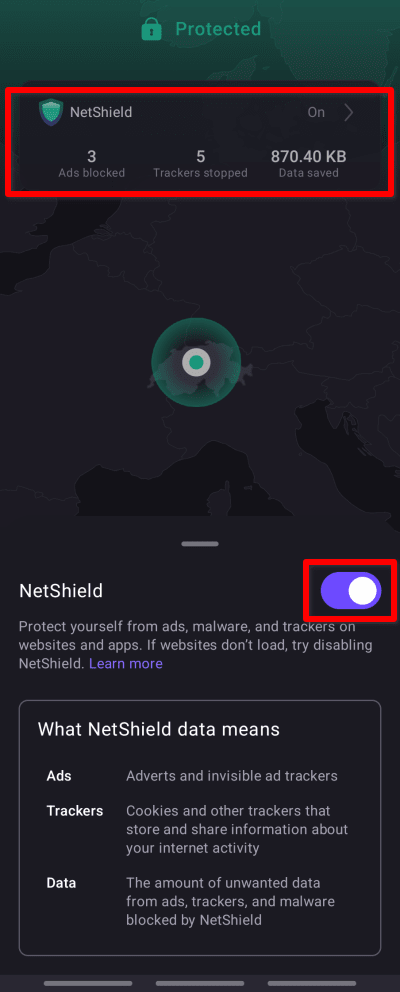
आप सेटिंग टैब → खासियतें → NetShield से भी NetShield सक्षम कर सकते हैं।
नोट: अगर आपने Android 10+ में Android प्राइवेट DNS खासियत सक्षम की है, तो उसे Proton VPN NetShield की जगह प्राथमिकता मिलती है। अगर आप NetShield इस्तेमाल करना चाहते हैं, तो कृपया पक्का करें कि प्राइवेट DNS को Off या Automatic पे सेट किया गया हो।
Android TV
Android TV पे जब NetShield चालू होता है, तो वो विज्ञापनों और ट्रैकरों को अपने-आप ब्लॉक करता है। NetShield को चालू या बंद करने के लिए:
1. सेटिंग → NetShield में जाएं।

2. NetShield स्विच को ऑन या ऑफ करें।

iOS और iPadOS
आपके NetShield गोपनीयता पैनल के आंकड़े आपकी होम स्क्रीन पे दिखाए जाते हैं।
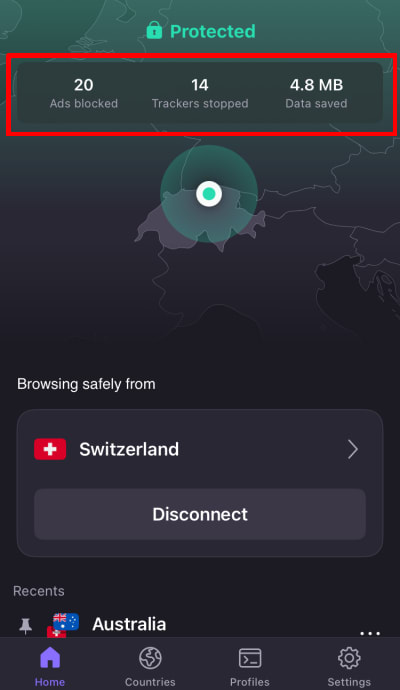
अपनी NetShield Ad-blocker पसंद सेट करने के लिए:
1. सेटिंग → NetShield पे टैप करें।
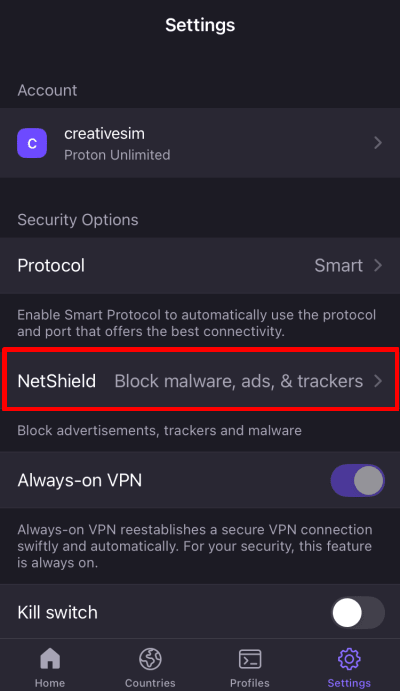
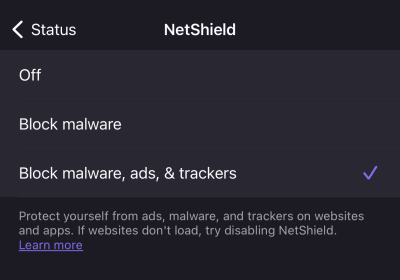
2. अपनी पसंद का सुरक्षा स्तर चुनें:
- ऑफ
- सिर्फ मैलवेयर ब्लॉक करें
- मालवेयर, विज्ञापन & ट्रैकर ब्लॉक करें (डिफॉल्ट)
Linux (GUI) ऐप
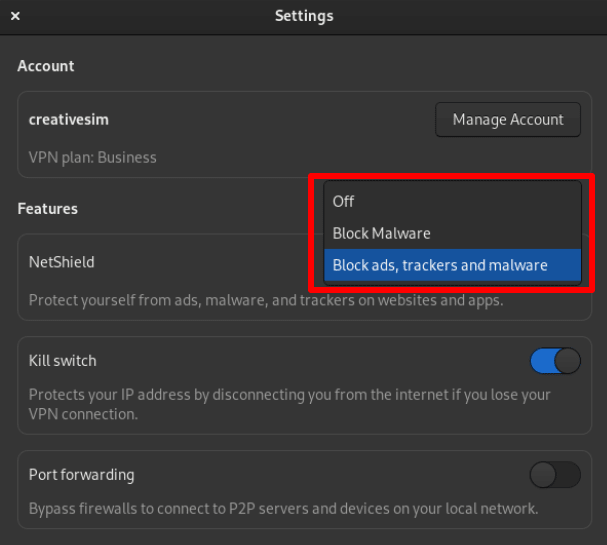
Proton VPN ऐप खोलें और मेन्यू (V) → सेटिंग → खासियतें में जाकर ड्रॉपडाउन मेन्यू से अपना सुरक्षा स्तर चुनें।
Linux CLI
आप Linux CLI को नीचे दिए गए विकल्पों में से किसी एक का इस्तेमाल करने के लिए सेट कर सकते हैं। टर्मिनल विंडो खोलें और ये रन करें:
protonvpn config set netshield malware-only
या:
protonvpn config set netshield malware-ads-trackers
या:
protonvpn config set netshield off
अक्सर पूछे जाने वाले प्रश्न
NetShield कौन-कौन सी ब्लॉकलिस्ट इस्तेमाल करता है?
लगातार बदलते खतरे के माहौल के हिसाब से ढलने के लिए Proton हमारी इस्तेमाल होने वाली ब्लॉकलिस्ट को भी लगातार अपडेट करता रहता है। तीसरें-पार्टी की लिस्ट के अलावा, हम अपने खुद के थ्रेट एनालिसिस पे आधारित इंटरनल ब्लॉकलिस्ट भी इस्तेमाल करते हैं।
इसके साथ ही, हमारी इस्तेमाल की गई कुछ प्रमुख पब्लिक ब्लॉकलिस्ट इस तरह हैं:
मालवेयर और फिशिंग के लिए:
- www.spam404.com(नई विंडो)
- dsi.ut-capitole.fr/blacklists(नई विंडो)
- cyberhost.uk/malware-blocklist(नई विंडो)
ट्रैकरों के लिए:
विज्ञापनों के लिए:
क्या NetShield Ad-blocker Tor over VPN के साथ काम करता है?
नहीं। Tor over VPN इस्तेमाल करते वक्त आपकी DNS क्वेरीज़ उन DNS सर्विसेज से हैंडल होती हैं जिनका इस्तेमाल अलग-अलग Tor नोड करते हैं, Proton से नहीं। इसका मतलब है कि हम NetShield Ad-blocker लागू नहीं कर सकते।
अगर मेरा VPN कनेक्शन बीच में टूट जाए तो क्या होगा?
अगर आपका कनेक्शन गलती से टूट जाए, आप अपनी किल स्विच सेटिंग बदलें या VPN प्रोटोकॉल बदलें, तो आपका Proton VPN ऐप आपका VPN कनेक्शन अपने-आप दोबारा कायम कर देता है। इस दोबारा कनेक्ट होने के दौरान DNS लीक से बचाने के लिए Proton VPN किल स्विच को अपने-आप सक्षम कर देता है (चाहे आपने उसे पहले बंद किया हो)।
आपका कनेक्शन अगर इस तरह टूटता है, तो भी NetShield गोपनीयता पैनल के आंकड़े बने रहते हैं.
NetShield गोपनीयता पैनल पे मुझे ज़्यादा विज्ञापन और ट्रैकर क्यों दिख रहे हैं?
2026 की शुरुआत से NetShield विज्ञापन, मालवेयर और ट्रैकर डोमेन को ब्लॉक करने में छह गुना ज़्यादा असरदार हो गया है। ऐसा इसलिए है क्योंकि NetShield अब रूट डोमेन के साथ-साथ सबडोमेन को भी ब्लॉक करता है। उदाहरण के लिए, सिर्फ tracker.com(नई विंडो) के कनेक्शन ब्लॉक करने की जगह NetShield अब api.tracker.com(नई विंडो), cdn.tracker.com(नई विंडो), pixel.tracker.com(नई विंडो), वगैरह के कनेक्शन भी ब्लॉक करेगा। इसलिए आपको NetShield गोपनीयता पैनल पे ज़्यादा विज्ञापन और ट्रैकर ब्लॉक होते दिखेंगे।
हालांकि, इस बेहतर ब्लॉकिंग का एक साइड-इफेक्ट ये है कि जब NetShield कोई DNS रिक्वेस्ट ब्लॉक करता है, तो आपका ब्राउज़र उस ब्लॉक किए गए डोमेन से कनेक्ट होने की कोशिश करता रह सकता है। इसकी वजह से NetShield गोपनीयता पैनल एक ही डोमेन के लिए कई ब्लॉक रिकॉर्ड कर सकता है।
IKEv2 इस्तेमाल करते वक्त मुझे NetShield गोपनीयता पैनल के आंकड़े नहीं दिखते। लेकिन प्रोटोकॉल बदलने पर ये काम करते हैं। क्यों?
IKEv2 चलाते वक्त macOS और iOS डिवाइस की एक सीमा की वजह से हमारा ऐप ब्लॉक किए गए विज्ञापनों और ट्रैकरों की संख्या के आंकड़े इकट्ठा नहीं कर पाता। अगर आप Apple डिवाइस पे अपने NetShield गोपनीयता पैनल के आंकड़े देखना चाहते हैं, तो कृपया WireGuard®, OpenVPN या Stealth प्रोटोकॉल इस्तेमाल करें.
NetShield बैज पे दिखाया गया नंबर क्या है?
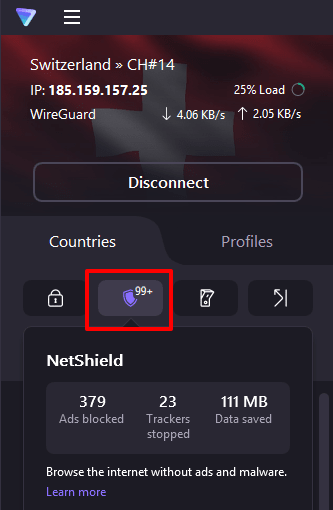
ये मौजूदा सत्र के दौरान ब्लॉक किए गए विज्ञापनों और ट्रैकरों की संख्या है.