


Как использовать NetShield Ad-blocker
- Чтение
- 1 мин.
- Категория
- Блокировщик рекламы NetShield
NetShield Ad-blocker защищает ваше устройство и ускоряет работу в браузере, блокируя рекламу, трекеры и вредоносное ПО.
NetShield входит в тариф VPN Plus и во все остальные платные тарифы Proton VPN. Он доступен на всех платформах.
В этой статье
Как NetShield Ad-blocker защищает вас
Proton VPN использует выделенные DNS-серверы, которые активны на каждом сервере Proton VPN, к которому вы подключаетесь, и отвечают за разрешение всех доменных запросов для каждого ресурса (изображений, скриптов, рекламы и т. д.) каждого посещаемого вами веб-сайта и каждого используемого приложения. Когда вы подключены к Proton VPN, ваши DNS-запросы шифруются, чтобы предотвратить утечки DNS, которые могут раскрыть историю вашей активности в браузере.
Когда вы включаете NetShield Ad-blocker, DNS-сервер сверяет эти домены с базами данных доменов, известных тем, что на них размещаются вредоносные программы, реклама или трекеры. Если обнаруживается совпадение с каким-либо из доменов, наш DNS-сервер автоматически блокирует загрузку этого ресурса, сохраняя ваше устройство в чистоте и ускоряя работу в браузере.
NetShield Ad-blocker предлагает два уровня защиты:
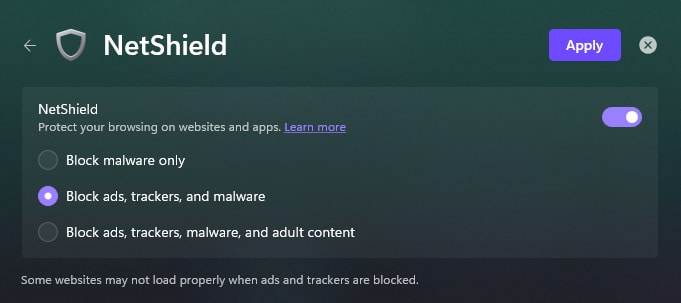
- Блокировать только вредоносные программы
Это предотвращает загрузку вашим браузером ресурсов с доменов, на которых размещено вредоносное, шпионское или другое вредоносное программное обеспечение. - Блокировать рекламу, трекеры и вредоносное ПО (по умолчанию)
Помимо блокировки вредоносных программ, эта функция блокирует рекламу и онлайн-трекеры, которые компании в сфере рекламных технологий используют для таргетинга на вас.
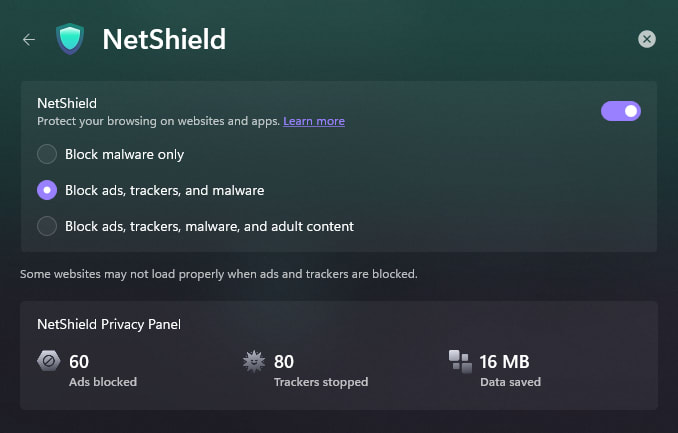
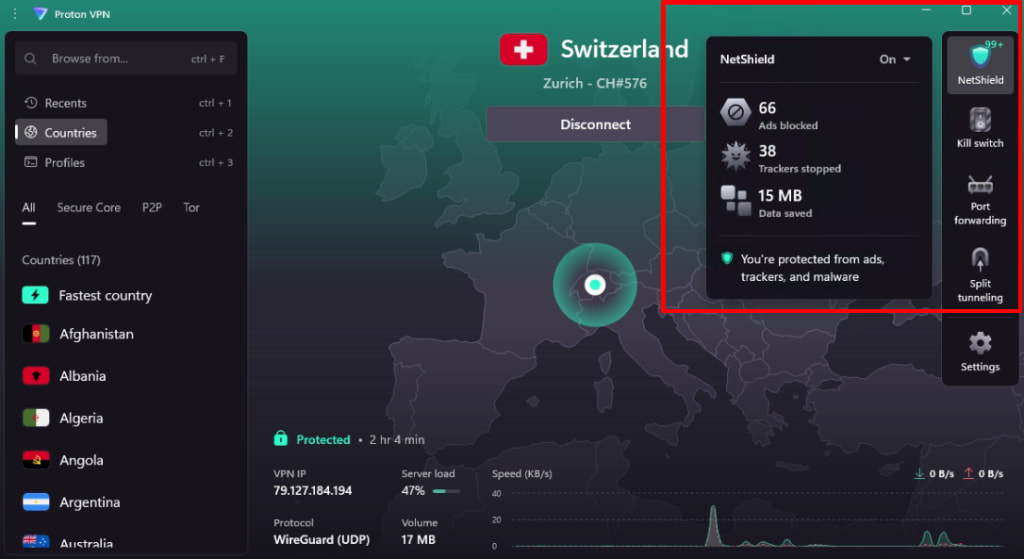
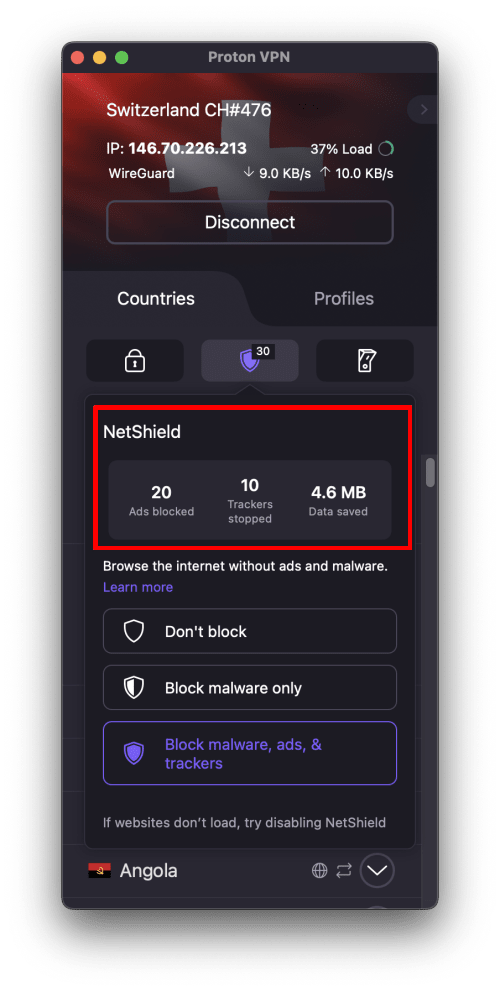
Панель конфиденциальности NetShield показывает, сколько рекламы и трекеров было заблокировано, а также сколько данных было сэкономлено за текущий сеанс.
Как использовать NetShield Ad-blocker
Windows
В Windows вы также можете выбрать вариант Блокировать рекламу, трекеры, вредоносное ПО и контент для взрослых. Скоро мы запустим эту функцию на всех платформах.
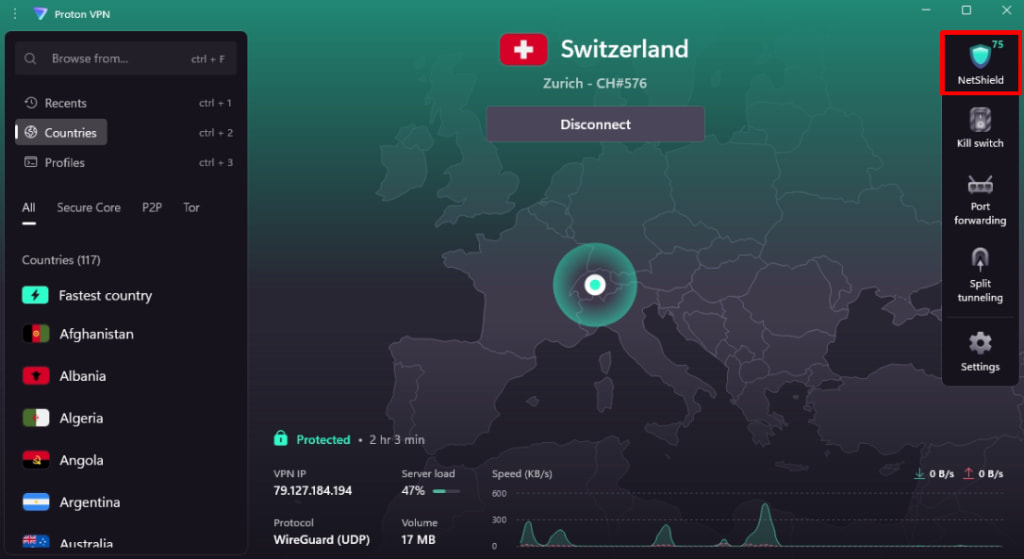
1. По умолчанию NetShield Ad-blocker включен в режиме Блокировать только вредоносные программы. Чтобы изменить это, нажмите на ярлык NetShield на экране Главная. (Вы также можете перейти на экран настроек NetShield через меню ⚙ Настройки).
2. Выберите желаемый уровень защиты и нажмите Применить. (При желании здесь также можно переключить выключатель NetShield в положение выкл.)
Если вы включите функцию Блокировать рекламу, трекеры, и вредоносное ПО или Блокировать рекламу, трекеры, вредоносное ПО и контент для взрослых и подключитесь к VPN, на этом экране появится Панель конфиденциальности NetShield.
Вы также можете быстро просмотреть статистику Панели конфиденциальности NetShield, наведя указатель мыши на ярлык NetShield на главном экране.
macOS
Чтобы управлять уровнем защиты NetShield в macOS, перейдите на вкладку NetShield (значок щита).
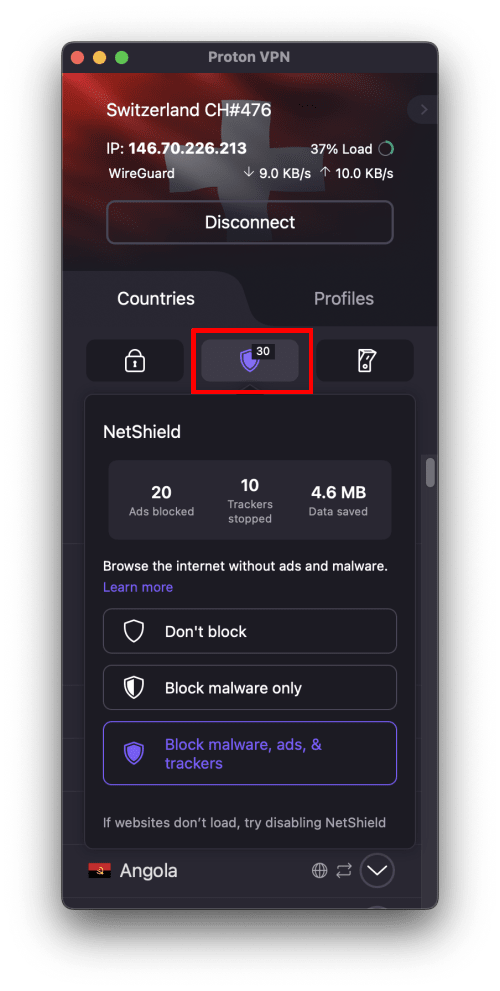
Если вы включите функцию Блокировать рекламу, вредоносные программы и трекеры, выберите вкладку NetShield, чтобы увидеть Панель конфиденциальности NetShield.
Android
При включении на Android NetShield автоматически блокирует рекламу и трекеры. Чтобы включить или отключить NetShield на главном экране, коснитесь Панели конфиденциальности NetShield и переведите переключатель NetShield в положение вкл. или выкл.
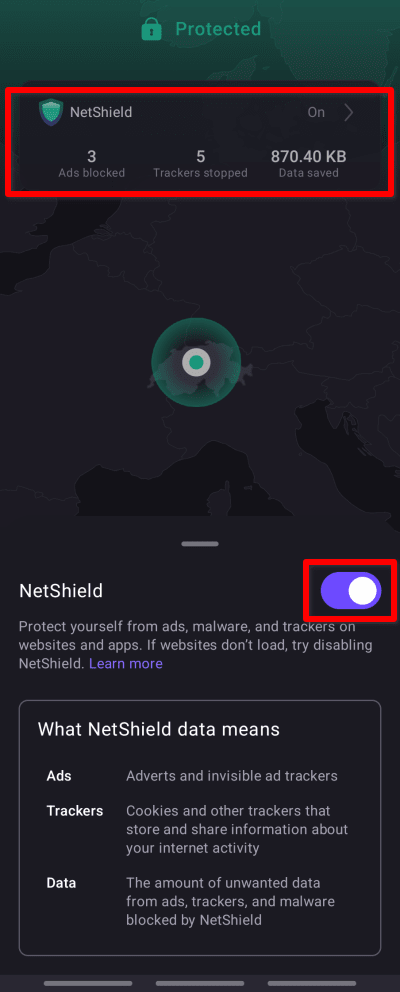
Вы также можете включить NetShield на вкладке Настройки → Функции → NetShield.
Note: если вы включили функцию «Частный DNS» в Android 10+, она имеет приоритет над Proton VPN NetShield. Если вы хотите использовать NetShield, убедитесь, что для параметра «Частный DNS» установлено значение «Выкл.» или «Автоматически».
Android TV
В Android TV при включении NetShield автоматически блокирует рекламу и трекеры. Чтобы включить или выключить NetShield:
1. Перейдите в Настройки → NetShield.

2. Переведите переключатель NetShield в положение вкл. или выкл.

iOS и iPadOS
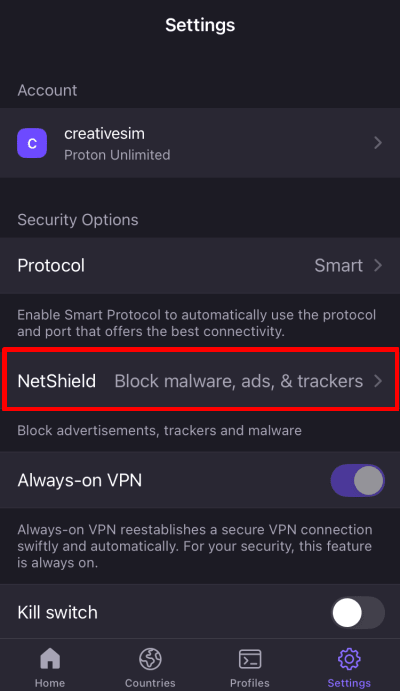
Статистика вашей Панели конфиденциальности NetShield отображается на экране Главная.
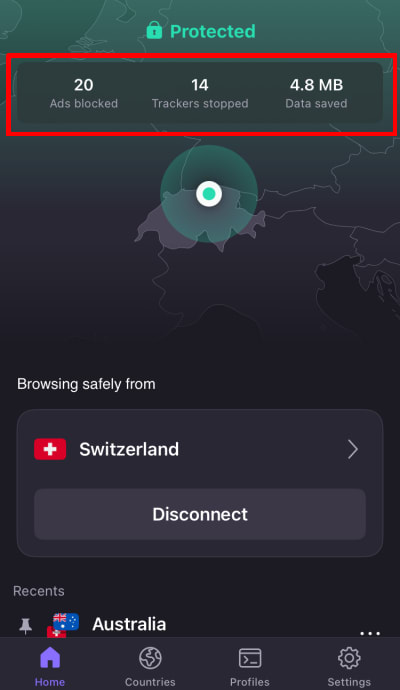
Чтобы настроить параметры NetShield Ad-blocker:
1. Нажмите Настройки → NetShield.
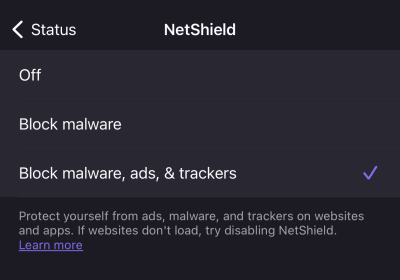
2. Выберите желаемый уровень защиты:
- Выкл.
- Блокировать вредоносные программы (только)
- Блокировать вредоносные программы, рекламу и трекеры (по умолчанию)
Приложение для Linux (GUI)
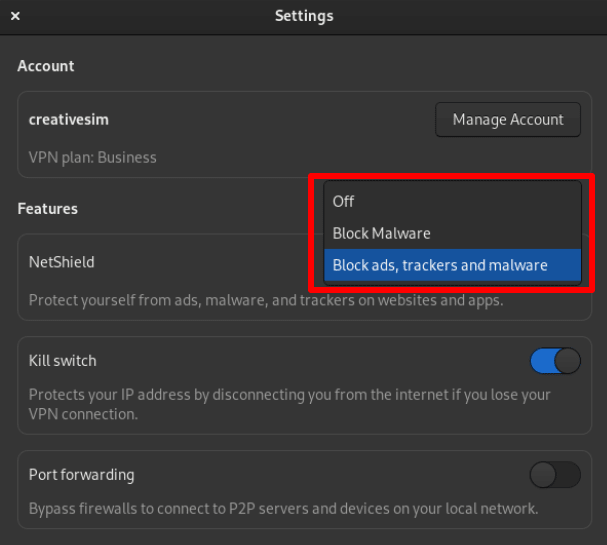
Откройте приложение Proton VPN и перейдите в Меню (V) → Настройки → Функции, а затем выберите уровень защиты в раскрывающемся меню.
Linux CLI
Вы можете настроить Linux CLI для использования одного из следующих параметров. Откройте окно терминала и выполните:
protonvpn config set netshield malware-only
Или:
protonvpn config set netshield malware-ads-trackers
Или:
protonvpn config set netshield off
Часто задаваемые вопросы
Какие списки блокировки использует NetShield?
Чтобы адаптироваться к постоянно меняющейся среде угроз, Proton также адаптирует списки блокировки, которые мы используем. Помимо сторонних списков, мы используем внутренние списки блокировки на основе нашего собственного анализа угроз.
Тем не менее неполный список основных публичных списков блокировки, которые мы используем, включает в себя:
Для вредоносных программ и фишинга:
- www.spam404.com(новое окно)
- dsi.ut-capitole.fr/blacklists(новое окно)
- cyberhost.uk/malware-blocklist(новое окно)
Для трекеров:
Для рекламы:
Работает ли NetShield Ad-blocker с Tor через VPN?
Нет. При использовании Tor через VPN ваши DNS-запросы обрабатываются теми DNS-службами, которые используют отдельные узлы Tor, а не Proton. Это означает, что мы не можем внедрить NetShield Ad-blocker.
Что произойдет, если мое VPN-подключение прервется?
Если у вас произойдет случайный разрыв соединения, вы измените настройки kill switch или смените протоколы VPN, приложение Proton VPN автоматически восстановит VPN-подключение. Во время повторного подключения Proton VPN автоматически включит kill switch (даже если ранее вы его выключили) для предотвращения утечек DNS.
Статистика панели конфиденциальности NetShield сохраняется при таком прерывании подключения.
Почему на панели конфиденциальности NetShield отображается больше рекламы и трекеров?
С начала 2026 года NetShield блокирует домены рекламы, вредоносных программ и трекеров в шесть раз эффективнее. Это связано с тем, что теперь NetShield блокирует не только корневые домены, но и поддомены. Например, вместо того чтобы просто блокировать подключения к tracker.com(новое окно), NetShield теперь также будет блокировать подключения к api.tracker.com(новое окно), cdn.tracker.com(новое окно), pixel.tracker.com(новое окно) и т. д. Поэтому на панели конфиденциальности NetShield вы увидите больше заблокированных объявлений и трекеров.
Однако побочным эффектом такого улучшенного блокирования является то, что при блокировке DNS-запроса службой NetShield ваш браузер может продолжать попытки подключения к заблокированному домену. Это может привести к тому, что на панели конфиденциальности NetShield будет зафиксировано несколько блокировок для одного и того же домена.
У меня не отображается статистика панели конфиденциальности NetShield при использовании IKEv2. Но когда я меняю протоколы, все работает. Почему?
Из-за ограничений на устройствах macOS и iOS наше приложение не может собирать статистику об объеме заблокированной рекламы и трекеров при работе по протоколу IKEv2. Если вы хотите видеть статистику панели конфиденциальности NetShield на устройстве Apple, используйте протоколы WireGuard®, OpenVPN или Stealth.
Что означает число, отображаемое над значком NetShield?
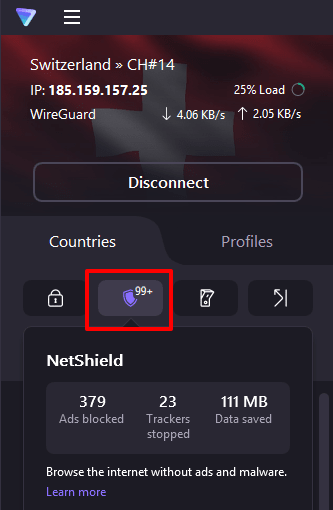
Это количество рекламы и трекеров, заблокированных во время вашего текущего сеанса.