


วิธีใช้งาน NetShield Ad-blocker
- เวลาอ่าน
- 1 นาที
- หมวดหมู่
- NetShield Ad blocker
NetShield Ad-blocker ปกป้องอุปกรณ์และช่วยให้เรียกดูได้เร็วขึ้นด้วยการบล็อกโฆษณา ตัวติดตาม และมัลแวร์
NetShield รวมอยู่ใน VPN Plus และแผน Proton VPN แบบชำระเงินอื่นๆ ทั้งหมด พร้อมใช้งานบนทุกแพลตฟอร์ม
ในบทความนี้
วิธีที่ NetShield Ad-blocker ให้การปกป้อง
Proton VPN มีเซิร์ฟเวอร์ DNS เฉพาะที่ทำงานบนแต่ละเซิร์ฟเวอร์ Proton VPN ที่เชื่อมต่อ และมีหน้าที่แก้ไขคำขอโดเมนทั้งหมดสำหรับทุกทรัพยากร (รูปภาพ, สคริปต์, โฆษณา และอื่นๆ) สำหรับทุกเว็บไซต์ที่เข้าชมและแอปที่ใช้งาน เมื่อเชื่อมต่อกับ Proton VPN คำขอ DNS จะได้รับการเข้ารหัสเพื่อป้องกันไม่ให้การรั่วไหลของ DNS เปิดเผยประวัติการเรียกดู
เรียนรู้เพิ่มเติมเกี่ยวกับการรั่วไหลของ DNS
เมื่อเปิดใช้งาน NetShield Ad-blocker เซิร์ฟเวอร์ DNS จะตรวจสอบโดเมนเหล่านี้กับฐานข้อมูลโดเมนที่ขึ้นชื่อเรื่องการโฮสต์มัลแวร์ โฆษณา หรือตัวติดตาม หากมีโดเมนใดตรงกัน เซิร์ฟเวอร์ DNS จะบล็อกการโหลดทรัพยากรนั้นโดยอัตโนมัติ ช่วยให้อุปกรณ์ปลอดภัยและช่วยให้เรียกดูข้อมูลได้เร็วขึ้น
NetShield Ad-blocker มีระดับการปกป้องสองระดับ:
- บล็อคมัลแวร์เท่านั้น
การดำเนินการนี้ช่วยป้องกันไม่ให้เบราว์เซอร์โหลดทรัพยากรจากโดเมนที่มีมัลแวร์ สปายแวร์ หรือซอฟต์แวร์อันตรายอื่นๆ - บล็อกโฆณา ตัวติดตาม และมัลแวร์ (ค่าเริ่มต้น)
การดำเนินการนี้จะบล็อกโฆษณาและตัวติดตามออนไลน์ที่บริษัทเทคโนโลยีโฆษณาใช้เพื่อกำหนดเป้าหมาย นอกเหนือจากการบล็อกมัลแวร์
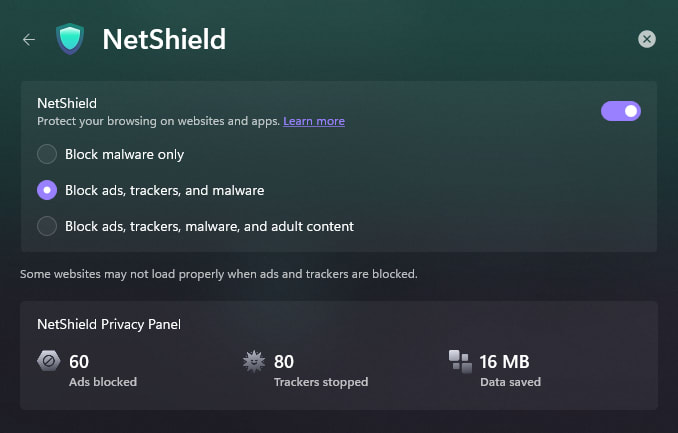
แผงความเป็นส่วนตัว NetShield จะแสดงจำนวนโฆษณาและตัวติดตามที่ถูกบล็อก รวมถึงปริมาณข้อมูลที่บันทึกไว้สำหรับเซสชันปัจจุบัน
วิธีใช้งาน NetShield Ad-blocker
Windows
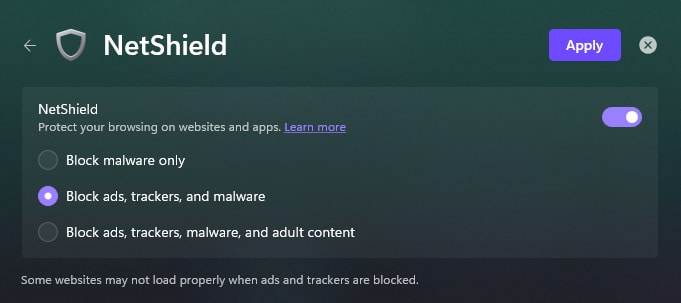
สำหรับ Windows สามารถเลือกบล็อก บล็อกโฆษณา ตัวติดตาม และมัลแวร์ และเนื้อหาสำหรับผู้ใหญ่ ได้เช่นกัน โดยจะเปิดตัวคุณสมบัตินี้บนทุกแพลตฟอร์มในเร็วๆ นี้
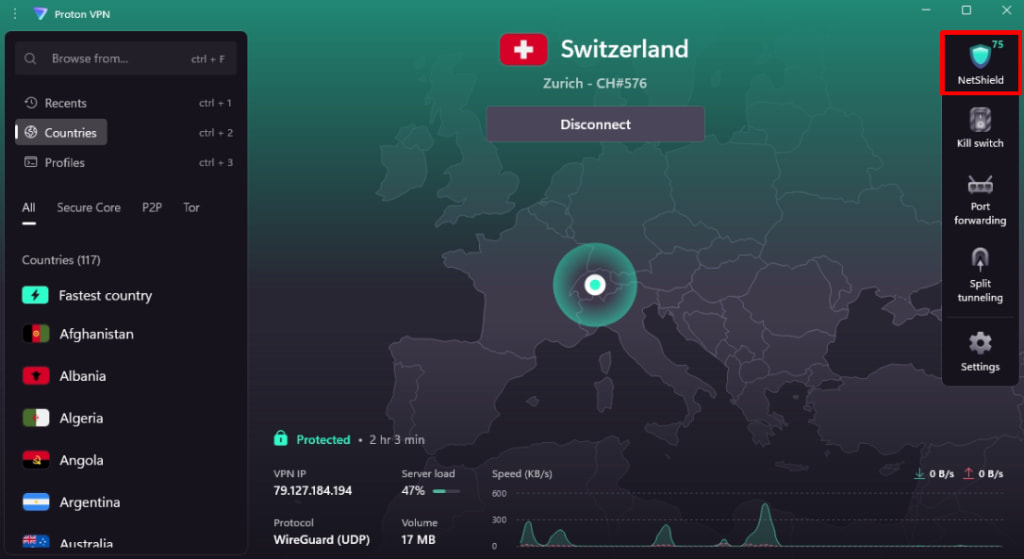
1. NetShield Ad-blocker ถูกตั้งค่าให้เปิดใช้งานในโหมด บล็อคมัลแวร์เท่านั้น เป็นค่าเริ่มต้น หากต้องการเปลี่ยน ให้คลิกที่ทางลัด NetShield บนหน้าจอ หน้าหลัก (สามารถเข้าถึงหน้าจอการตั้งค่า NetShield ผ่านเมนู ⚙ การตั้งค่า ได้เช่นกัน)
2. เลือกระดับการปกป้องที่ต้องการแล้วคลิก นำไปใช้ (สามารถสลับสวิตช์ NetShield เพื่อ ปิด ได้ที่นี่หากต้องการ)
หากเปิด บล็อกโฆษณา ตัวติดตาม, และมัลแวร์ หรือ บล็อกโฆษณา ตัวติดตาม และมัลแวร์, และเนื้อหาสำหรับผู้ใหญ่ และเชื่อมต่อกับ VPN จะเห็น แผงความเป็นส่วนตัว NetShield ปรากฏขึ้นบนหน้าจอนี้
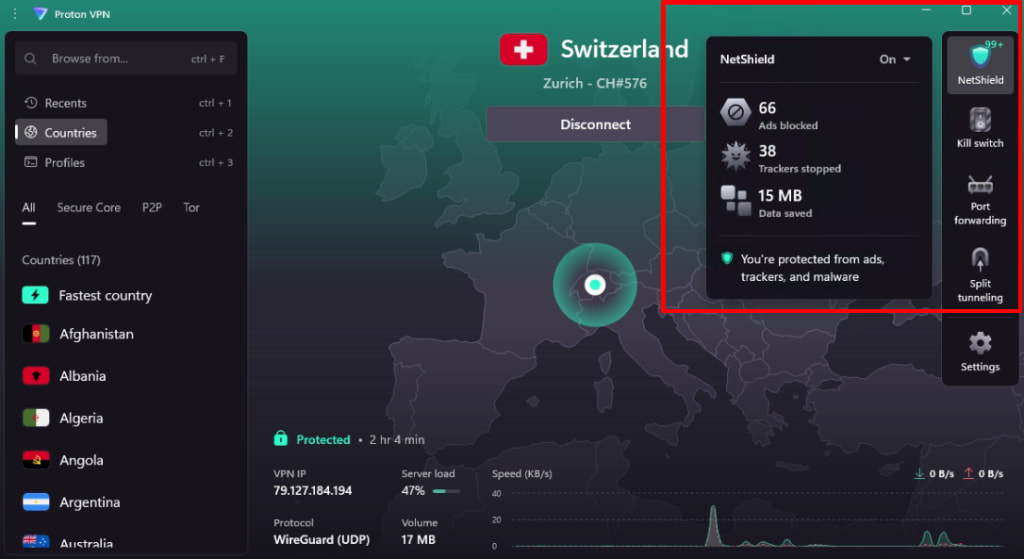
นอกจากนี้ยังสามารถดูสถิติของ แผงความเป็นส่วนตัว NetShield ได้อย่างรวดเร็วโดยวางตัวชี้เมาส์เหนือทางลัด NetShield บนหน้าจอหน้าหลัก
macOS
หากต้องการควบคุมระดับการปกป้องของ NetShield บน macOS ให้ไปที่แท็บ NetShield (ไอคอนรูปโล่)
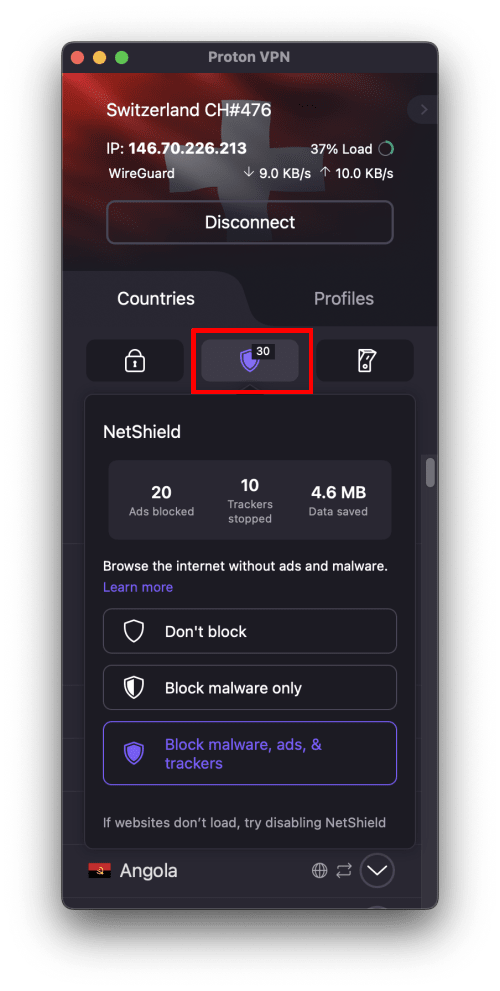
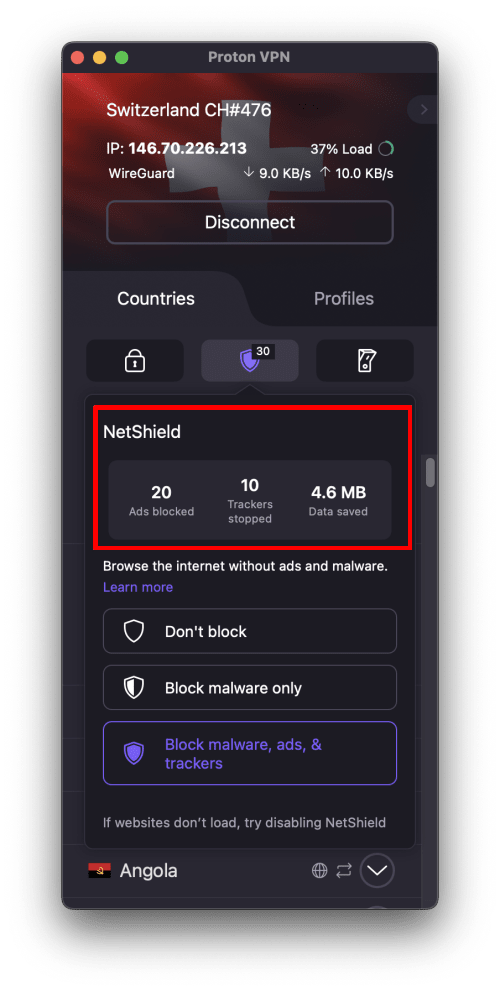
หากเปิดใช้งาน บล็อกโฆษณา ตัวติดตาม และมัลแวร์ ให้เลือกแท็บ NetShield เพื่อดู แผงความเป็นส่วนตัว NetShield
Android
เมื่อเปิดใช้งานบน Android แล้ว NetShield จะบล็อกโฆษณาและตัวติดตามโดยอัตโนมัติ หากต้องการเปิดหรือปิดใช้งาน NetShield จากหน้าจอหน้าหลัก ให้แตะ แผงความเป็นส่วนตัว NetShield และสลับสวิตช์ NetShield เป็น เปิด หรือ ปิด
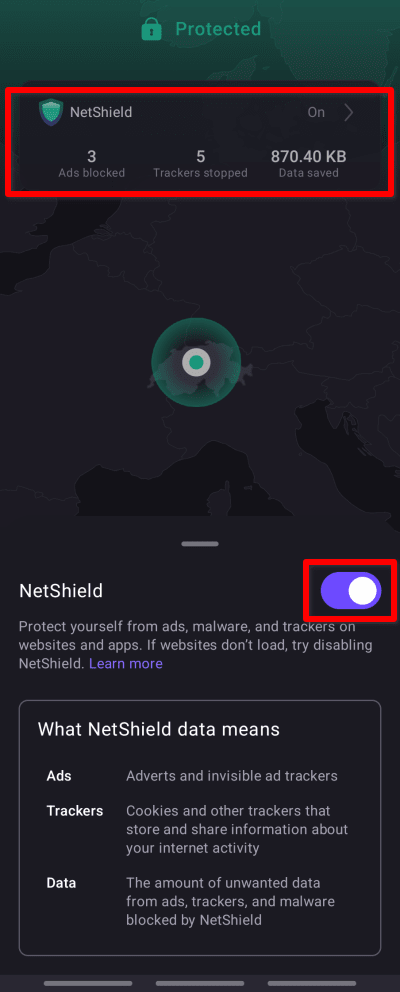
นอกจากนี้ยังสามารถเปิดใช้งาน NetShield ได้จากแท็บ การตั้งค่า → คุณสมบัติ → NetShield
หมายเหตุ: หากเปิดใช้งานคุณสมบัติ Android Private DNS ใน Android 10+ คุณสมบัตินี้จะมีสิทธิ์เหนือ Proton VPN NetShield หากต้องการใช้ NetShield โปรดตรวจสอบให้แน่ใจว่าได้ตั้งค่า Private DNS เป็นปิด (Off) หรืออัตโนมัติ (Automatic)
Android TV
บน Android TV เมื่อเปิดใช้งาน NetShield ระบบจะบล็อกโฆษณาและตัวติดตามโดยอัตโนมัติ หากต้องการเปิดหรือปิด NetShield:
1. ไปที่ การตั้งค่า → NetShield

2. สลับสวิตช์ NetShield เป็น เปิด หรือ ปิด

iOS และ iPadOS
สถิติของ แผงความเป็นส่วนตัว NetShield จะแสดงขึ้นบนหน้าจอ หน้าหลัก
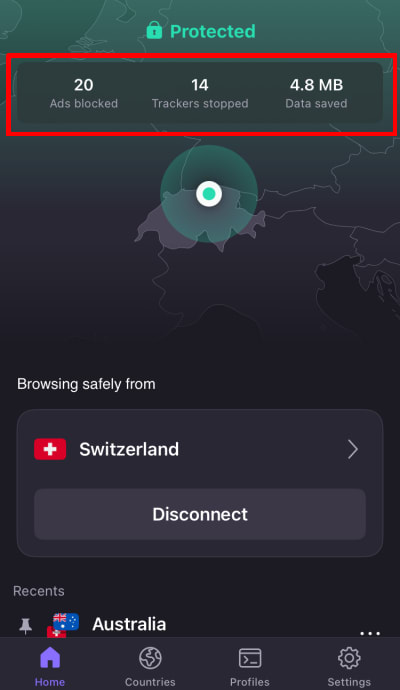
หากต้องการกำหนดการตั้งค่าส่วนตัวสำหรับ NetShield Ad-blocker:
1. แตะ การตั้งค่า → NetShield
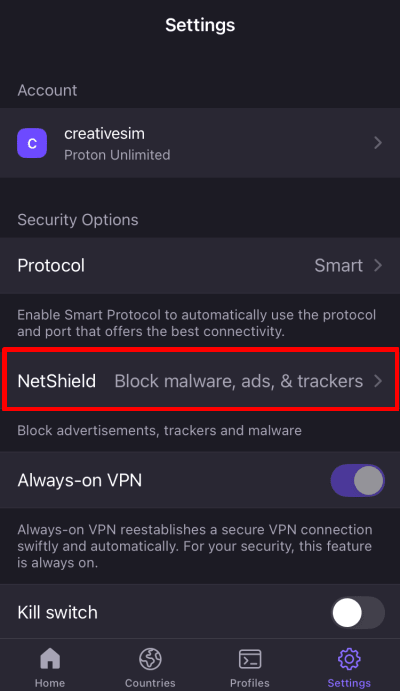
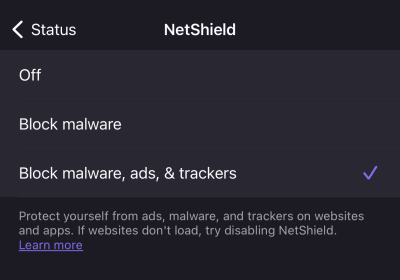
2. เลือกระดับการปกป้องที่ต้องการ:
- ปิด
- บล็อกมัลแวร์ เท่านั้น
- บล็อกมัลแวร์ โฆษณา และตัวติดตาม (ค่าเริ่มต้น)
แอป Linux (GUI)
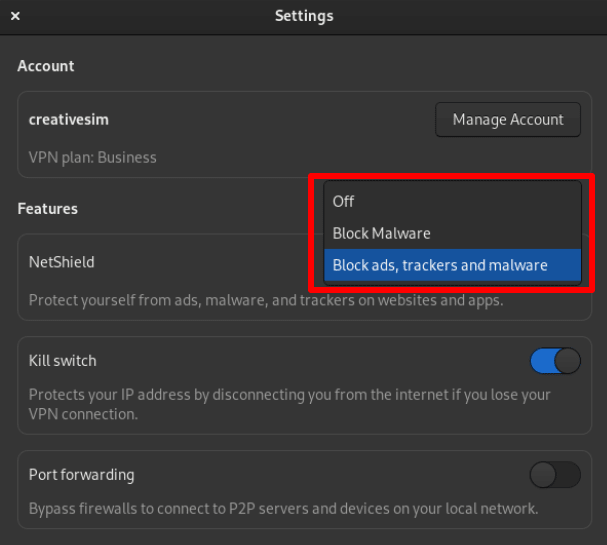
เปิดแอป Proton VPN แล้วไปที่ เมนู (V) → การตั้งค่า → คุณสมบัติ และเลือกระดับการปกป้องจากเมนูดรอปดาวน์
Linux CLI
สามารถตั้งค่า Linux CLI ให้ใช้ตัวเลือกใดตัวเลือกหนึ่งต่อไปนี้ได้ เปิดหน้าต่างเทอร์มินัลแล้วรัน:
protonvpn config set netshield malware-only
หรือ:
protonvpn config set netshield malware-ads-trackers
หรือ:
protonvpn config set netshield off
คำถามที่พบบ่อย
รายการบล็อกที่ NetShield ใช้มีอะไรบ้าง?
เพื่อปรับตัวให้เข้ากับสภาพแวดล้อมภัยคุกคามที่มีการพัฒนาอย่างต่อเนื่อง Proton จึงปรับปรุงรายการบล็อกที่ใช้เช่นกัน นอกเหนือจากรายการของบุคคลที่สามแล้ว ยังใช้รายการบล็อกภายในที่อ้างอิงจากการวิเคราะห์ภัยคุกคามของตนเองด้วย
ทั้งนี้ รายการบล็อกสาธารณะที่สำคัญบางส่วนที่ใช้อยู่รวมถึง:
สำหรับมัลแวร์และฟิชชิ่ง:
- www.spam404.com(หน้าต่างใหม่)
- dsi.ut-capitole.fr/blacklists(หน้าต่างใหม่)
- cyberhost.uk/malware-blocklist(หน้าต่างใหม่)
สำหรับตัวติดตาม:
สำหรับโฆษณา:
NetShield Ad-blocker สามารถทำงานร่วมกับ Tor over VPN ได้หรือไม่?
ไม่ได้ เมื่อใช้ Tor over VPN คำขอ DNS จะถูกจัดการโดยบริการ DNS ใดก็ตามที่โหนด Tor แต่ละโหนดใช้ ไม่ใช่โดย Proton ซึ่งหมายความว่าไม่สามารถใช้ NetShield Ad-blocker ได้
จะเกิดอะไรขึ้นหากการเชื่อมต่อ VPN ขาดหาย?
หากการเชื่อมต่อขาดหายโดยไม่ได้ตั้งใจ มีการเปลี่ยนการตั้งค่าสวิตช์ตัดการเชื่อมต่อฉุกเฉิน หรือเปลี่ยนโปรโตคอล VPN แอป Proton VPN จะสร้างการเชื่อมต่อ VPN ใหม่อีกครั้งโดยอัตโนมัติ ในระหว่างการเชื่อมต่อใหม่นี้ Proton VPN จะเปิดใช้งานสวิตช์ตัดการเชื่อมต่อฉุกเฉินโดยอัตโนมัติ (แม้ว่าจะเคยปิดไว้ก่อนหน้านี้ก็ตาม) เพื่อป้องกันการรั่วไหลของ DNS
สถิติในแผงความเป็นส่วนตัว NetShield จะยังคงอยู่หากการเชื่อมต่อขาดหายในลักษณะนี้
เหตุใดจึงเห็นโฆษณาและตัวติดตามบนแผงความเป็นส่วนตัว NetShield เพิ่มขึ้น?
ตั้งแต่ต้นปี 2026 NetShield มีประสิทธิภาพในการบล็อกโดเมนโฆษณา มัลแวร์ และตัวติดตามมากขึ้นถึงหกเท่า เนื่องจากขณะนี้ NetShield บล็อกโดเมนย่อยเพิ่มเติมจากโดเมนหลัก ตัวอย่างเช่น แทนที่จะบล็อกแค่การเชื่อมต่อไปยัง tracker.com(หน้าต่างใหม่) ตอนนี้ NetShield จะบล็อกการเชื่อมต่อไปยัง api.tracker.com(หน้าต่างใหม่), cdn.tracker.com(หน้าต่างใหม่), pixel.tracker.com(หน้าต่างใหม่) และอื่นๆ ด้วย ดังนั้นจึงจะเห็นโฆษณาและตัวติดตามที่ถูกบล็อกบนแผงความเป็นส่วนตัว NetShield เพิ่มขึ้น
อย่างไรก็ตาม ผลกระทบของการบล็อกที่มีประสิทธิภาพดียิ่งขึ้นนี้คือ เมื่อคำขอ DNS ถูกบล็อกโดย NetShield เบราว์เซอร์อาจพยายามเชื่อมต่อไปยังโดเมนที่ถูกบล็อกอย่างต่อเนื่อง ซึ่งอาจส่งผลให้แผงความเป็นส่วนตัว NetShield บันทึกการบล็อกหลายครั้งสำหรับโดเมนเดียวกัน
เหตุใดสถิติในแผงความเป็นส่วนตัว NetShield จึงไม่แสดงเมื่อใช้ IKEv2 แต่เมื่อเปลี่ยนโปรโตคอลกลับสามารถใช้งานได้?
ข้อจำกัดบนอุปกรณ์ macOS และ iOS ทำให้แอปไม่สามารถเก็บรวบรวมสถิติเกี่ยวกับจำนวนโฆษณาและตัวติดตามที่ถูกบล็อกเมื่อรัน IKEv2 ได้ หากต้องการดูสถิติในแผงความเป็นส่วนตัว NetShield บนอุปกรณ์ Apple โปรดใช้โปรโตคอล WireGuard®, OpenVPN หรือ Stealth
ตัวเลขที่แสดงบนตราสัญลักษณ์ NetShield คืออะไร?
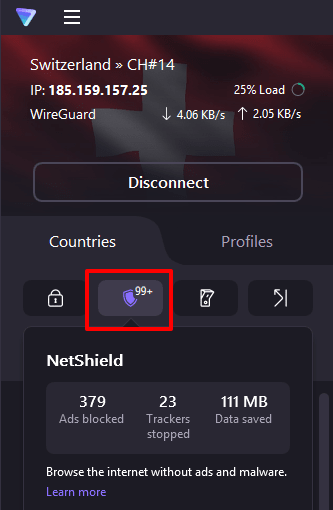
นี่คือจำนวนโฆษณาและตัวติดตามที่ถูกบล็อกในระหว่างเซสชันปัจจุบัน