


NetShield Ad-blocker nasıl kullanılır
- Okuma süresi
- 7 dakikalık
- Kategori
- NetShield Ad-blocker
NetShield Ad-blocker; reklamları, izleyicileri ve kötü amaçlı yazılımları engelleyerek aygıtınızı korur ve gezinmenizi hızlandırır.
NetShield, VPN Plus ve diğer tüm ücretli Proton VPN tarifelerine dahildir. Tüm platformlarda kullanılabilir.
Bu makalede
NetShield Ad-blocker sizi nasıl korur
Proton VPN, bağlandığınız her bir Proton VPN sunucusunda etkin olan özel DNS sunucularına sahiptir ve ziyaret ettiğiniz her web sitesi ile kullandığınız her uygulama için her bir kaynağın (görüntü, betikler, reklamlar vb.) tüm etki alanı isteklerini çözümlemekten sorumludur. Proton VPN’e bağlı olduğunuzda, DNS sızıntılarının gezinme geçmişinizi açığa çıkarmasını önlemek amacıyla DNS istekleriniz şifrelenir.
DNS sızıntıları hakkında ayrıntılı bilgi alın
NetShield Ad-blocker’ı etkinleştirdiğinizde, DNS sunucusu bu etki alanlarını kötü amaçlı yazılım, reklam veya izleyici barındırdığı bilinen etki alanlarının veri tabanlarıyla karşılaştırarak kontrol eder. Etki alanlarından herhangi biri eşleşirse DNS sunucumuz, aygıtınızı temiz tutmak ve gezinmenizi hızlandırmak için bu kaynağın yüklenmesini otomatik olarak engeller.
NetShield Ad-blocker iki koruma düzeyi sunar:
- Yalnızca kötü amaçlı yazılımlar engellensin
Bu seçenek; tarayıcınızın kötü amaçlı yazılım, casus yazılım veya diğer kötü niyetli yazılımları barındıran etki alanlarından kaynak yüklemesini önler. - Reklamları, izleyicileri ve kötü amaçlı yazılımları engelleyin (varsayılan)
Bu seçenek, kötü amaçlı yazılımları engellemenin yanı sıra reklamları ve reklam teknolojisi şirketlerinin sizi hedeflemek için kullandığı çevrim içi izleyicileri engeller.
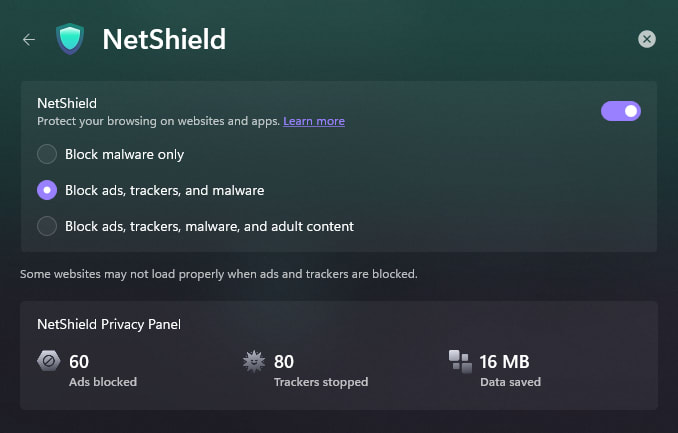
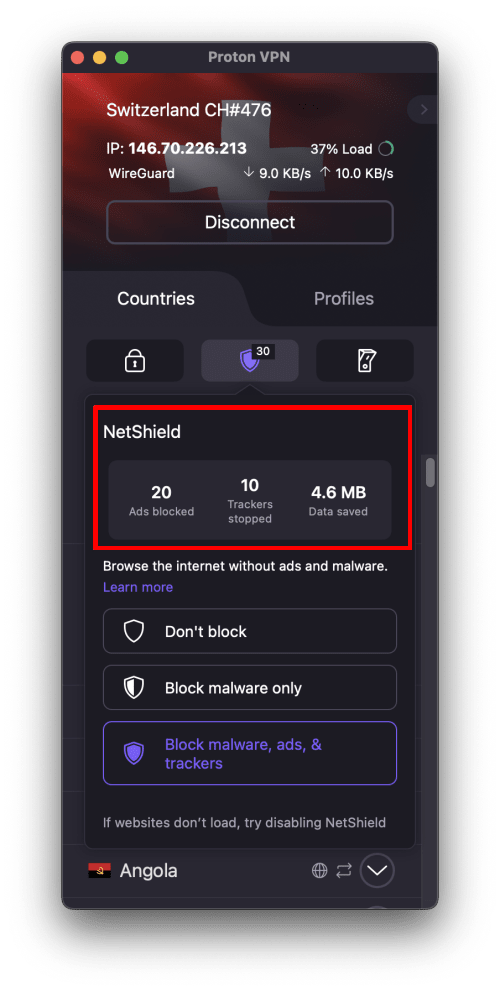
NetShield gizlilik panosu, engellenen reklam ve izleyici sayısını ve mevcut oturum için ne kadar veri tasarrufu sağlandığını gösterir.
NetShield Ad-blocker nasıl kullanılır
Windows
Windows’ta ayrıca Reklamları, izleyicileri, kötü amaçlı yazılımları ve yetişkinlere yönelik içerikleri engellemeyi de seçebilirsiniz. Bu özelliği yakında tüm platformlarda kullanıma sunacağız.
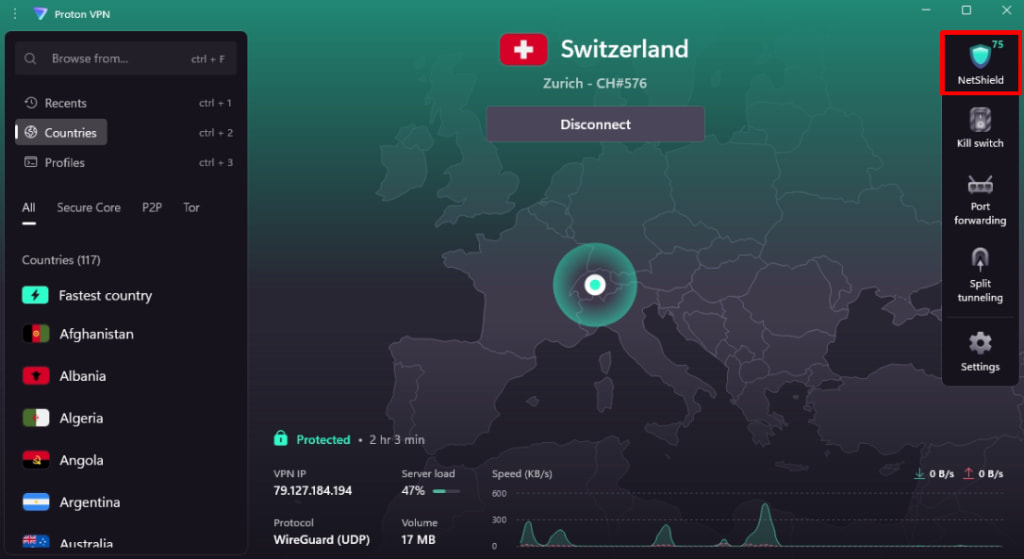
1. NetShield Ad-blocker, varsayılan olarak Yalnızca kötü amaçlı yazılımlar engellensin modunda etkindir. Bunu değiştirmek için Giriş ekranındaki NetShield kısayoluna tıklayın. (NetShield ayarlar ekranına ⚙ Ayarlar menüsünden de erişebilirsiniz).
2. İstediğiniz koruma düzeyini seçin ve Uygula seçeneğine tıklayın. (Tercih ederseniz buradan NetShield anahtarını kapalı konuma da getirebilirsiniz.)
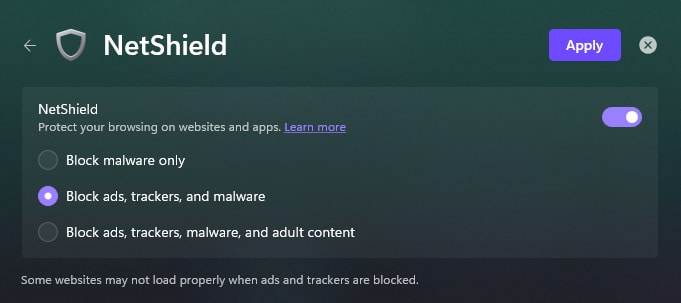
Reklamları, izleyicileri ve kötü amaçlı yazılımları engelleyin veya Reklamları, izleyicileri, kötü amaçlı yazılımları ve yetişkinlere yönelik içerikleri engelleyin özelliğini açıp VPN’e bağlanırsanız bu ekranda NetShield gizlilik panosunu göreceksiniz.
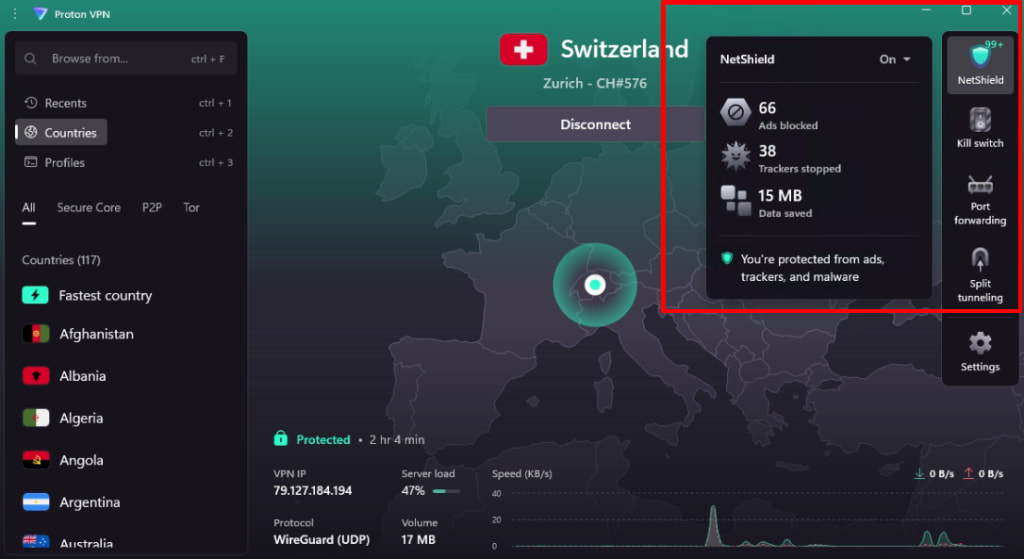
Fare imlecinizi Giriş ekranındaki NetShield kısayolunun üzerine getirerek de NetShield gizlilik panosu istatistiklerini hızlıca görüntüleyebilirsiniz.
macOS
macOS’te NetShield koruma düzeyinizi kontrol etmek için NetShield sekmesine (kalkan simgesi) gidin.
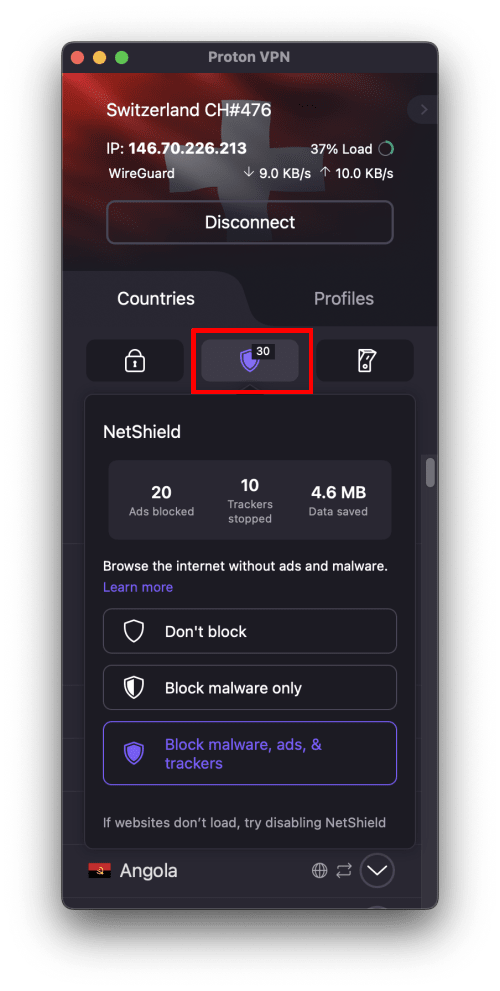
Reklamları, kötü amaçlı yazılımları ve etkinlik izleyicileri engelleyin özelliğini açarsanız, NetShield gizlilik panosunu görmek için NetShield sekmesini seçin.
Android
Android’de etkinleştirildiğinde NetShield; reklamları ve izleyicileri otomatik olarak engeller. Giriş ekranından NetShield’ı etkinleştirmek veya devre dışı bırakmak için NetShield gizlilik panosuna dokunun ve NetShield anahtarını açık veya kapalı konuma getirin.
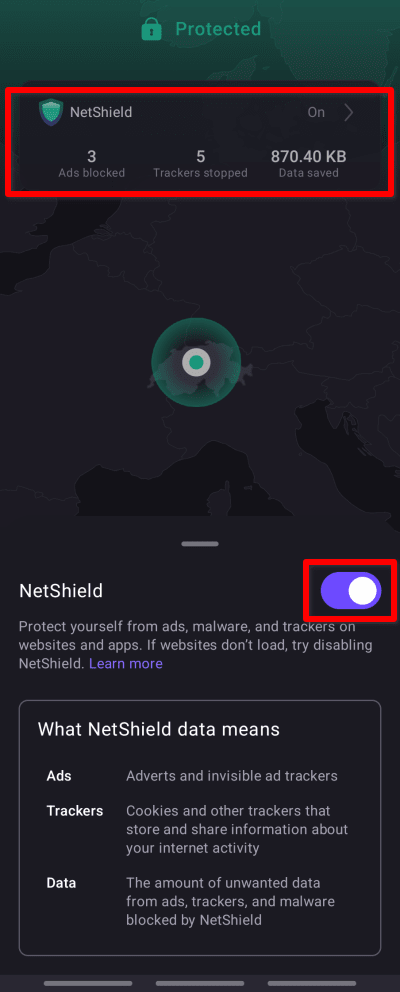
NetShield’ı Ayarlar sekmesi → Özellikler → NetShield adımlarını takip ederek de etkinleştirebilirsiniz.
Not: Android 10+ sürümünde Android Güvenli DNS özelliğini etkinleştirdiyseniz bu özellik, Proton VPN NetShield’a göre öncelikli olur. NetShield kullanmak istiyorsanız lütfen Güvenli DNS seçeneğinin Kapalı veya Otomatik olarak ayarlandığından emin olun.
Android TV
Android TV’de NetShield açıldığında, reklamları ve izleyicileri otomatik olarak engeller. NetShield’ı açmak veya kapatmak için:
1. Ayarlar → NetShield bölümüne gidin.

2. NetShield anahtarını açık veya kapalı konuma getirin.

iOS ve iPadOS
NetShield gizlilik panosu istatistikleriniz Giriş ekranınızda görüntülenir.
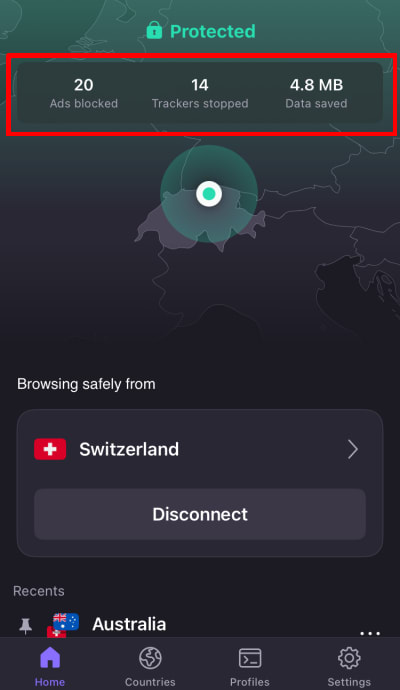
NetShield Ad-blocker ayarlarınızı belirlemek için:
1. Ayarlar → NetShield seçeneğine dokunun.
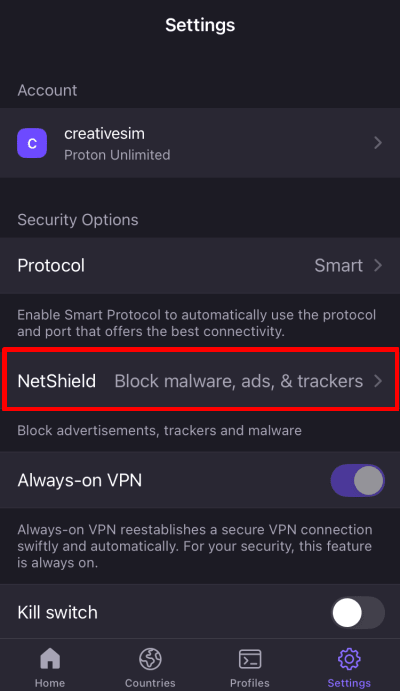
2. Tercih ettiğiniz koruma düzeyini seçin:
- Kapalı
- Yalnızca kötü amaçlı yazılımlar engellensin
- Kötü amaçlı yazılımları, reklamları ve izleyicileri engelleyin (varsayılan)
Linux (GUI) uygulaması
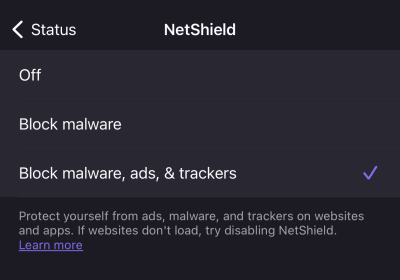
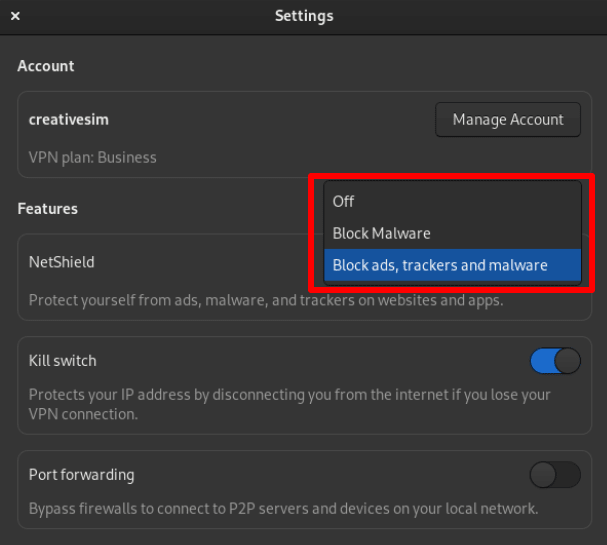
Proton VPN uygulamasını açıp Menü (V) → Ayarlar → Özellikler bölümüne gidin ve açılır menüden koruma düzeyinizi seçin.
Linux CLI
Linux CLI’ını aşağıdaki seçeneklerden birini kullanacak şekilde ayarlayabilirsiniz. Bir terminal penceresi açın ve şunu çalıştırın:
protonvpn config set netshield malware-only
Veya:
protonvpn config set netshield malware-ads-trackers
Veya:
protonvpn config set netshield off
Sıkça sorulan sorular
NetShield hangi engelleme listelerini kullanır?
Sürekli gelişen tehdit ortamına uyum sağlamak için Proton, kullandığımız engelleme listelerini de uyarlamaya devam etmektedir. Üçüncü taraf listelere ek olarak, kendi tehdit analizlerimize dayalı dahili engelleme listeleri kullanıyoruz.
Bununla birlikte, kullandığımız önemli genel engelleme listelerinin kapsamlı olmayan bir listesi şunları içerir:
Kötü amaçlı yazılımlar ve kimlik avı girişimleri için:
- www.spam404.com(yeni pencere)
- dsi.ut-capitole.fr/blacklists(yeni pencere)
- cyberhost.uk/malware-blocklist(yeni pencere)
İzleyiciler için:
Reklamlar için:
NetShield Ad-blocker, VPN üzerinden Tor ile çalışır mı?
Hayır. VPN üzerinden Tor kullandığınızda, DNS sorgularınız Proton tarafından değil, her bir Tor düğümünün kullandığı DNS servisleri tarafından işlenir. Bu durum, NetShield Ad-blocker’ı uygulayamayacağımız anlamına gelir.
VPN bağlantım kesilirse ne olur?
Yanlışlıkla bağlantınız kesilirse, bağlantı kesici ayarlarınızı değiştirirseniz veya VPN iletişim kurallarını değiştirirseniz Proton VPN uygulamanız VPN bağlantınızı otomatik olarak yeniden kuracaktır. Bu yeniden bağlanma sırasında Proton VPN, DNS sızıntılarını önlemek için (daha önce kapatmış olsanız bile) bağlantı kesiciyi otomatik olarak etkinleştirecektir.
Bağlantınız bu şekilde kesilirse NetShield gizlilik panosu istatistikleri korunur.
NetShield gizlilik panosunda neden daha fazla reklam ve izleyici görüyorum?
2026’nın başından beri NetShield; reklam, kötü amaçlı yazılım ve izleyici etki alanlarını engellemede altı kat daha güçlüdür. Bunun nedeni, NetShield’ın artık kök etki alanlarına ek olarak alt etki alanlarını da engellemesidir. Örneğin, NetShield yalnızca tracker.com(yeni pencere) bağlantılarını engellemekle kalmayacak, artık api.tracker.com(yeni pencere), cdn.tracker.com(yeni pencere), pixel.tracker.com(yeni pencere) vb. bağlantılarını da engelleyecektir. Bu nedenle, NetShield gizlilik panosunda daha fazla engellenmiş reklam ve izleyici göreceksiniz.
Ancak, bu geliştirilmiş engellemenin bir yan etkisi de bir DNS isteği NetShield tarafından engellendiğinde, tarayıcınızın engellenen etki alanına bağlanmaya çalışmaya devam edebilmesidir. Bu durum, NetShield gizlilik panosunun aynı etki alanı için birden fazla engelleme kaydetmesine neden olabilir.
IKEv2 kullandığımda NetShield gizlilik panosu istatistikleri bende görünmüyor. Ancak iletişim kurallarını değiştirdiğimde çalışıyor. Neden?
macOS ve iOS aygıtlarındaki bir sınırlama, uygulamamızın IKEv2 çalıştırırken engellenen reklam ve izleyici hacmine ilişkin istatistikleri toplamasını engeller. Apple aygıtınızda NetShield gizlilik panosu istatistiklerinizi görmek istiyorsanız lütfen WireGuard®, OpenVPN veya Stealth iletişim kurallarını kullanın.
NetShield rozetinin üzerinde gösterilen sayı nedir?
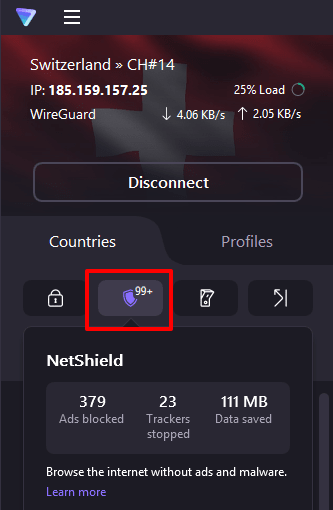
Bu, mevcut oturumunuz sırasında engellenen reklam ve izleyici sayısıdır.