


Proton VPN kullanarak Tor ağına nasıl erişilir
- Okuma süresi
- 6 dakikalık
- Kategori
- Başlayın
Proton VPN, ek bir yazılım (Tor Browser gibi) indirmenize veya kurmanıza gerek kalmadan, normal tarayıcınızda .onion web siteleri (“dark web”) dahil olmak üzere Tor anonimlik ağına bağlanmanızı sağlayan bir Tor over VPN özelliği sunar.
Tor over VPN’in neden kullanılması gerektiği hakkında ayrıntılı bilgi alın
Tor over VPN, ücretli bir Proton VPN tarifesindeki herkesin kullanabileceği premium bir özelliktir. Ücretsiz bir tarifedeyseniz ve bu özelliğe erişmek istiyorsanız tarifenizi yükseltebilirsiniz.
Bu makalede, desteklenen tüm platformlarda Tor over VPN özelliğimizi kullanarak Proton VPN ile Tor ağına nasıl bağlanacağınızı açıklıyoruz.
Ancak genel olarak talimatlar oldukça basittir:
1. Tor sunucularımızdan birine bağlanın
2. Ve işte bu kadar! İnternet trafiğiniz artık otomatik olarak Tor ağı üzerinden yönlendirilecektir ve normal tarayıcınızı kullanarak .onion sitelerine bağlanabilirsiniz.
Not: Tor yalnızca TCP trafiğini destekler. UDP trafiği Tor düğümleri üzerinden yönlendirilemez. Tor ağı üzerinden yönlendirilen yalnızca VPN tünelinin içeriği olduğundan (VPN tünelinin kendisi değil), bu durum OpenVPN UDP ve WireGuard® UDP bağlantılarını etkilemez.
Ayrıca, ping(yeni pencere) gibi ICMP trafiği(yeni pencere) de Tor üzerinden yönlendirilmez. Ancak ICMP trafiği VPN sunucusundan geçer, bu da gerçek IP adresinizin açığa çıkmasını önler.
Firefox
Varsayılan olarak, çoğu platformdaki Firefox onion bağlantılarını engeller. Ancak Firefox’un masaüstü sürümlerinde (Windows, macOS ve Linux) bu ayarı değiştirmek kolaydır:
- Firefox adres çubuğuna about:config yazın ve <enter> tuşuna basın
- Riski Kabul Et ve Devam Et seçeneğine tıklayın
- Arama çubuğuna network.dns.blockDotOnion yazın
- Değeri false olarak değiştirmek için Değiştir simgesine tıklayın
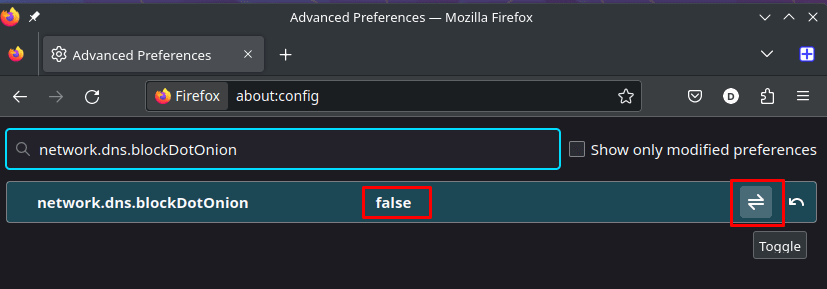
Bu işlem, tarayıcıyı about:config kullanarak yapılandırmanıza izin verdiği için Android’deki test kullanıcıları için Firefox Beta(yeni pencere) sürümünde de çalışır. Ancak Android için Firefox’un genel sürümünde mevcut değildir.
iOS ve iPadOS’teki Firefox, ek bir yapılandırmaya gerek duymadan onion sitelerine sorunsuz bir şekilde bağlanır.
Proton VPN’in Tor sunucuları
Proton VPN, dünyanın birçok ülkesinde bir Tor sunucuları ağı işletmektedir. Bunlar, VPN sunucusundan gelen bağlantıları Tor ağına yönlendirir ve iki şekilde kolayca tanımlanabilir:
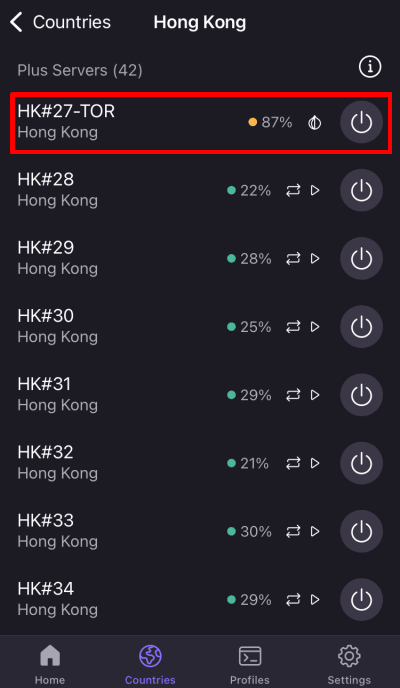
- Tor sunucu adlarının sonunda -TOR soneki bulunur. Örneğin, Fransa’da FR#13-TOR ve Hong Kong’da HK#27-TOR.
- Tor sunucuları, Linux CLI hariç tüm uygulamalarımızda bir onion simgesi ile işaretlenmiştir. (Tor, başlangıçta çoklu şifreleme katmanlarına atıfta bulunan “The Onion Router” ifadesinin kısaltmasıydı).
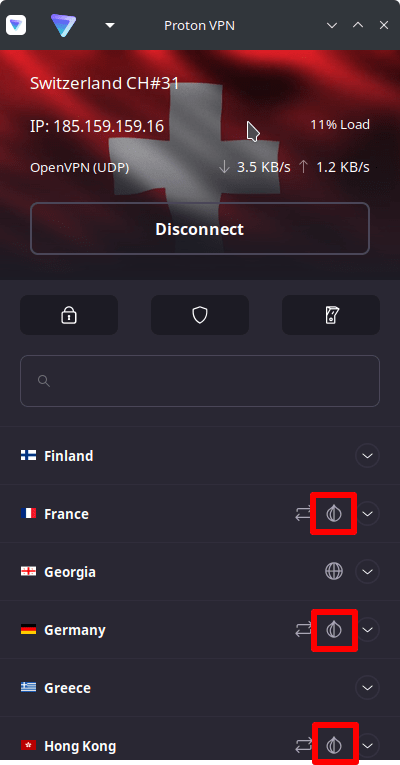
Lütfen Tor ağını kullanmanın normal bir VPN sunucusu kullanmaya kıyasla oldukça yavaş olduğunu unutmayın. Bunun nedeni, Tor ağının bağlantıları her biri dünyanın herhangi bir yerinde bulunabilen en az üç rastgele gönüllü işletimli “düğüm” üzerinden yönlendirerek sunduğu güvenlik ve anonimliği sağlayabilmesidir. Her düğümde bağlantınız yeniden şifrelenir.
Bu nedenle, yalnızca çok yüksek düzeyde anonimliğe ihtiyaç duyuyorsanız veya bir onion sitesine bağlanmak istiyorsanız bir Tor sunucusuna bağlanmalısınız.
Onion web sitelerine nasıl bağlanılır
Onion web siteleri, Tor web siteleri veya daha doğru bir ifadeyle Tor Onion Hizmetleri olarak da bilinir. Bunlar genellikle “dark web” (karanlık web) olarak da adlandırılır (başka karanlık web’ler de vardır, ancak onion siteleri karanlık web sitelerinin büyük çoğunluğunu oluşturur).
Onion web siteleri, yalnızca Tor ağına bağlı olduğunuzda erişilebilen web siteleridir. Tor web siteleri, .com, .org gibi daha tanıdık üst düzey alan adları (TLD) veya ülkeye özgü TLD’ler (.co.uk veya .fr gibi) yerine özel .onion TLD’sini kullanır.
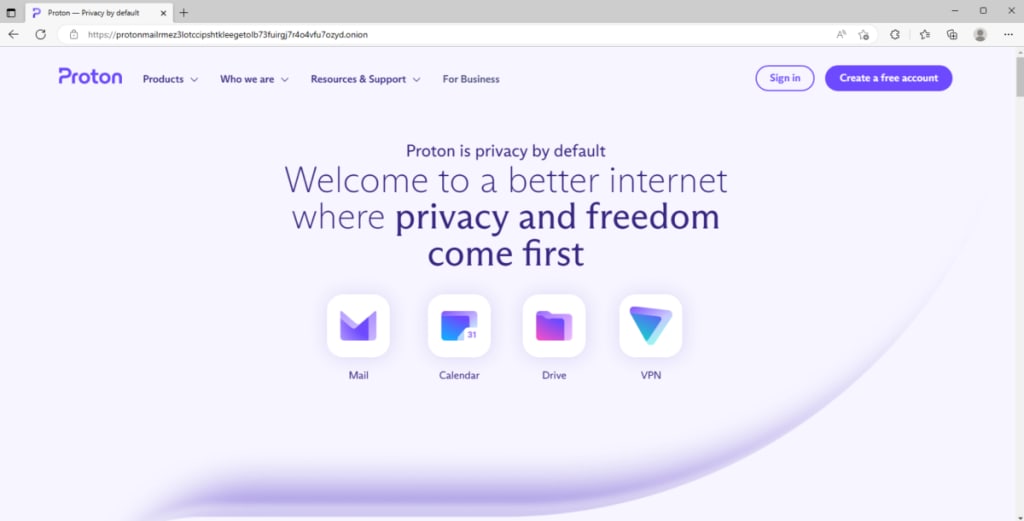
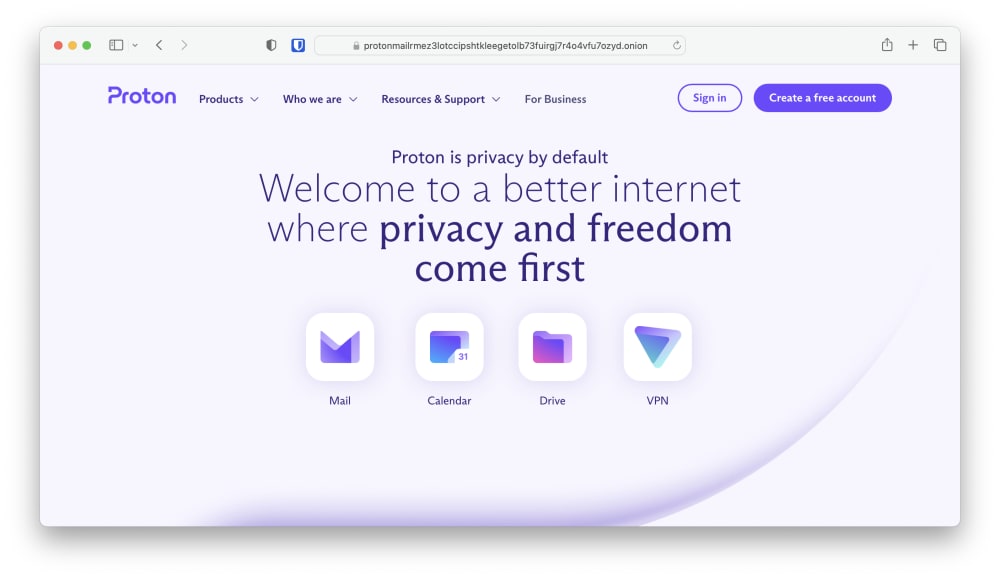
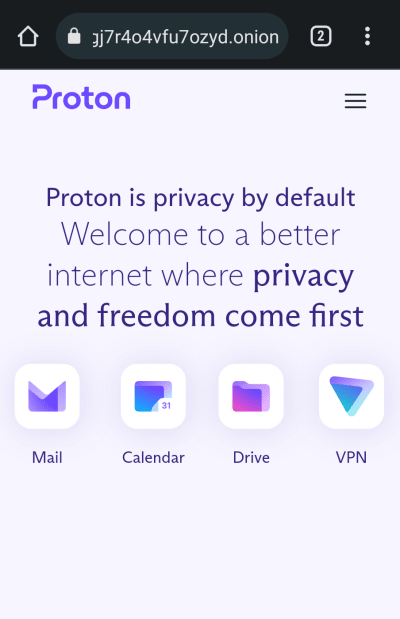
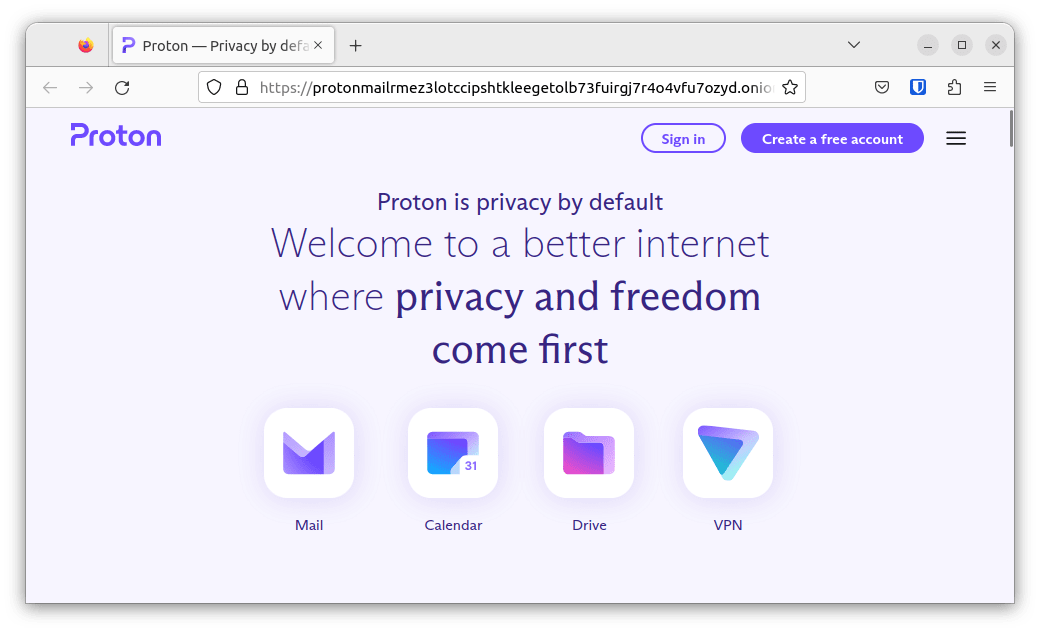
Örneğin, Proton Tor web sitesinin URL’si şudur: https://protonmailrmez3lotccipshtkleegetolb73fuirgj7r4o4vfu7ozyd.onion(yeni pencere).
ProtonVPN kullanarak bir onion web sitesine bağlanmak için uygulamamızı kullanarak bir Tor sunucusuna bağlanın ve ardından normal tarayıcınızda .onion URL’sini ziyaret edin. Nereden başlayacağınızdan emin değilseniz karanlık web’deki en iyi onion siteleri listemize göz atın.
Proton VPN kullanarak Tor’a nasıl bağlanılır
Windows
1. Proton VPN uygulamasını açın ve Ülkeler → Tor sekmesine gidin. Bir ülke seçin veya o ülkeden belirli bir Tor sunucusu seçmek için bir ülkenin yanındaki ⋮ simgesine tıklayın.
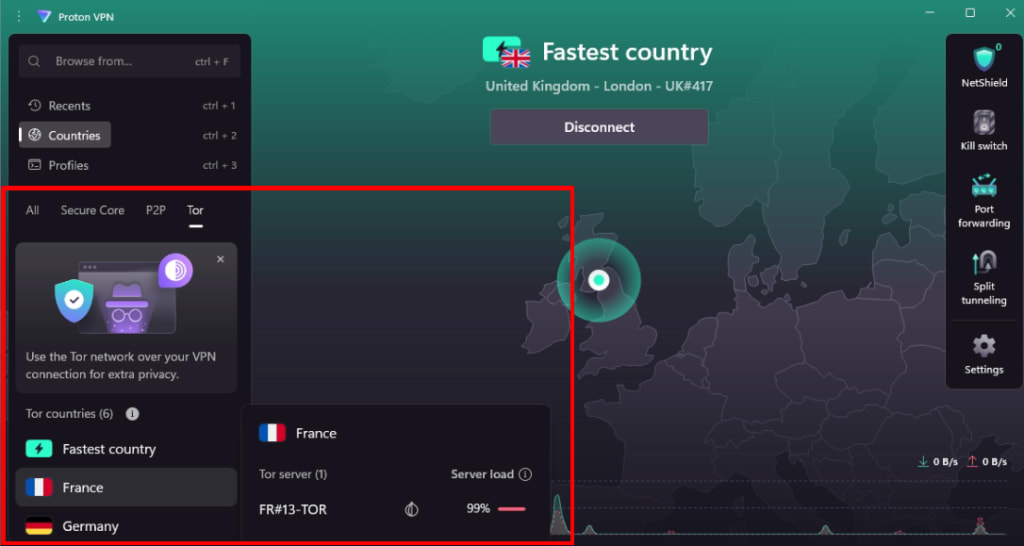
2. Artık Tor ağına bağlandınız. Bunu test etmek için tarayıcınızı açın ve herhangi bir onion web sitesini ziyaret edin (Firefox kullanıyorsanız lütfen onion sitelerine erişimi açın).
macOS
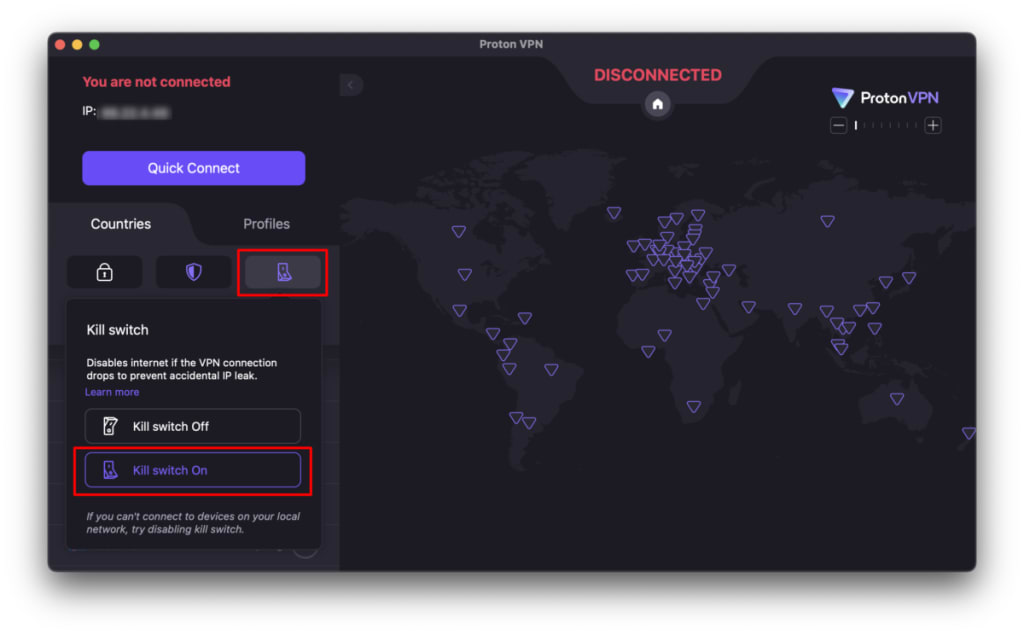
macOS’te (ve iOS/iPadOS’te) bağlantı kesici açılmadığı sürece onion sitelerine bağlantıyı engelleyen bir sorun vardır.
1. . Proton VPN uygulamasını açın ve Bağlantı kesici sekmesi → Bağlantı Kesiciyi Aç bölümüne gidin.
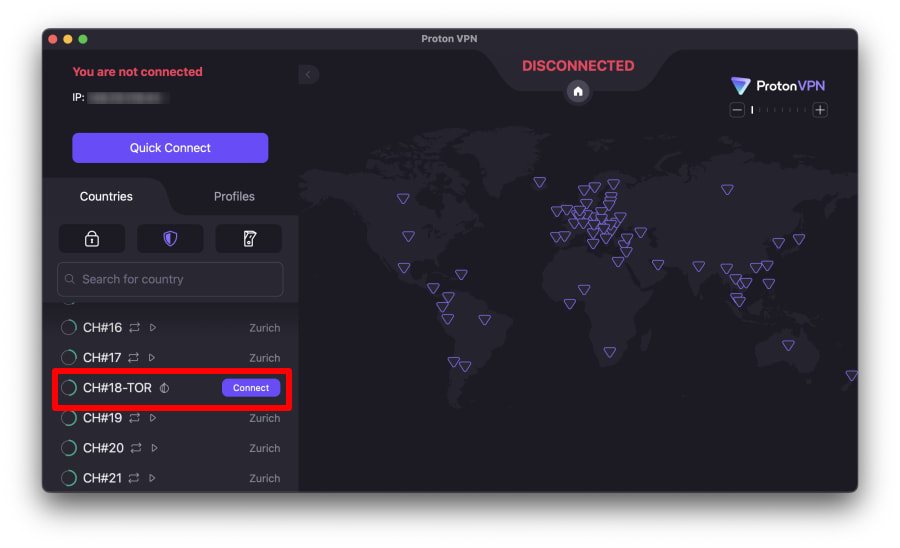
2. Tekrar Ülkeler sekmesine dönün ve Tor sunucularını destekleyen bir ülke seçin. Bunlar bir onion simgesiyle işaretlenmiştir. Listeden bir Tor sunucusu seçin.
3. Artık Tor ağına bağlandınız. Bunu test etmek için tarayıcınızı açın ve herhangi bir onion web sitesini ziyaret edin (Firefox kullanıyorsanız lütfen onion sitelerine erişimi açın).
Android ve Chromebook
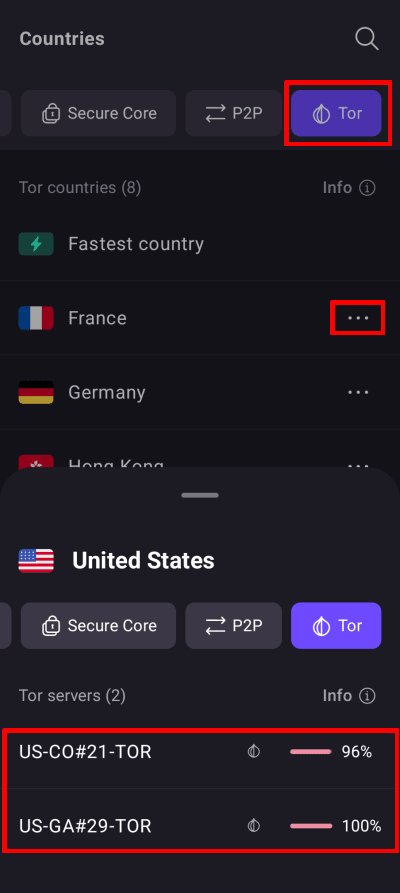
1. Proton VPN uygulamasını açın ve Tor sunucuları olan ülkelerin listesini görmek için Ülkeler sekmesi → Tor bölümüne gidin. O ülke için mevcut en hızlı Tor sunucusuna bağlanmak için birine dokunmanız yeterlidir (ülke birden fazlasını destekliyorsa). Alternatif olarak, hangi Tor sunucusuna bağlanacağınızı seçmek için bir ülkenin yanındaki ⋯ simgesine dokunun.
2. Artık Tor ağına bağlandınız. Bunu test etmek için tarayıcınızı açın ve herhangi bir onion web sitesini ziyaret edin. Android için Firefox’un onion bağlantılarını düzgün şekilde çözümleyemediğini lütfen unutmayın, bu nedenle Chrome, Brave veya Edge gibi başka bir tarayıcı kullanın.
iOS ve iPadOS
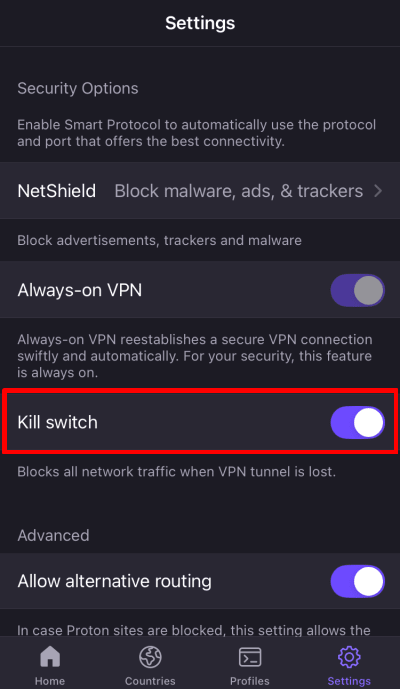
iOS ve iPadOS’te (ve ayrıca macOS’te) bağlantı kesici açılmadığı sürece onion sitelerine bağlantıyı engelleyen bir sorun vardır.
1. Proton VPN uygulamasını açın, Ayarlar bölümüne gidin ve Bağlantı kesici düğmesini açık konuma getirin.
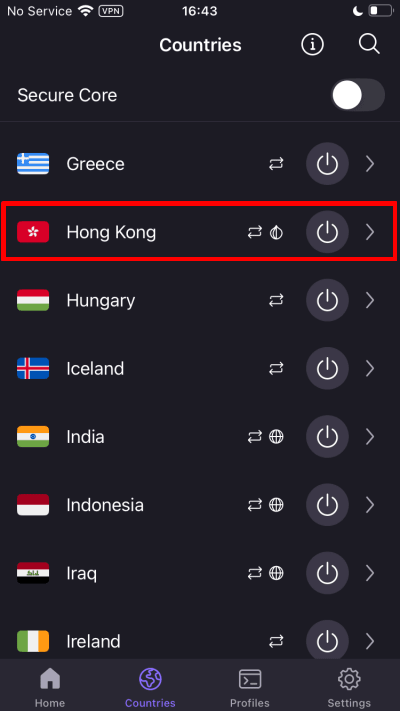
2. Tekrar Ülkeler sekmesine geçiş yapın ve Tor sunucularını destekleyen bir ülke seçin. Bunlar bir onion simgesiyle işaretlenmiştir.
3. Bir Tor sunucusu seçin.
3. Şu anda Tor ağına bağlısınız. Bunu test etmek için tarayıcınızı açın ve herhangi bir onion sitesini ziyaret edin.

Linux
1. Proton VPN uygulamasını açın ve Tor sunucularımızdan birine bağlanın.
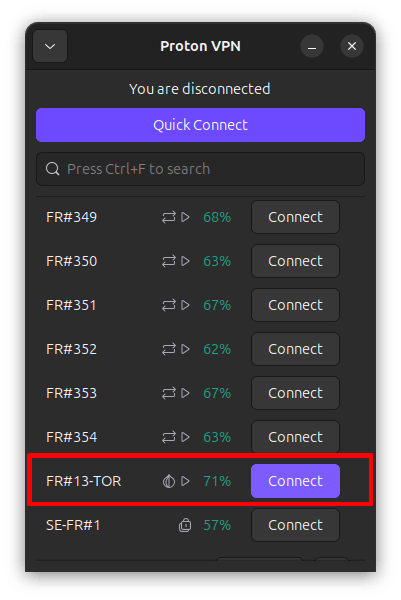
2. Şu anda Tor ağına bağlısınız. Bunu test etmek için tarayıcınızı açın ve herhangi bir onion sitesini ziyaret edin (Firefox kullanıyorsanız lütfen onion sitelerine erişimi açın).
İlgili Makaleler