


Wie du mit Proton VPN auf das Tor-Netzwerk zugreifst
- Lesen
- 5 Min.
- Kategorie
- Erste Schritte
Proton VPN bietet eine „Tor über VPN“-Funktion, mit der du dich in deinem normalen Browser mit dem Tor-Anonymitätsnetzwerk verbinden kannst, einschließlich .onion-Websites (dem „Darknet“), ohne zusätzliche Software (wie den Tor-Browser) herunterladen oder installieren zu müssen.
Erfahre mehr darüber, warum du Tor über VPN nutzen solltest
Tor über VPN ist eine Premium-Funktion, die allen mit einem kostenpflichtigen Proton VPN-Abonnement zur Verfügung steht. Wenn du den Free-Plan nutzt und auf diese Funktion zugreifen möchtest, kannst du dein Abonnement upgraden.
In diesem Artikel erklären wir, wie du dich mit Proton VPN über unsere „Tor über VPN“-Funktion auf allen unterstützten Plattformen mit dem Tor-Netzwerk verbindest.
Generell sind die Anweisungen jedoch sehr einfach:
1. Verbinde dich mit einem unserer Tor-Server
2. Und schon bist du fertig! Dein Internetverkehr wird nun automatisch durch das Tor-Netzwerk geleitet und du kannst dich über deinen normalen Browser mit .onion-Websites verbinden.
Hinweis: Tor unterstützt nur TCP-Verkehr. UDP-Verkehr kann nicht über Tor-Knoten geleitet werden. Dies hat keine Auswirkungen auf OpenVPN UDP- und WireGuard® UDP-Verbindungen, da nur die Inhalte des VPN-Tunnels durch das Tor-Netzwerk geleitet werden (nicht der VPN-Tunnel selbst).
Zudem wird ICMP-Verkehr(neues Fenster) wie Ping(neues Fenster) ebenfalls nicht über Tor geleitet. ICMP-Verkehr läuft jedoch über den VPN-Server, wodurch verhindert wird, dass deine echte IP-Adresse offengelegt wird.
Firefox
Standardmäßig blockiert Firefox auf den meisten Plattformen Onion-Verbindungen. Auf den Desktop-Versionen von Firefox (Windows, macOS und Linux) lässt sich diese Einstellung jedoch ganz einfach ändern:
- Gib in der Adressleiste von Firefox about:config ein und drücke die <Eingabetaste>
- Klicke auf Risiko akzeptieren und fortfahren
- Gib network.dns.blockDotOnion in die Suchleiste ein
- Klicke auf das Umschalten-Symbol, um den Wert auf false zu ändern
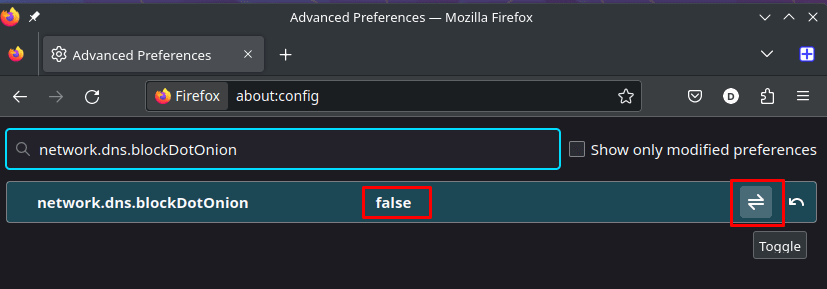
Dies funktioniert auch mit Firefox Beta für Tester(neues Fenster) unter Android, da du hier den Browser über about:config konfigurieren kannst. In der Release-Version von Firefox für Android ist diese Funktion jedoch nicht verfügbar.
Firefox unter iOS und iPadOS verbindet sich problemlos und ohne zusätzliche Konfiguration mit Onion-Websites.
Die Tor-Server von Proton VPN
Proton VPN betreibt ein Netzwerk von Tor-Servern in vielen Ländern weltweit. Diese leiten Verbindungen vom VPN-Server an das Tor-Netzwerk weiter und können auf zwei einfache Arten identifiziert werden:
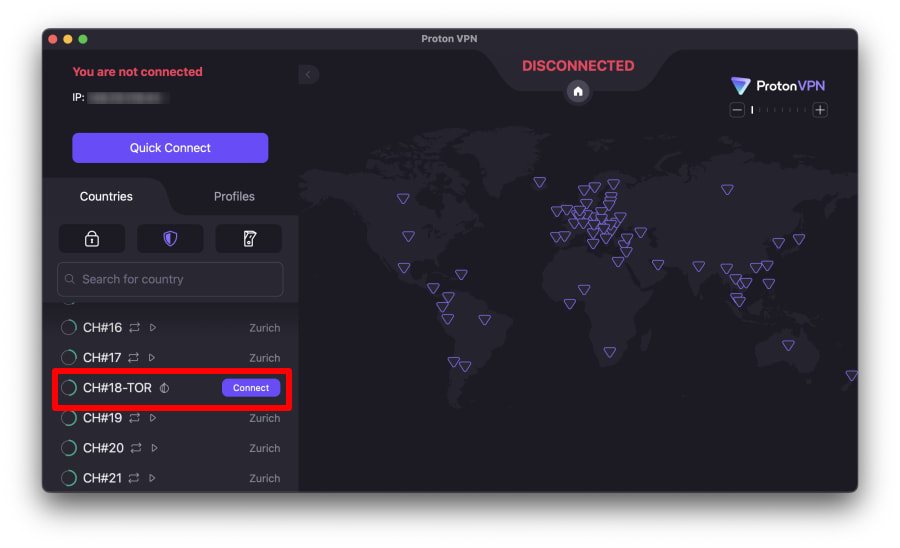
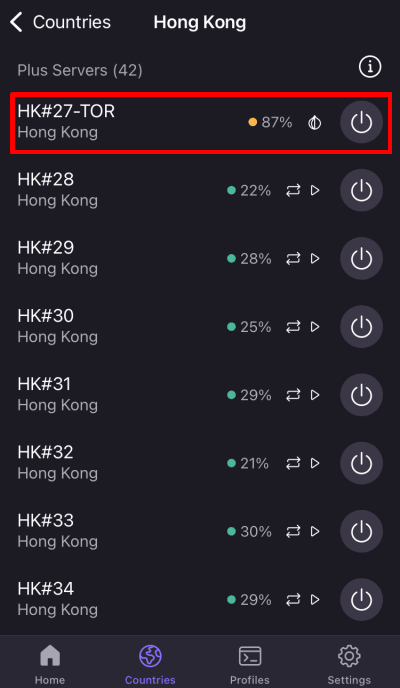
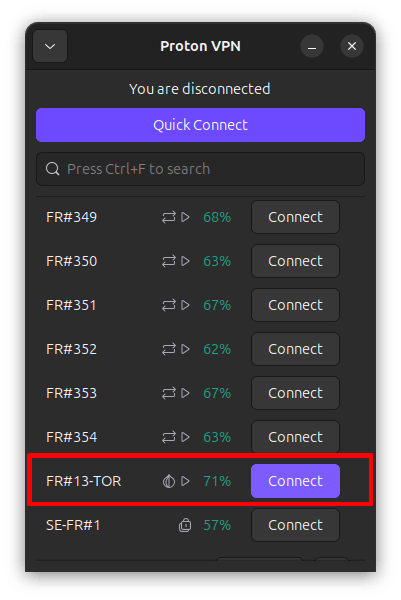
- Tor-Servernamen haben die Endung -TOR. Zum Beispiel FR#13-TOR in Frankreich und HK#27-TOR in Hongkong.
- Tor-Server sind in all unseren Apps mit einem Onion-Symbol gekennzeichnet, außer in der Linux-CLI. (Tor war ursprünglich ein Akronym für „The Onion Router“, eine Anspielung auf seine verschiedenen Verschlüsselungsebenen).
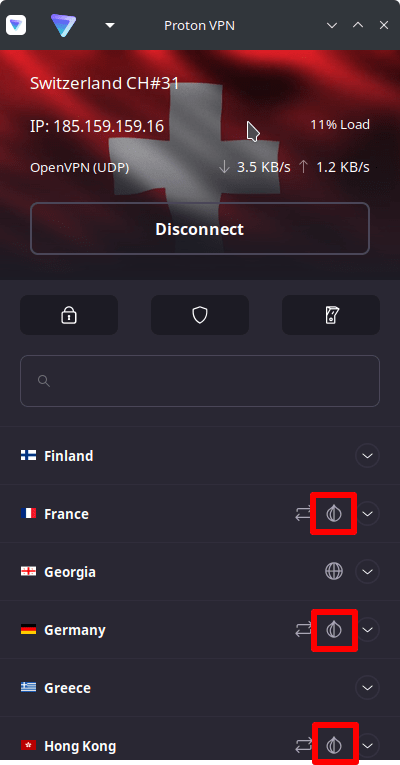
Bitte beachte, dass die Nutzung des Tor-Netzwerks im Vergleich zu einem normalen VPN-Server sehr langsam ist. Das liegt daran, dass das Tor-Netzwerk seine Sicherheit und Anonymität dadurch gewährleistet, dass Verbindungen über mindestens drei zufällige, von Freiwilligen betriebene „Knoten“ geleitet werden, die sich überall auf der Welt befinden können. An jedem Knoten wird deine Verbindung neu verschlüsselt.
Du solltest dich daher nur dann mit einem Tor-Server verbinden, wenn du ein sehr hohes Maß an Anonymität benötigst oder dich mit einer Onion-Website verbinden möchtest.
So verbindest du dich mit Onion-Websites
Onion-Websites sind auch als Tor-Websites oder genauer gesagt als Tor-Onion-Dienste bekannt. Sie werden oft auch als das „Darknet“ bezeichnet (es gibt zwar auch andere Darknets, aber Onion-Websites machen die überwiegende Mehrheit der Websites im Darknet aus).
Onion-Websites sind ganz einfach Websites, auf die du nur zugreifen kannst, wenn du mit dem Tor-Netzwerk verbunden bist. Anstelle der bekannteren Top-Level-Domains (TLD) wie .com, .org oder länderspezifischer TLDs (wie .co.uk oder .fr) verwenden Tor-Websites die spezielle TLD .onion.
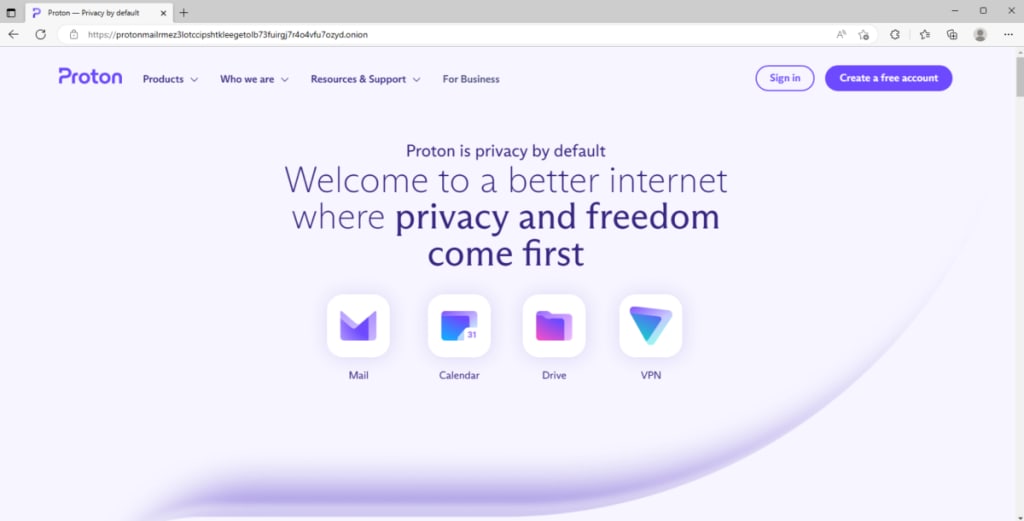
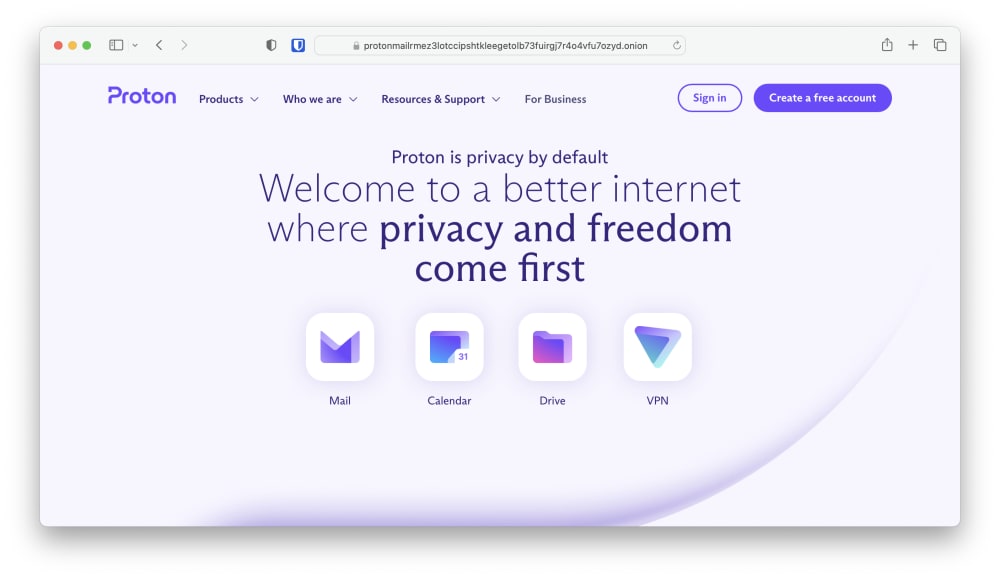
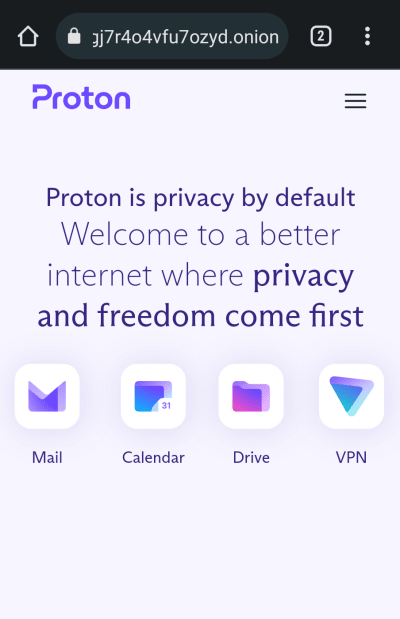
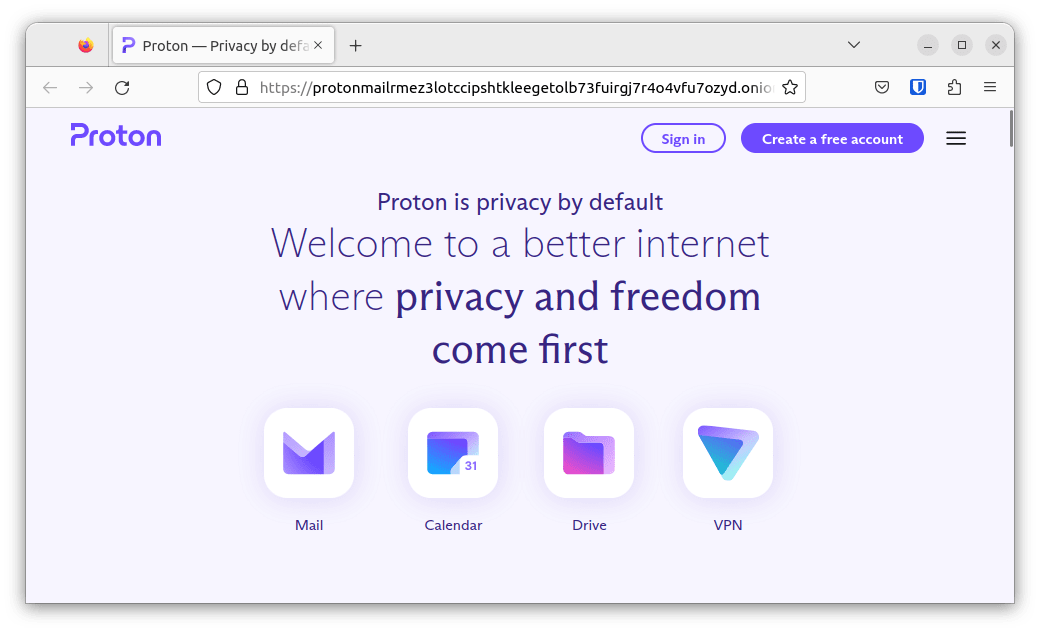
Die Tor-Website von Proton hat beispielsweise die URL: https://protonmailrmez3lotccipshtkleegetolb73fuirgj7r4o4vfu7ozyd.onion(neues Fenster).
Um dich über ProtonVPN mit einer Onion-Website zu verbinden, stelle über unsere App eine Verbindung zu einem Tor-Server her und rufe dann einfach die .onion-URL in deinem normalen Browser auf. Wenn du nicht sicher bist, wo du anfangen sollst, wirf einen Blick auf unsere Liste der besten Onion-Websites im Darknet.
So verbindest du dich über Proton VPN mit Tor
Windows
1. Öffne die Proton VPN-App und gehe zum Tab Länder → Tor. Wähle ein Land aus oder klicke auf ⋮ neben einem Land, um einen bestimmten Tor-Server aus diesem Land auszuwählen.
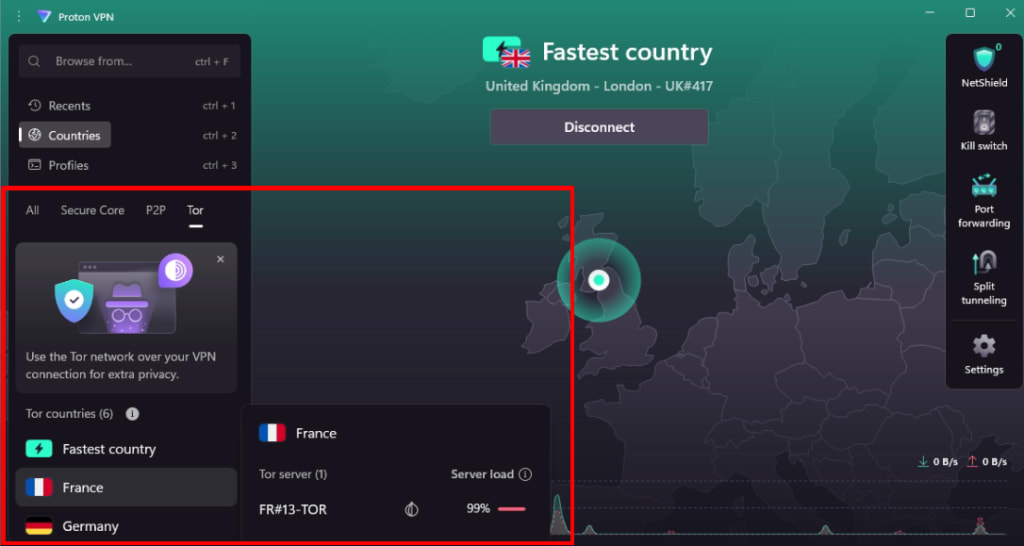
2. Du bist jetzt mit dem Tor-Netzwerk verbunden. Um dies zu testen, öffne deinen Browser und besuche eine beliebige Onion-Website (wenn du Firefox verwendest, aktiviere bitte den Zugriff auf Onion-Websites).
macOS
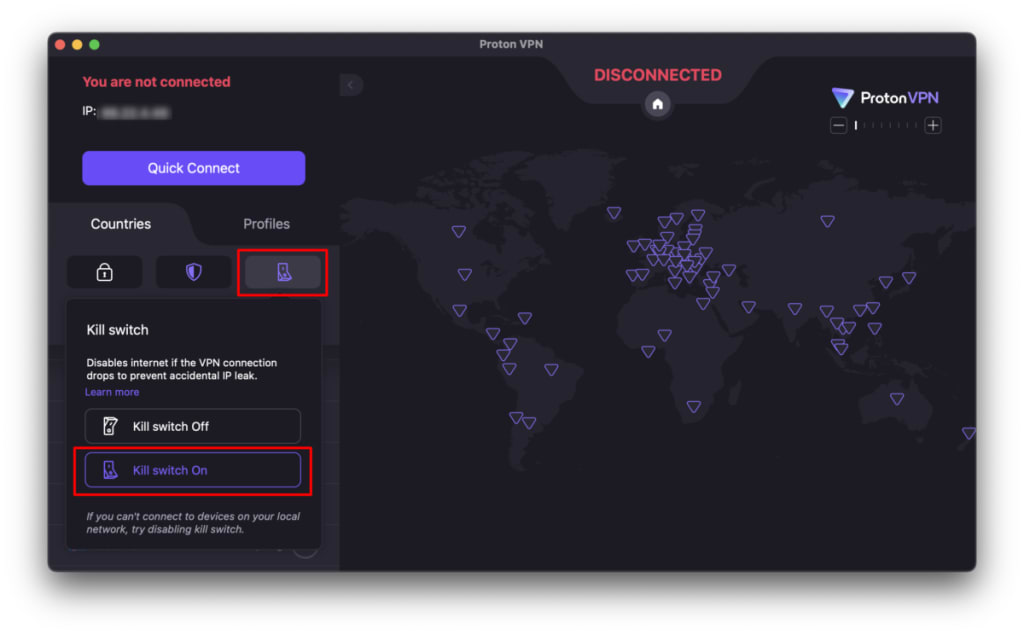
Unter macOS (sowie iOS/iPadOS) gibt es ein Problem, das Verbindungen zu Onion-Websites verhindert, es sei denn, der Kill Switch ist aktiviert.
1. . Öffne die Proton VPN-App und gehe zum Tab Kill Switch → Kill Switch (Ein).
2. Wechsle zurück zum Tab Länder und wähle ein Land aus, das Tor-Server unterstützt. Diese sind mit einem Onion-Symbol gekennzeichnet. Wähle einen Tor-Server aus der Liste aus.
3. Du bist jetzt mit dem Tor-Netzwerk verbunden. Um dies zu testen, öffne deinen Browser und besuche eine beliebige Onion-Website (wenn du Firefox verwendest, aktiviere bitte den Zugriff auf Onion-Websites).
Android und Chromebook
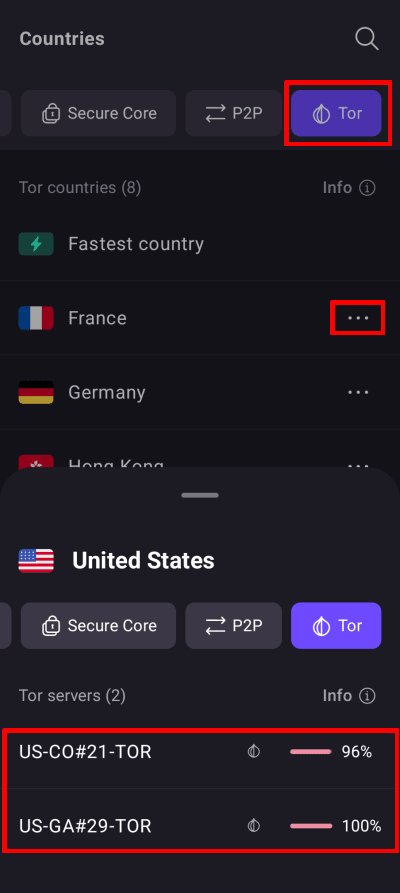
1. Öffne die Proton VPN-App und gehe zum Tab Länder → Tor, um eine Liste der Länder mit Tor-Servern anzuzeigen. Tippe einfach auf eines, um dich mit dem schnellsten verfügbaren Tor-Server für dieses Land zu verbinden (sofern das Land mehr als einen unterstützt). Alternativ kannst du auf ⋯ neben einem Land tippen, um auszuwählen, mit welchem Tor-Server du dich verbinden möchtest.
2. Du bist jetzt mit dem Tor-Netzwerk verbunden. Um dies zu testen, öffne deinen Browser und besuche eine beliebige Onion-Website. Bitte beachte, dass Firefox für Android Onion-Links nicht korrekt auflöst. Verwende daher einen anderen Browser wie Chrome, Brave oder Edge.
iOS und iPadOS
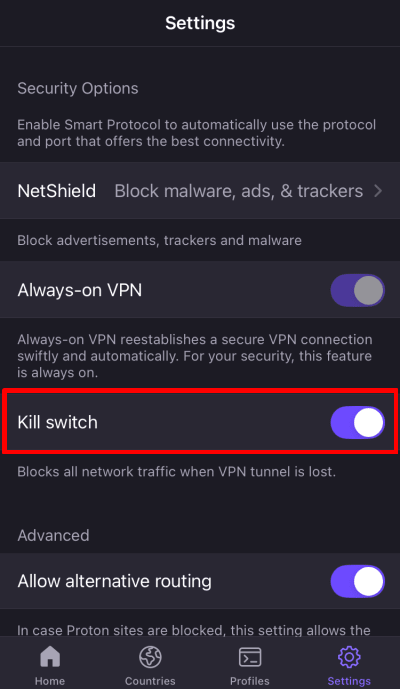
Unter iOS und iPadOS (sowie macOS) gibt es ein Problem, das Verbindungen zu Onion-Websites verhindert, es sei denn, der Kill Switch ist aktiviert.
1. Öffne die Proton VPN-App, gehe zu den Einstellungen und schalte den Kill Switch ein.
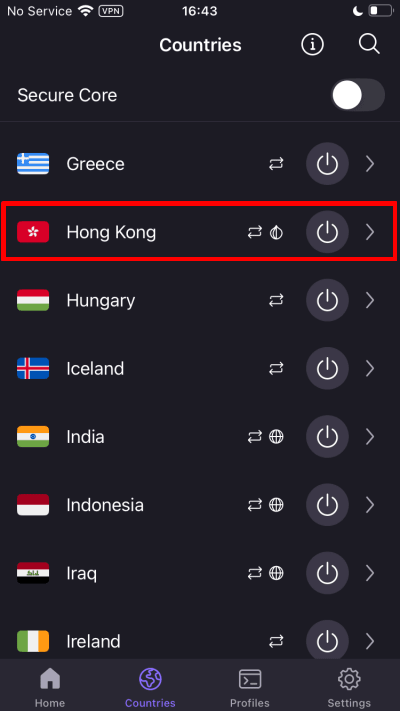
2. Wechsle zurück zum Tab Länder und wähle ein Land aus, das Tor-Server unterstützt. Diese sind mit einem Onion-Symbol markiert.
3. Wähle einen Tor-Server aus.
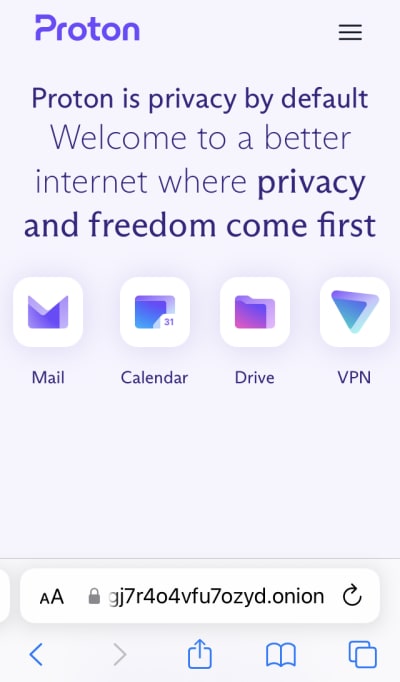
3. Du bist jetzt mit dem Tor-Netzwerk verbunden. Um dies zu testen, öffne deinen Browser und besuche eine beliebige Onion-Website.
Linux
1. Öffne die Proton VPN-App und verbinde dich mit einem unserer Tor-Server.
2. Du bist jetzt mit dem Tor-Netzwerk verbunden. Um dies zu testen, öffne deinen Browser und besuche eine beliebige Onion-Website (wenn du Firefox verwendest, aktiviere bitte den Zugriff auf Onion-Websites).
Verwandte Artikel