


Sådan får De adgang til Tor-netværket ved hjælp af Proton VPN
- Læsetid
- 5 min
- Kategori
- Kom i gang
Proton VPN tilbyder en Tor over VPN-funktion, der lader Dem forbinde til Tor-anonymitetsnetværket, herunder .onion-websteder (”darkweb”) i Deres almindelige browser uden behov for at downloade eller installere yderligere software (såsom Tor Browser).
Få mere at vide om, hvorfor man skal bruge Tor over VPN
Tor over VPN er en premium-funktion, der er tilgængelig for alle med et betalt Proton VPN-abonnement. Hvis De har et Free-abonnement og gerne vil have adgang til denne funktion, kan De opgradere.
I denne artikel forklarer vi, hvordan De forbinder til Tor-netværket med Proton VPN ved hjælp af vores Tor over VPN-funktion på alle understøttede platforme.
Generelt er instruktionerne dog meget simple:
1. Forbind til en af vores Tor-servere
2. Og så er De færdig! Deres internettrafik vil nu automatisk blive dirigeret gennem Tor-netværket, og De kan forbinde til .onion-websteder ved hjælp af Deres almindelige browser.
Note: Tor understøtter kun TCP-trafik. UDP-trafik kan ikke dirigeres gennem Tor-noder. Dette påvirker ikke OpenVPN UDP- og WireGuard® UDP-forbindelser, da det kun er indholdet af VPN-tunnellen, der dirigeres gennem Tor-netværket (ikke selve VPN-tunnellen).
Derudover dirigeres ICMP-trafik(nyt vindue), som ping(nyt vindue), heller ikke gennem Tor. ICMP-trafik passerer dog gennem VPN-serveren, hvilket forhindrer den i at afsløre Deres rigtige IP-adresse.
Firefox
Som standard blokerer Firefox på de fleste platforme onion-forbindelser. På desktopversioner af Firefox (Windows, macOS og Linux) er det dog nemt at ændre denne indstilling:
- Skriv about:config i Firefox-adresselinjen, og tryk på <enter>
- Klik på Accepter risikoen og fortsæt
- Skriv network.dns.blockDotOnion i søgefeltet
- Klik på ikonet Skift for at ændre værdien til false
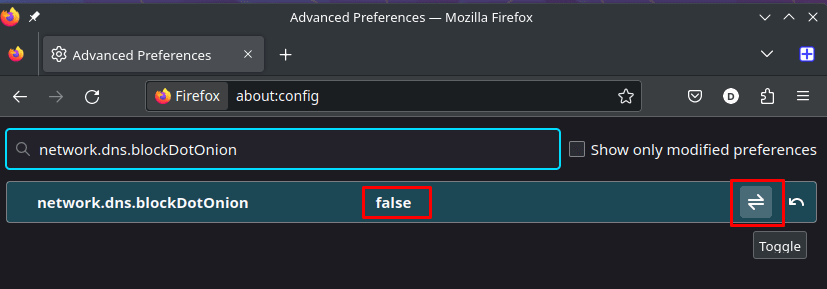
Dette fungerer også på Firefox Beta til testere(nyt vindue) på Android, da det giver Dem mulighed for at konfigurere browseren ved hjælp af about:config. Det er dog ikke tilgængeligt i den endelige version af Firefox til Android.
Firefox på iOS og iPadOS forbinder til onion-websteder uden problemer og uden behov for yderligere konfiguration.
Proton VPN’s Tor-servere
Proton VPN driver et netværk af Tor-servere i mange lande rundt om i verden. Disse dirigerer forbindelser fra VPN-serveren til Tor-netværket og kan nemt identificeres på to måder:
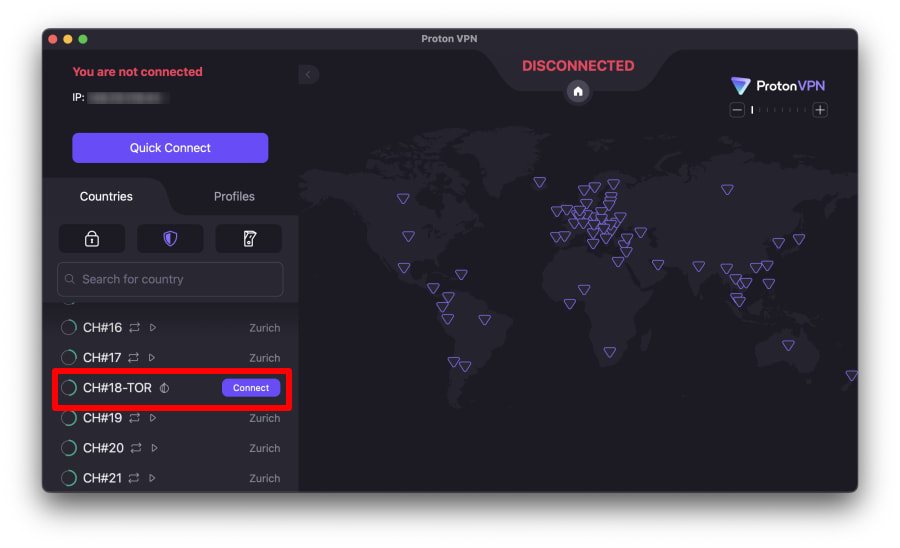
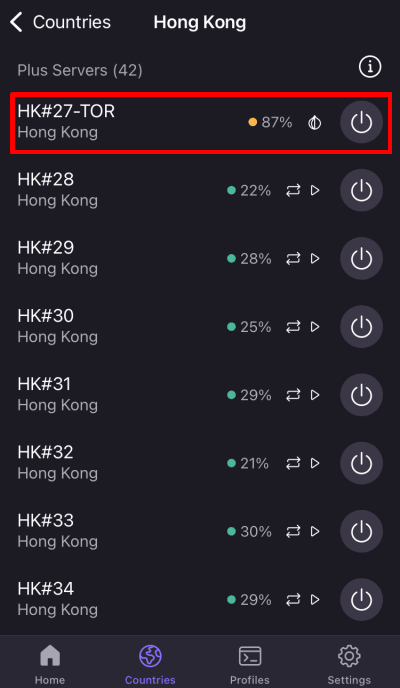
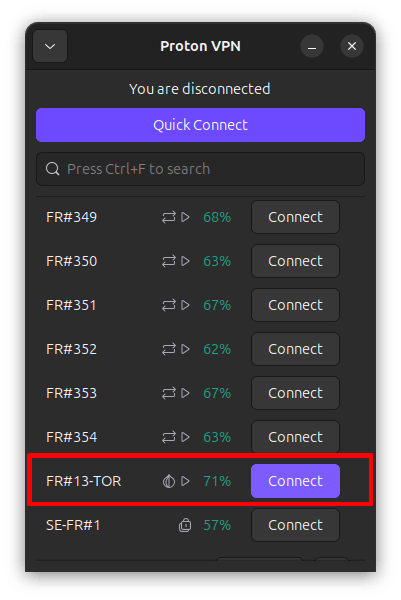
- Tor-servernavne har suffikset -TOR. For eksempel FR#13-TOR i Frankrig og HK#27-TOR i Hongkong.
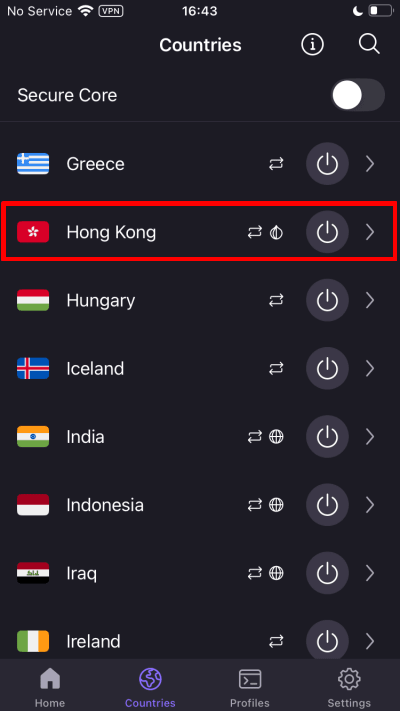
- Tor-servere er markeret med et onion-ikon i alle vores apps undtagen Linux-CLI’en. (Tor var oprindeligt et akronym for The Onion Router, en henvisning til dets mange lag af kryptering).
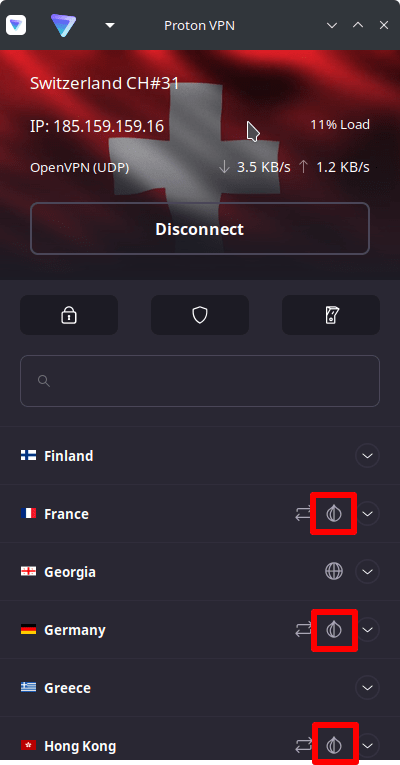
Vær opmærksom på, at brug af Tor-netværket er meget langsomt sammenlignet med at bruge en almindelig VPN-server. Dette skyldes, at Tor-netværket kan tilbyde den sikkerhed og anonymitet, det gør, ved at dirigere forbindelser gennem mindst tre tilfældige, frivilligt drevne ”noder”, som hver især kan være placeret hvor som helst i verden.Ved hver node genkrypteres Deres forbindelse.
De bør derfor kun forbinde til en Tor-server, hvis De kræver et meget højt niveau af anonymitet, eller hvis De ønsker at forbinde til et onion-websted.
Sådan forbinder De til onion-websteder
Onion-websteder er også kendt som Tor-websteder eller, mere korrekt, som Tor-onion-tjenester. De omtales også ofte som ”det mørke net” (der findes andre mørke net, men onion-websteder udgør langt størstedelen af webstederne på det mørke net).
Onion-websteder er simpelthen websteder, som kun kan tilgås, når De er forbundet til Tor-netværket. I stedet for de mere velkendte topdomæner (TLD), såsom .com, .org eller landespecifikke TLD’er (som .co.uk eller .fr), bruger Tor-websteder det specielle .onion-TLD.
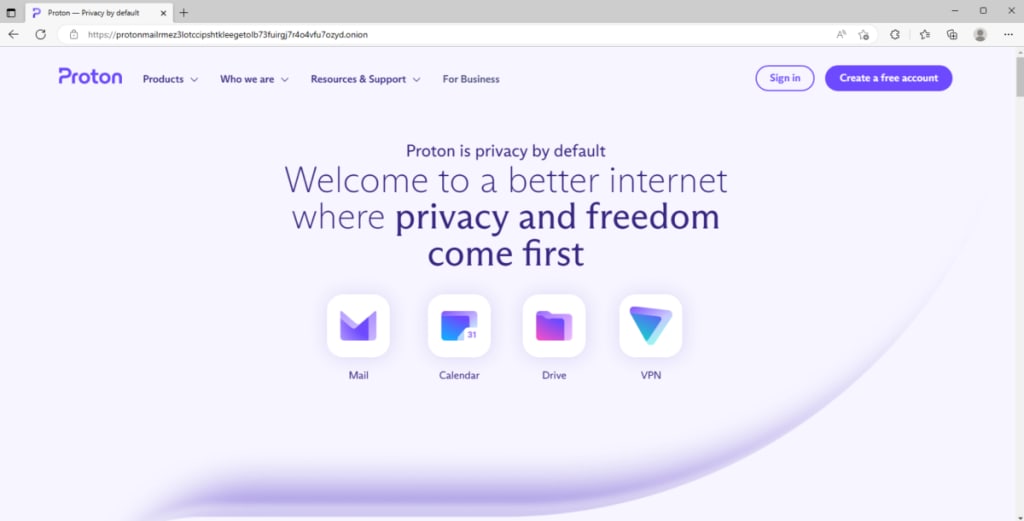
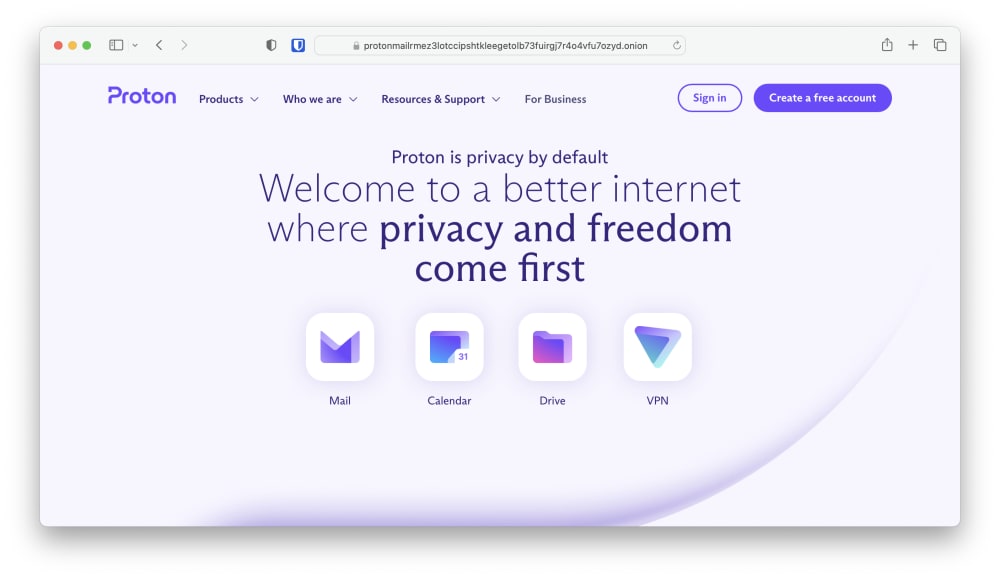
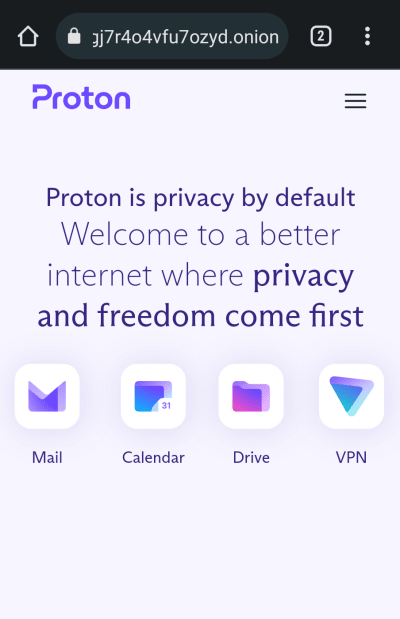
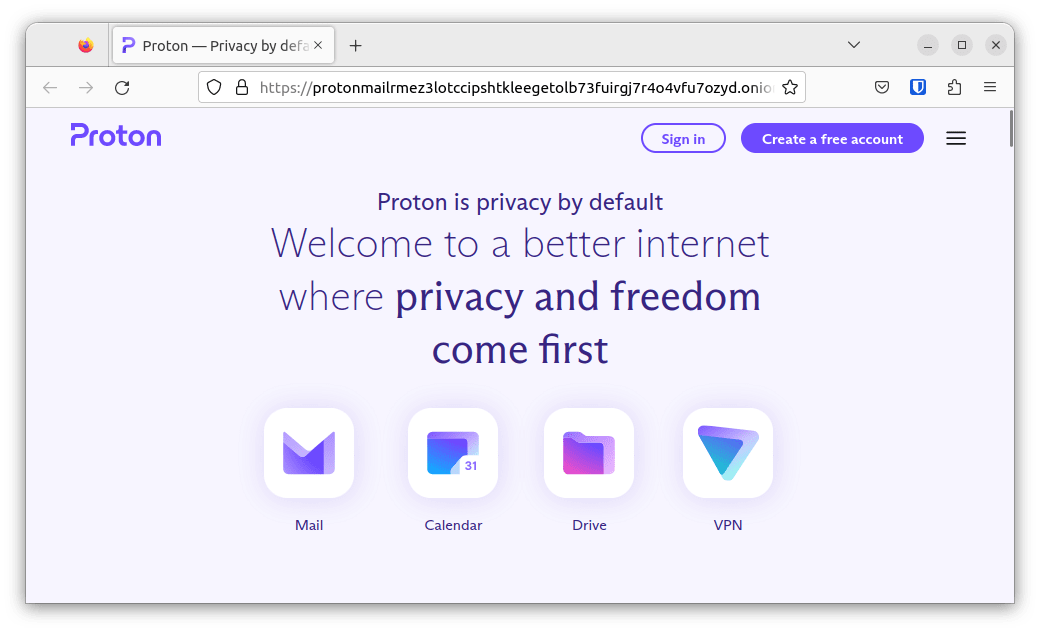
For eksempel har Proton Tor-webstedet denne URL: https://protonmailrmez3lotccipshtkleegetolb73fuirgj7r4o4vfu7ozyd.onion(nyt vindue).
For at forbinde til et onion-websted ved hjælp af ProtonVPN skal De blot forbinde til en Tor-server ved hjælp af vores app og derefter besøge .onion-URL’en i Deres almindelige browser. Hvis De ikke er sikker på, hvor De skal starte, kan De se vores liste over de bedste onion-websteder på det mørke net.
Sådan forbinder De til Tor ved hjælp af Proton VPN
Windows
1. Åbn Proton VPN-appen, og gå til fanen Lande → Tor. Vælg et land, eller klik på ⋮ ud for et land for at vælge en specifik Tor-server fra det pågældende land.
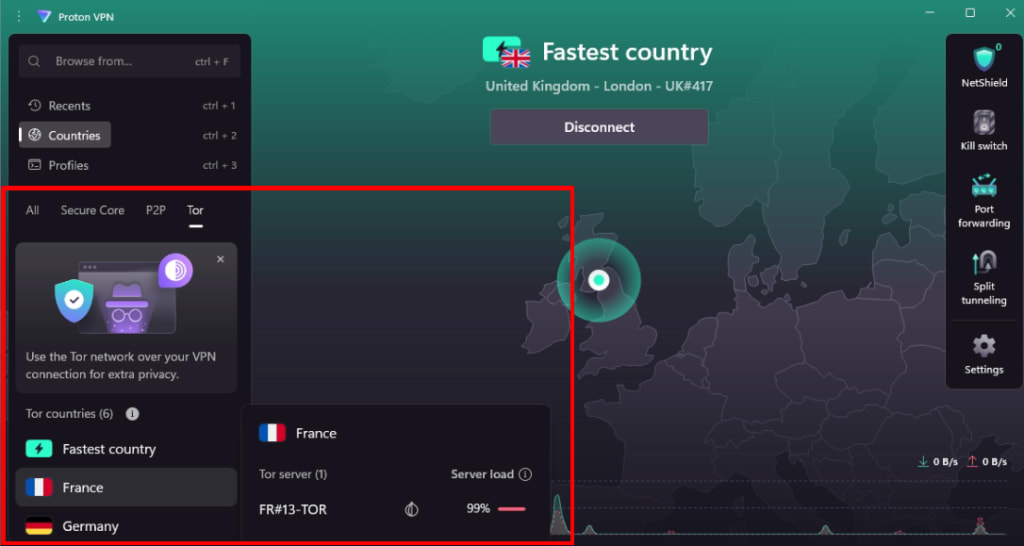
2. De er nu forbundet til Tor-netværket. For at teste dette skal De åbne Deres browser og besøge et vilkårligt onion-websted (hvis De bruger Firefox, skal De aktivere adgang til onion-websteder).
macOS
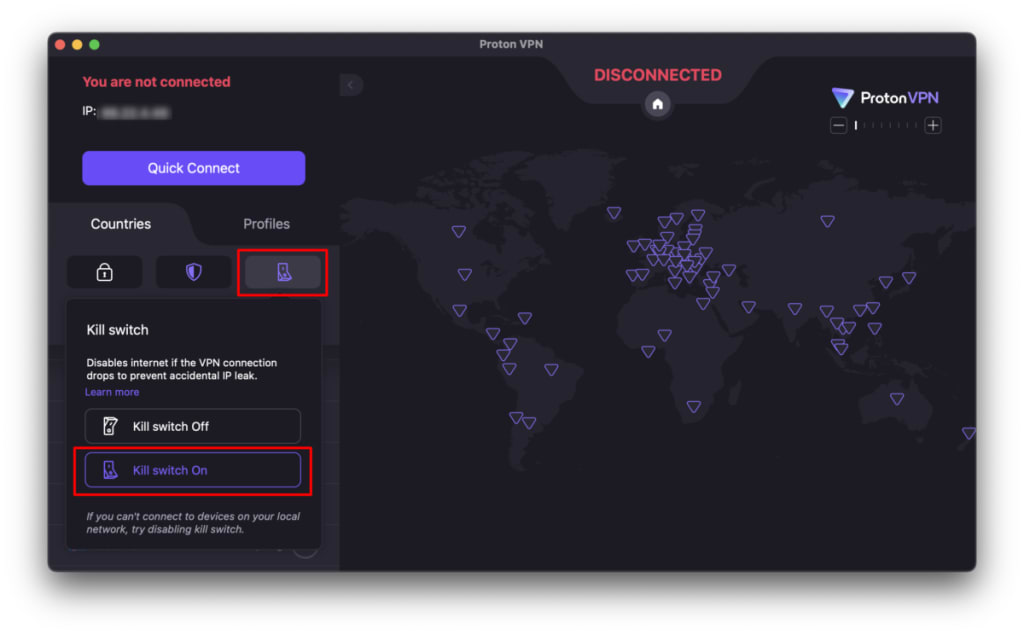
Der er et problem på macOS (og iOS/iPadOS), som forhindrer forbindelser til onion-websteder, medmindre nødstop er aktiveret.
1. . Åbn Proton VPN-appen, og gå til fanen Nødstop → Kill switch aktiveret.
2. Gå tilbage til fanen Lande, og vælg et land, der understøtter Tor-servere. Disse er markeret med et onion-ikon. Vælg en Tor-server fra listen.
3. De er nu forbundet til Tor-netværket. For at teste dette skal De åbne Deres browser og besøge et vilkårligt onion-websted (hvis De bruger Firefox, skal De aktivere adgang til onion-websteder).
Android og Chromebook
1. Åbn Proton VPN-appen, og gå til fanen Lande → Tor for at se en liste over lande med Tor-servere. Tryk blot på et land for at forbinde til den hurtigste tilgængelige Tor-server for det pågældende land (hvis landet understøtter mere end én). Alternativt kan De trykke på ⋯ ud for et land for at vælge, hvilken Tor-server De vil forbinde til.
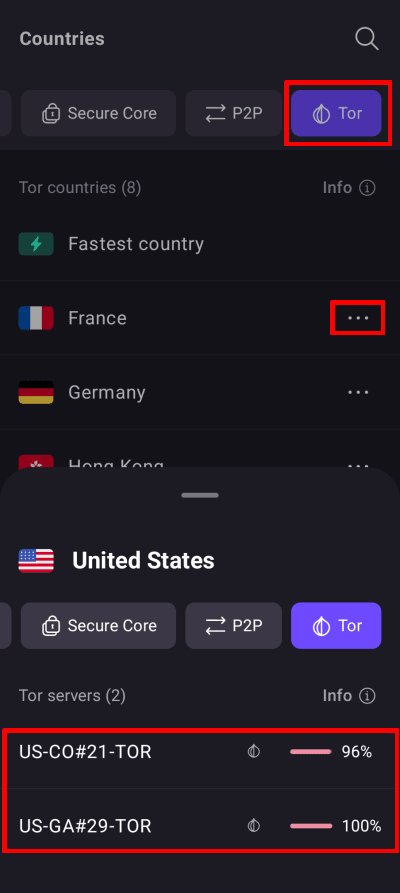
2. De er nu forbundet til Tor-netværket. For at teste dette skal De åbne Deres browser og besøge et vilkårligt onion-websted. Bemærk venligst, at Firefox til Android ikke indlæser onion-links korrekt, så brug en anden browser, såsom Chrome, Brave eller Edge.
iOS and iPadOS
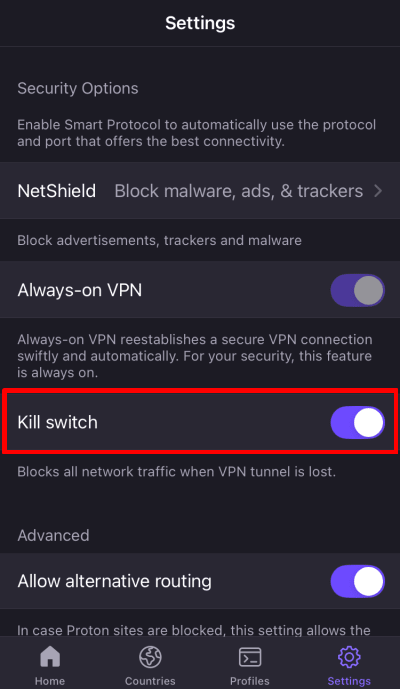
Der er et problem på iOS og iPadOS (og også macOS), som forhindrer forbindelser til onion-websteder, medmindre nødstop er aktiveret.
1. Åbn Proton VPN-appen, gå til Indstillinger, og slå knappen Nødstop til.
2. Gå tilbage til fanen Lande, og vælg et land, der understøtter Tor-servere. Disse er markeret med et onion-ikon.
3. Vælg en Tor-server.
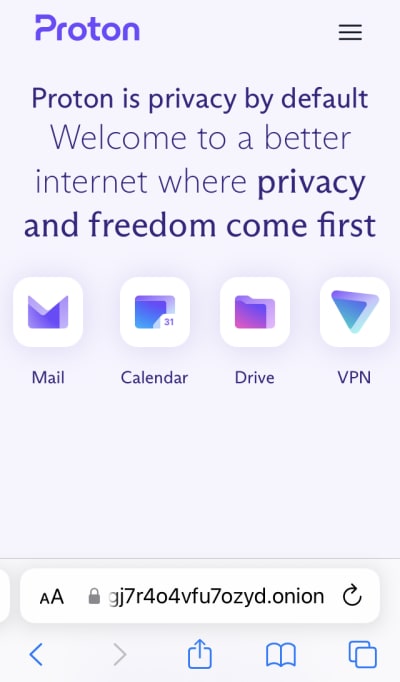
3. De er nu forbundet til Tor-netværket. For at teste dette skal De åbne Deres browser og besøge et vilkårligt onion-websted.
Linux
1. Åbn Proton VPN-appen, og forbind til en af vores Tor-servere.
2. De er nu forbundet til Tor-netværket. For at teste dette skal De åbne Deres browser og besøge et vilkårligt onion-websted (hvis De bruger Firefox, bedes De aktivere adgang til onion-websteder).
Relaterede artikler