


Cómo acceder a la red Tor usando Proton VPN
- Lectura
- 6 min
- Categoría
- Empieza
Proton VPN ofrece una función de Tor sobre VPN que te permite conectarte a la red de anonimato Tor, incluidos los sitios web .onion (la «darkweb») en tu navegador habitual sin necesidad de descargar o instalar software adicional (como Tor Browser).
Más información sobre por qué usar Tor sobre VPN
Tor sobre VPN es una función prémium disponible para todos los usuarios con un plan de pago de Proton VPN. Si tienes un plan gratuito y quieres acceder a esta función, puedes mejorar tu plan.
En este artículo, explicamos cómo conectarse a la red Tor con Proton VPN usando nuestra función de Tor sobre VPN en todas las plataformas compatibles.
Sin embargo, en general, las instrucciones son muy sencillas:
1. Conéctate a uno de nuestros servidores Tor
2. ¡Y listo! Tu tráfico de Internet se enrutará automáticamente a través de la red Tor y podrás conectarte a sitios .onion usando tu navegador habitual.
Nota: Tor solo admite tráfico TCP. El tráfico UDP no se puede enrutar a través de los nodos de Tor. Esto no afecta a las conexiones UDP de OpenVPN ni UDP de WireGuard®, ya que solo se enruta el contenido del túnel VPN a través de la red Tor (no el propio túnel VPN).
Además, el tráfico ICMP(ventana nueva), como ping(ventana nueva), tampoco se enruta a través de Tor. Sin embargo, el tráfico ICMP pasa a través del servidor VPN, lo que evita que revele tu dirección IP real.
Firefox
Por defecto, Firefox bloquea las conexiones onion en la mayoría de las plataformas. Sin embargo, en las versiones de escritorio de Firefox (Windows, macOS y Linux), es fácil cambiar este ajuste:
- En la barra de direcciones de Firefox, escribe about:config y pulsa <Intro>
- Haz clic en Aceptar el riesgo y continuar
- Escribe network.dns.blockDotOnion en la barra de búsqueda
- Haz clic en el icono de alternancia para cambiar el valor a false
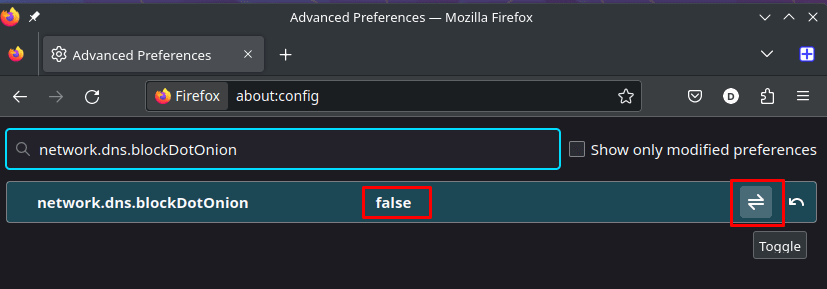
Esto también funciona en Firefox Beta para evaluadores(ventana nueva) en Android, ya que te permite configurar el navegador usando about:config. Sin embargo, no está disponible en la versión de lanzamiento de Firefox para Android.
Firefox en iOS e iPadOS se conecta a sitios onion sin problemas y sin necesidad de ninguna configuración adicional.
Servidores Tor de Proton VPN
Proton VPN tiene una red de servidores Tor en muchos países de todo el mundo. Estos enrutan las conexiones desde el servidor VPN a la red Tor, y se pueden identificar fácilmente de dos maneras:
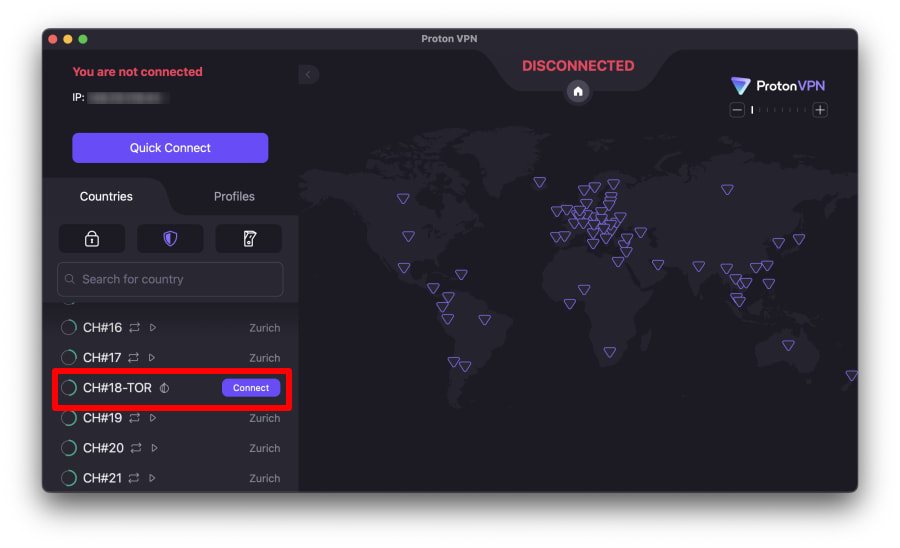
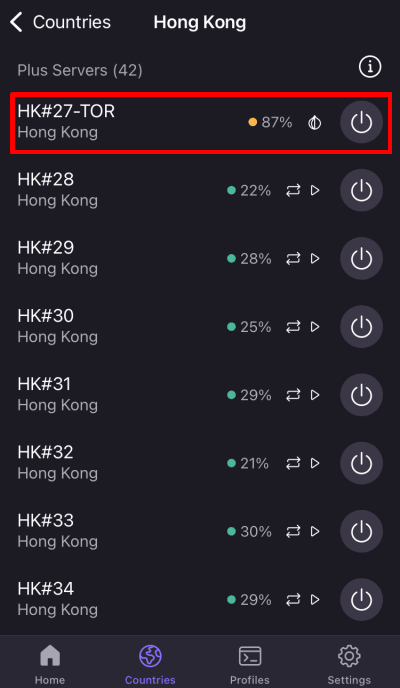
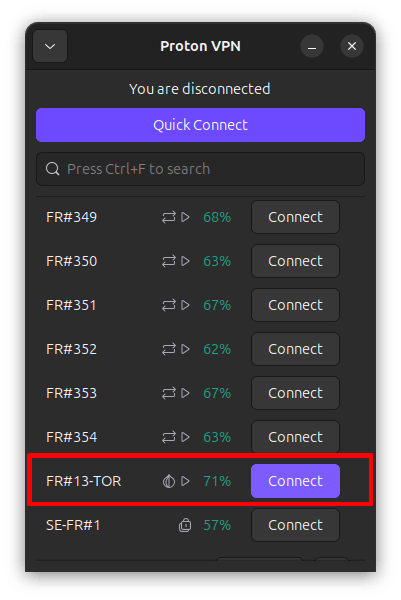
- Los nombres de los servidores Tor tienen el sufijo -TOR. Por ejemplo, FR#13-TOR en Francia y HK#27-TOR en Hong Kong.
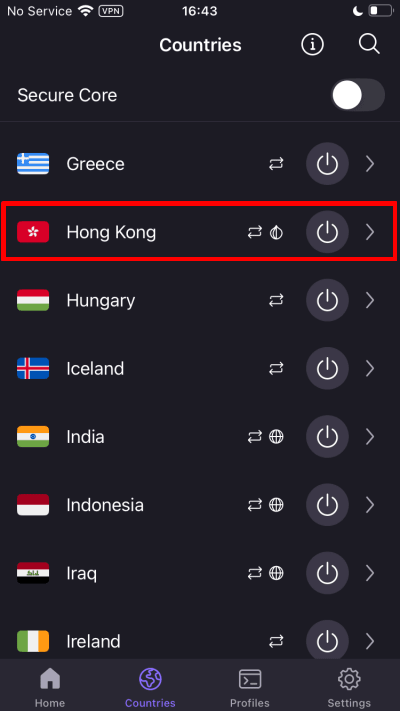
- Los servidores Tor están marcados con un icono de cebolla en todas nuestras aplicaciones, excepto en la interfaz de línea de comandos (CLI) de Linux. (Tor era originalmente el acrónimo de «The Onion Router», una alusión a sus múltiples capas de cifrado).
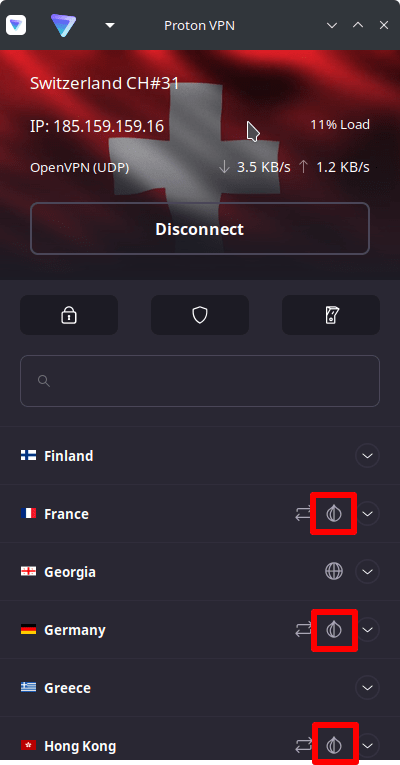
Ten en cuenta que usar la red Tor es muy lento en comparación con usar un servidor VPN habitual. Esto se debe a que la red Tor ofrece la seguridad y el anonimato que ofrece enrutando las conexiones a través de al menos tres «nodos» aleatorios gestionados por voluntarios que pueden estar ubicados en cualquier parte del mundo. En cada nodo, tu conexión se vuelve a cifrar.
Por lo tanto, solo debes conectarte a un servidor Tor si necesitas un nivel de anonimato muy alto o si deseas conectarte a un sitio onion.
Cómo conectarse a sitios web onion
Los sitios web onion también se conocen como sitios web Tor o, más correctamente, como servicios onion de Tor. También se les suele denominar «la red oscura» (hay otras redes oscuras, pero los sitios onion constituyen la gran mayoría de los sitios web de la red oscura).
Los sitios web onion son simplemente sitios web a los que solo se puede acceder cuando estás conectado a la red Tor. En lugar de los dominios de nivel superior (TLD) más conocidos, como .com, .org o los TLD específicos de cada país (como .co.uk o .fr), los sitios web de Tor utilizan el TLD especial .onion.
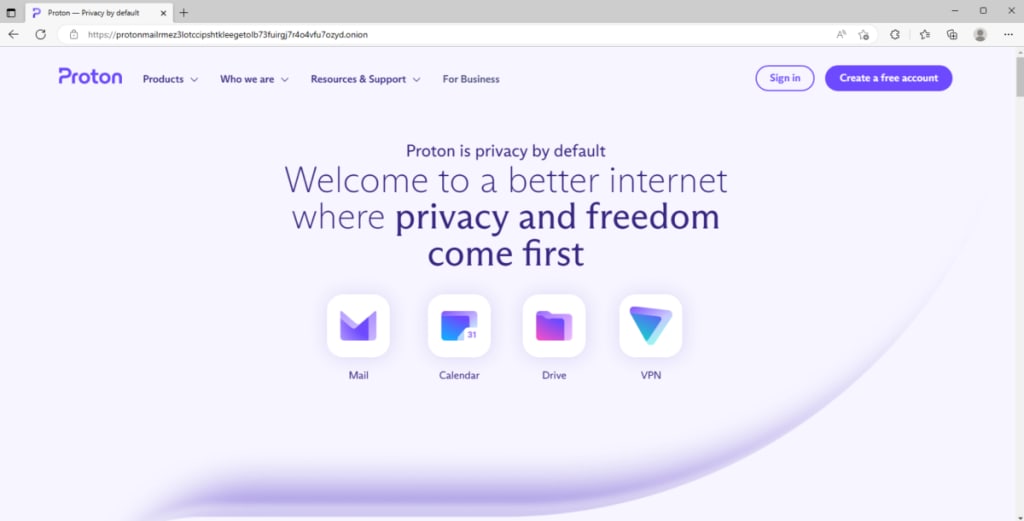
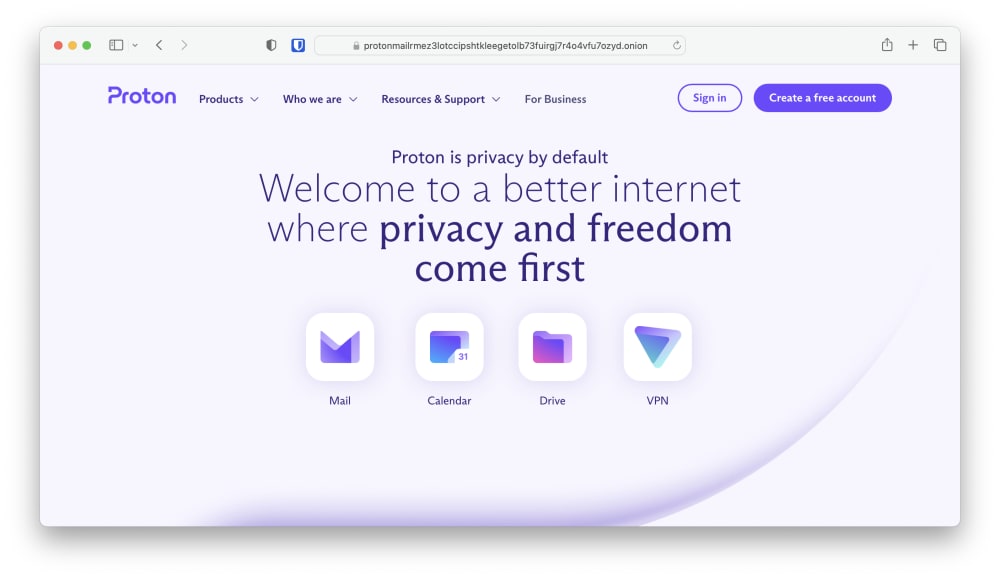
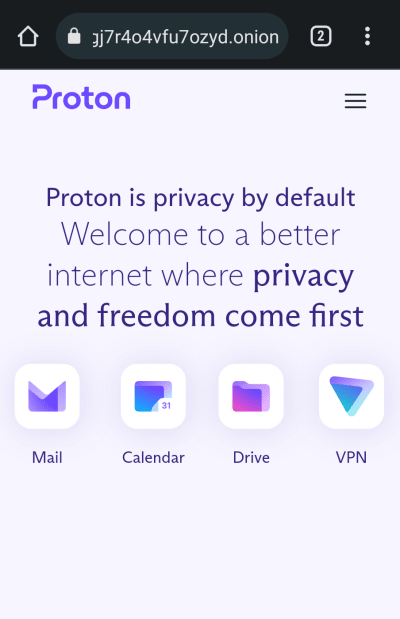
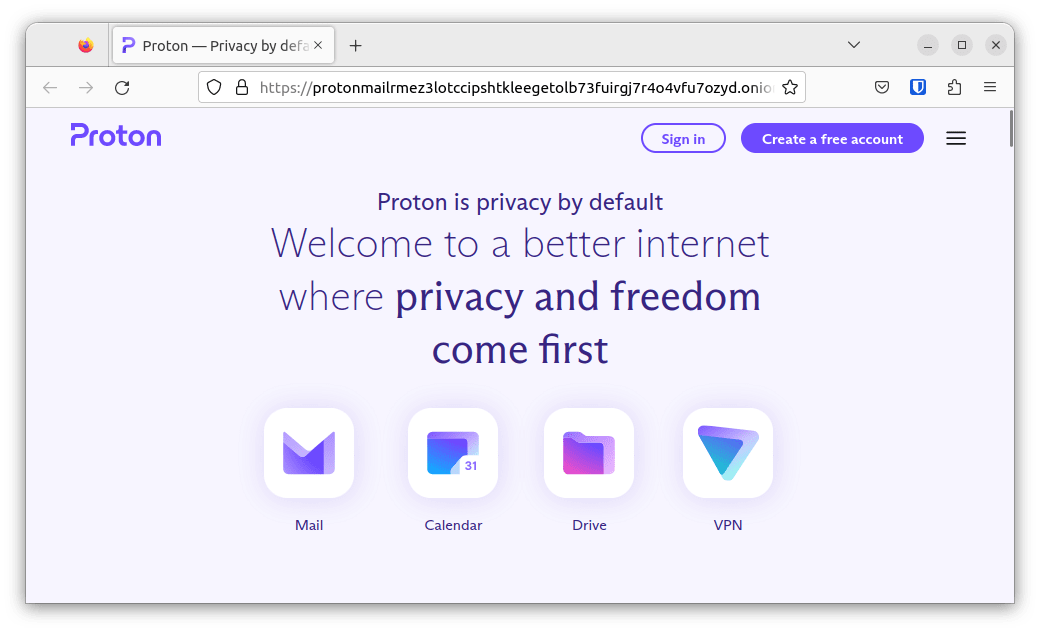
Por ejemplo, el sitio web Tor de Proton tiene la URL: https://protonmailrmez3lotccipshtkleegetolb73fuirgj7r4o4vfu7ozyd.onion(ventana nueva).
Para conectarte a un sitio web onion usando ProtonVPN, conéctate a un servidor Tor usando nuestra aplicación y, a continuación, simplemente visita la URL .onion en tu navegador habitual. Si no tienes claro por dónde empezar, consulta nuestra lista de los mejores sitios onion de la red oscura.
Cómo conectarse a Tor con Proton VPN
Windows
1. Abre la aplicación de Proton VPN y ve a la pestaña Países → Tor. Selecciona un país, o haz clic en ⋮ junto a un país para elegir un servidor Tor concreto de ese país.
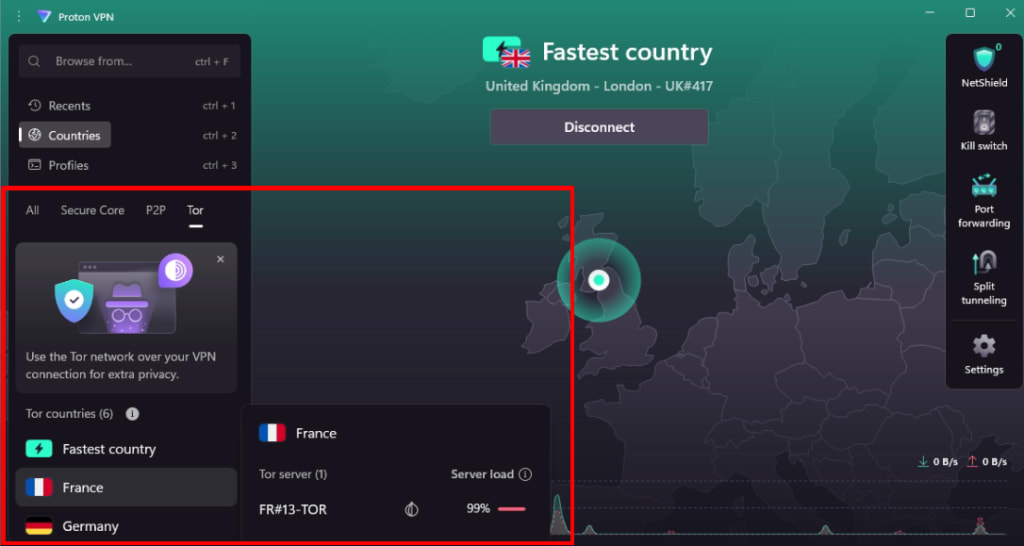
2. Ya estás conectado a la red Tor. Para probarlo, abre tu navegador y visita cualquier sitio web onion (si usas Firefox, activa el acceso a sitios onion).
macOS
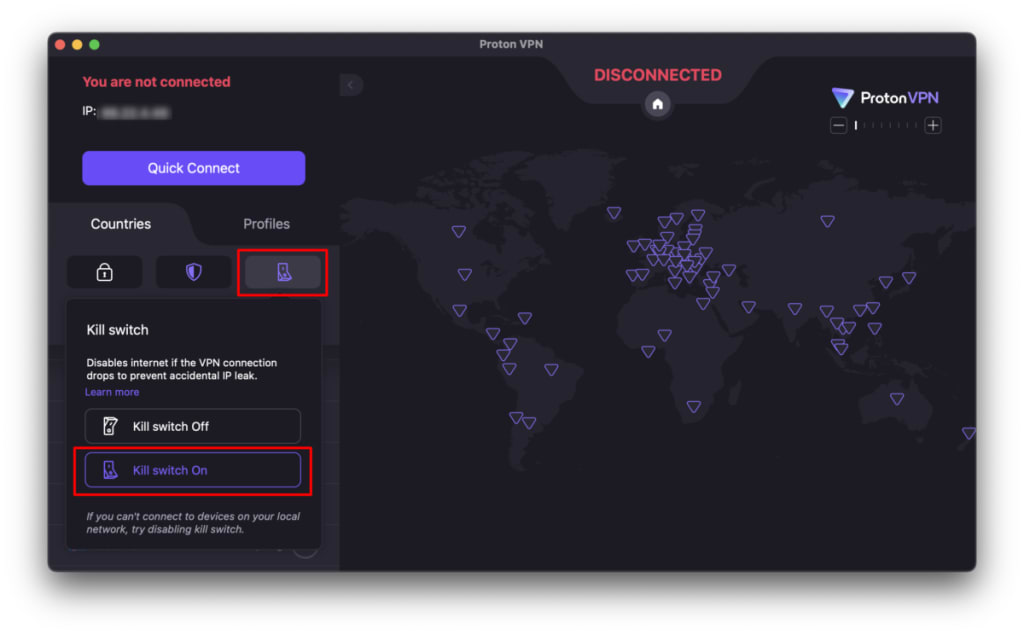
Hay un problema en macOS (y en iOS e iPadOS) que impide las conexiones a sitios onion a menos que el Kill Switch esté activado.
1. . Abre la aplicación de Proton VPN y ve a la pestaña Kill Switch → Kill Switch activado.
2. Vuelve a la pestaña Países y selecciona un país que admita servidores Tor. Están marcados con un icono de cebolla. Selecciona un servidor Tor de la lista.
3. Ya estás conectado a la red Tor. Para probarlo, abre tu navegador y visita cualquier sitio web onion (si usas Firefox, activa el acceso a sitios onion).
Android y Chromebook
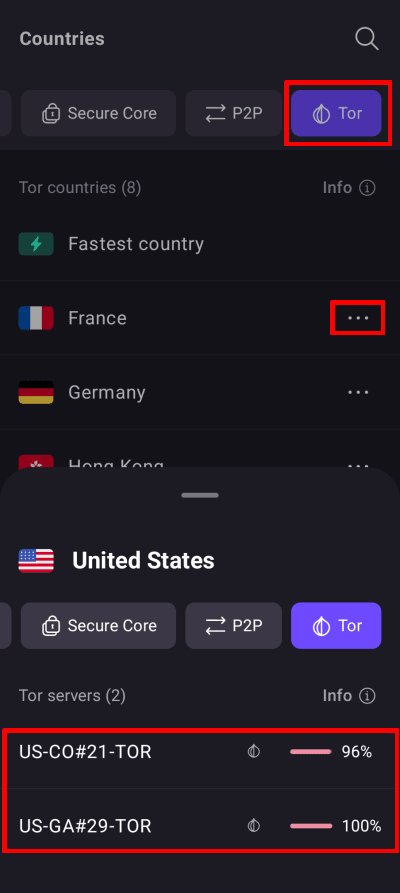
1. Abre la aplicación de Proton VPN y ve a la pestaña Países → Tor para ver una lista de países con servidores Tor. Solo tienes que pulsar uno para conectarte al servidor Tor más rápido disponible para ese país (si el país admite más de uno). Como alternativa, pulsa ⋯ junto a un país para seleccionar a qué servidor Tor conectarte.
2. Ya estás conectado a la red Tor. Para probarlo, abre tu navegador y visita cualquier sitio web onion. Ten en cuenta que Firefox para Android no resuelve correctamente los enlaces onion, por lo que te recomendamos usar otro navegador, como Chrome, Brave o Edge.
iOS y iPadOS
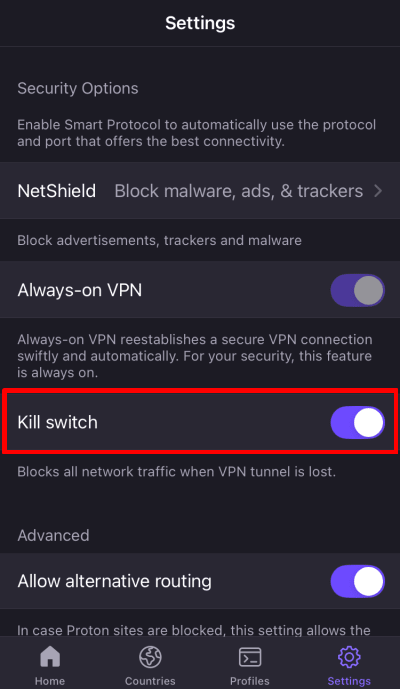
Hay un problema en iOS e iPadOS (y también en macOS) que impide las conexiones a sitios onion a menos que el Kill Switch esté activado.
1. Abre la aplicación de Proton VPN, ve a Ajustes y coloca el botón de Kill Switch en activado.
2. Vuelve a la pestaña Países y selecciona un país que admita servidores Tor. Estos están marcados con un icono de onion.
3. Selecciona un servidor Tor.
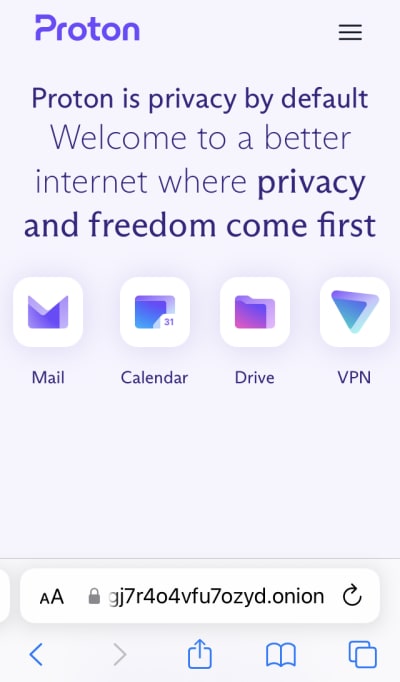
3. Ya estás conectado a la red Tor. Para probarlo, abre tu navegador y visita cualquier sitio web onion.
Linux
1. Abre la aplicación Proton VPN y conéctate a uno de nuestros servidores Tor.
2. Ya estás conectado a la red Tor. Para probarlo, abre tu navegador y visita cualquier sitio web onion (si usas Firefox, activa el acceso a los sitios onion).
Artículos relacionados