


Hoe u toegang krijgt tot het Tor-netwerk met Proton VPN
- Lezen
- 5 min
- Categorie
- Aan de slag
Proton VPN biedt een Tor over VPN-functie waarmee u verbinding kunt maken met het anonieme Tor-netwerk, inclusief .onion-websites (het “darkweb”) in uw normale browser zonder dat u extra software (zoals Tor Browser) hoeft te downloaden of te installeren.
Meer informatie over waarom u Tor over VPN gebruikt
Tor over VPN is een premium-functie die beschikbaar is voor iedereen met een betaald Proton VPN-abonnement. Als u een gratis abonnement heeft en toegang wilt tot deze functie, kunt u upgraden.
In dit artikel leggen we uit hoe u verbinding maakt met het Tor-netwerk met Proton VPN via onze Tor over VPN-functie op alle ondersteunde platforms.
Over het algemeen zijn de instructies echter zeer eenvoudig:
1. Maak verbinding met een van onze Tor-servers
2. En u bent klaar! Uw internetverkeer wordt nu automatisch door het Tor-netwerk geleid en u kunt verbinding maken met .onion-sites via uw normale browser.
Opmerking: Tor ondersteunt alleen TCP-verkeer. UDP-verkeer kan niet via Tor-nodes worden geleid. Dit heeft geen invloed op OpenVPN UDP- en WireGuard® UDP-verbindingen, aangezien alleen de inhoud van de VPN-tunnel via het Tor-netwerk wordt geleid (niet de VPN-tunnel zelf).
Bovendien wordt ICMP-verkeer(nieuw venster), zoals ping(nieuw venster), ook niet via Tor geleid. ICMP-verkeer gaat echter wel via de VPN-server, waardoor wordt voorkomen dat uw echte IP-adres wordt onthuld.
Firefox
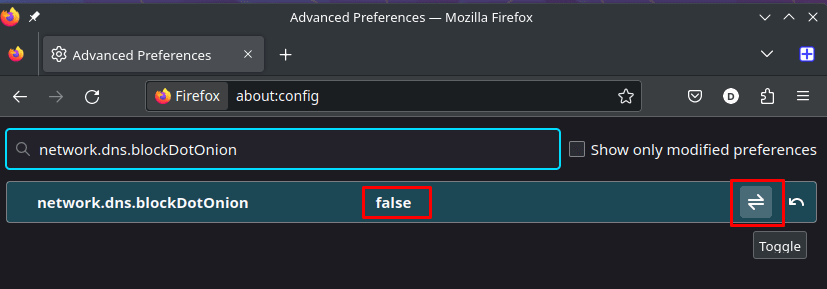
Standaard blokkeert Firefox op de meeste platforms onion-verbindingen. Op desktopversies van Firefox (Windows, macOS en Linux) is het echter eenvoudig om deze instelling te wijzigen:
- Typ about:config in de adresbalk van Firefox en druk op <Enter>
- Klik op Risico aanvaarden en doorgaan
- Typ network.dns.blockDotOnion in de zoekbalk
- Klik op het Toggle-pictogram om de waarde te wijzigen in false
Dit werkt ook in Firefox Bèta voor testers(nieuw venster) op Android, omdat u hiermee de browser kunt configureren via about:config. Dit is echter niet beschikbaar in de releaseversie van Firefox voor Android.
Firefox op iOS and iPadOS maakt zonder problemen en zonder aanvullende configuratie verbinding met onion-sites.
Tor-servers van Proton VPN
Proton VPN beheert een netwerk van Tor-servers in veel landen over de hele wereld. Deze leiden verbindingen van de VPN-server naar het Tor-netwerk en kunnen eenvoudig op twee manieren worden geïdentificeerd:
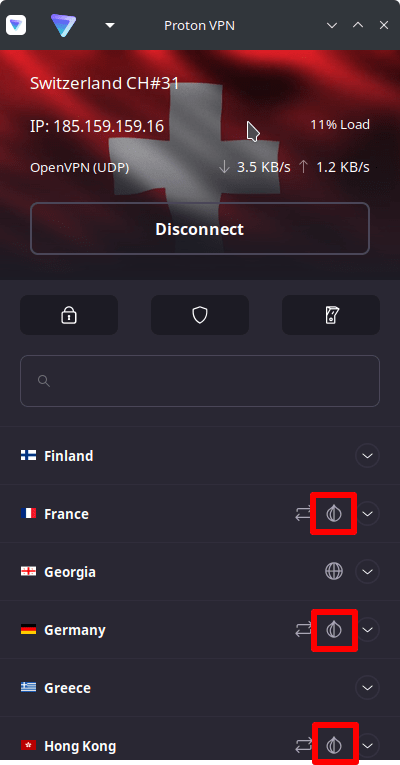
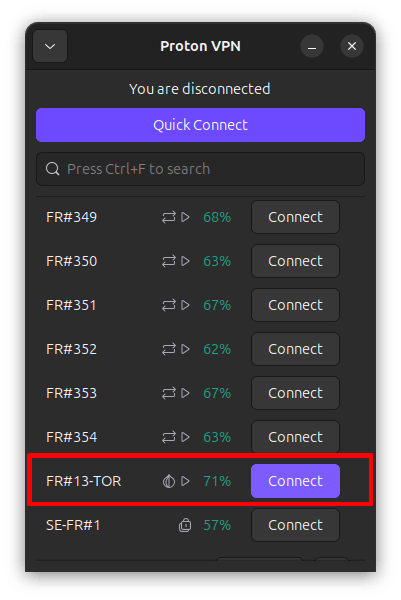
- Tor-servernamen hebben het achtervoegsel -TOR. Bijvoorbeeld FR#13-TOR in Frankrijk en HK#27-TOR in Hong Kong.
- Tor-servers zijn gemarkeerd met een onion-pictogram in al onze apps, behalve de Linux CLI. (Tor was oorspronkelijk een afkorting voor The Onion Router, een verwijzing naar de meerdere versleutelingslagen).
Houd er rekening mee dat het gebruik van het Tor-netwerk erg traag is in vergelijking met het gebruik van een normale VPN-server. Dit komt omdat het Tor-netwerk de veiligheid en anonimiteit biedt door verbindingen via ten minste drie willekeurige, door vrijwilligers beheerde “nodes” te leiden, die zich overal ter wereld kunnen bevinden. Bij elke node wordt uw verbinding opnieuw versleuteld.
U dient daarom alleen verbinding te maken met een Tor-server als u een zeer hoog niveau van anonimiteit nodig heeft of als u verbinding wilt maken met een onion-site.
Hoe u verbinding maakt met onion-websites
Onion-websites staan ook bekend als Tor-websites of, juister gezegd, als Tor Onion Services. Ze worden ook vaak aangeduid als “het dark web” (er zijn andere dark webs, maar onion-sites vormen de overgrote meerderheid van de dark web-websites).
Onion-websites zijn simpelweg websites dat alleen toegankelijk zijn als u verbonden bent met het Tor-netwerk. In plaats van de bekendere topleveldomeinen (TLD), zoals .com, .org of landspecifieke TLD’s (zoals .co.uk of .fr), gebruiken Tor-websites de speciale .onion-TLD.
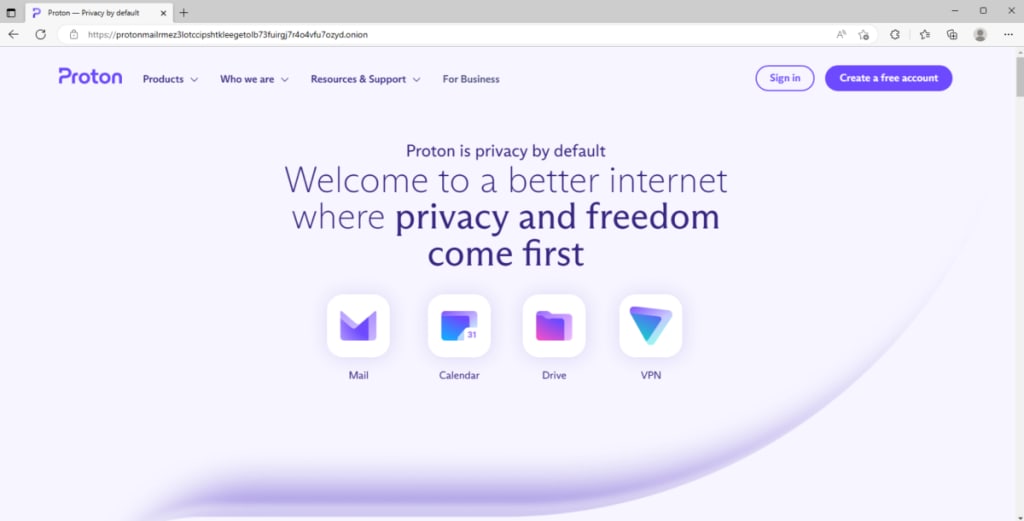
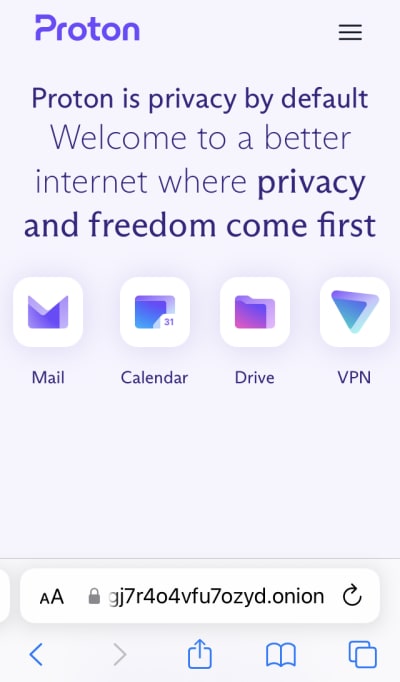
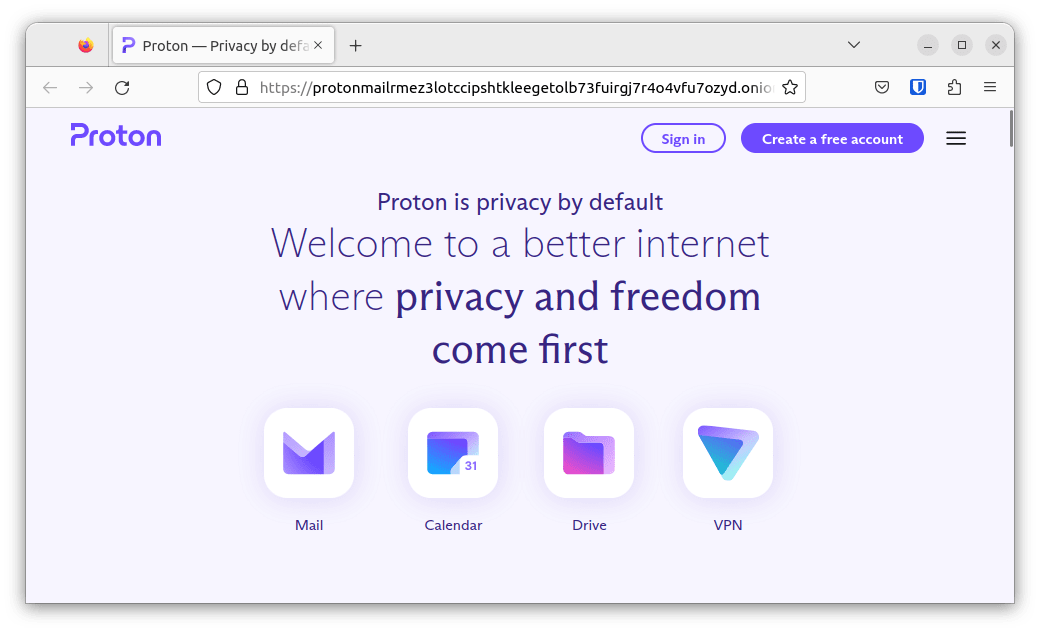
De Proton Tor-website heeft bijvoorbeeld de URL: https://protonmailrmez3lotccipshtkleegetolb73fuirgj7r4o4vfu7ozyd.onion(nieuw venster).
Om verbinding te maken met een onion-website via ProtonVPN, maakt u verbinding met een Tor-server via onze app, en bezoekt u vervolgens de .onion-URL in uw normale browser. Als u niet zeker weet waar u moet beginnen, bekijk dan onze lijst met de beste onion-sites op het dark web.
Hoe u verbinding maakt met Tor via Proton VPN
Windows
1. Open de Proton VPN-app en ga naar het tabblad Landen → Tor. Selecteer een land of klik op ⋮ naast een land om een specifieke Tor-server uit dat land te kiezen.
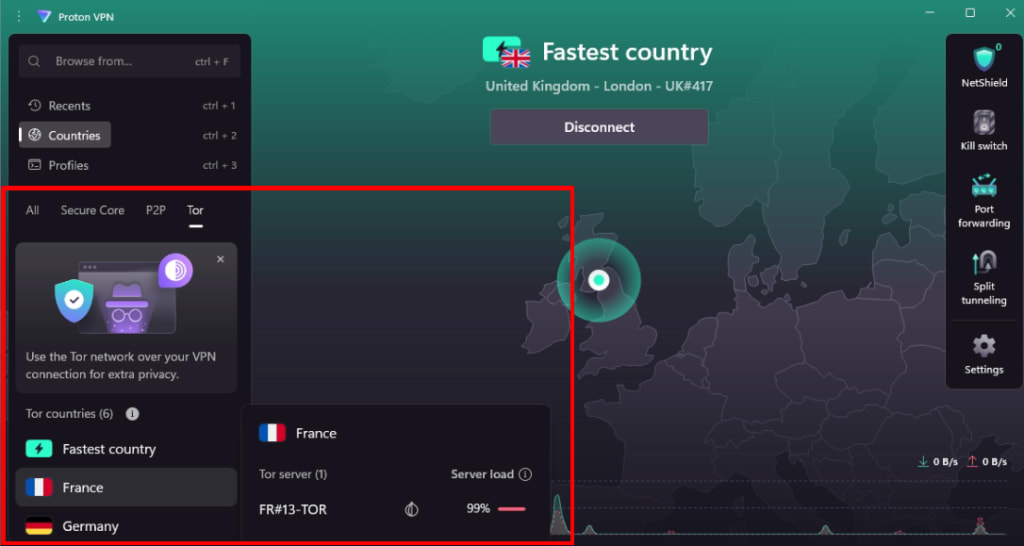
2. U bent nu verbonden met het Tor-netwerk. Om dit te testen, opent u uw browser en bezoekt u een onion-website (als u Firefox gebruikt, schakel dan de toegang tot onion-sites in).
macOS
Er is een probleem op macOS (en iOS/iPadOS) dat verbindingen met onion-sites voorkomt, tenzij de IP-beveiliging is ingeschakeld.
1. . Open de Proton VPN-app en ga naar het tabblad IP-beveiliging → IP-beveiliging Aan.
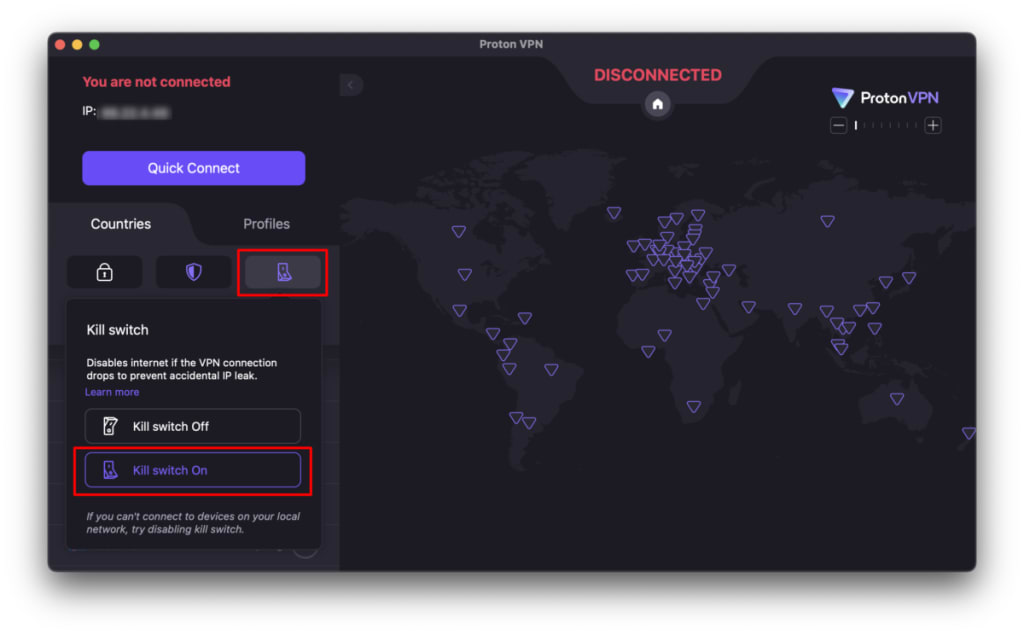
2. Schakel terug naar het tabblad Landen en selecteer een land dat Tor-servers ondersteunt. Deze zijn gemarkeerd met een onion-pictogram. Selecteer een Tor-server uit de lijst.
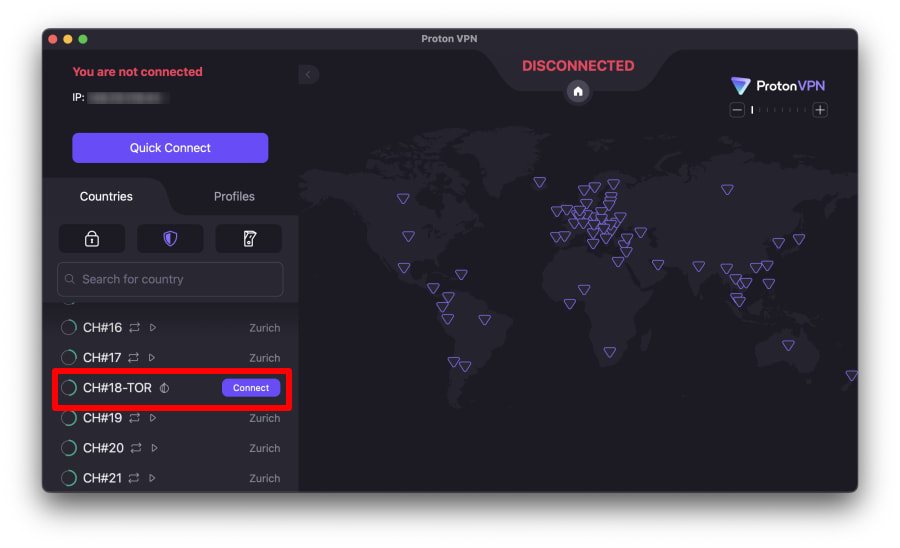
3. U bent nu verbonden met het Tor-netwerk. Om dit te testen, opent u uw browser en bezoekt u een onion-website (als u Firefox gebruikt, schakel dan de toegang tot onion-sites in).
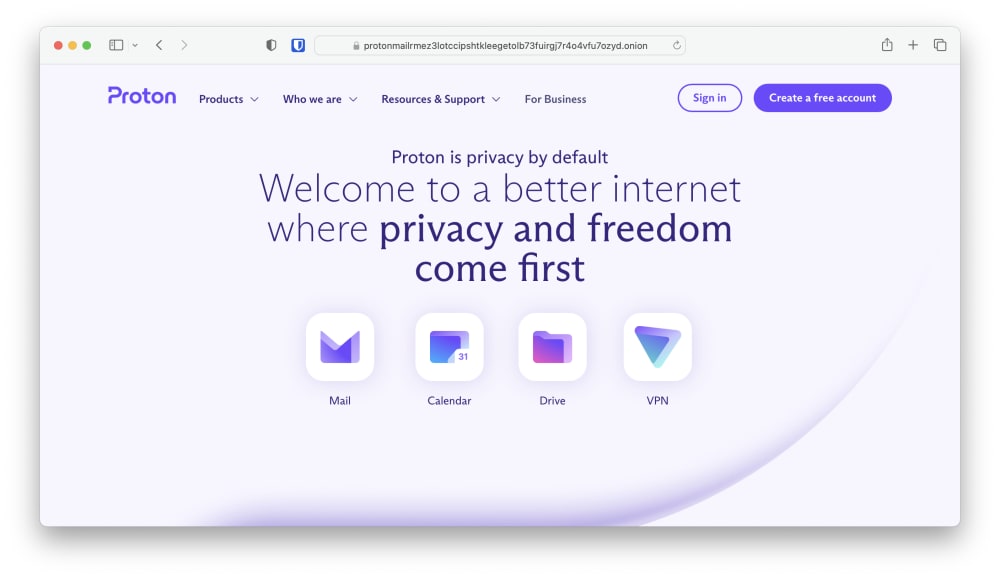
Android en Chromebook
1. Open de Proton VPN-app en ga naar het tabblad Landen → Tor om een lijst met landen met Tor-servers te zien. Tik op een land om verbinding te maken met de snelst beschikbare Tor-server voor dat land (als het land er meer dan één ondersteunt). Tik anders op ⋯ naast een land om te selecteren met welke Tor-server u verbinding wilt maken.
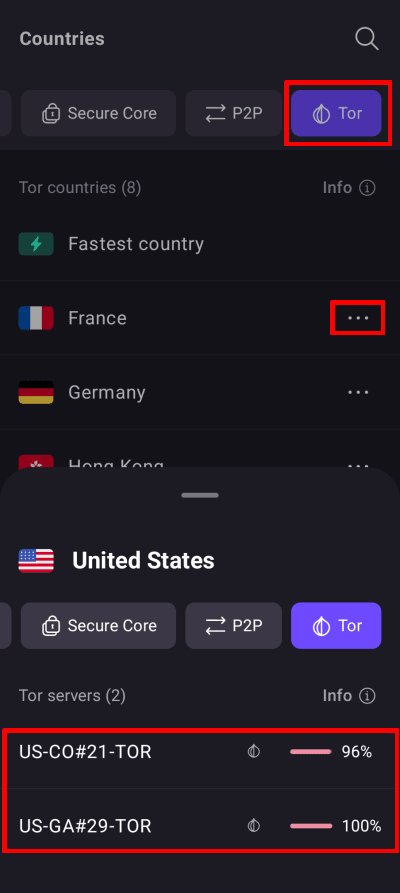
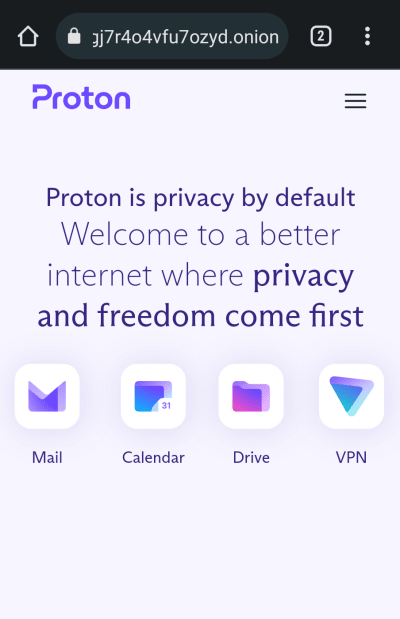
2. U bent nu verbonden met het Tor-netwerk. Om dit te testen, opent u uw browser en bezoekt u een onion-website. Houd er rekening mee dat Firefox voor Android onion-koppelingen niet correct verwerkt, dus gebruik een andere browser, zoals Chrome, Brave of Edge.
iOS en iPadOS
Er is een probleem op iOS en iPadOS (en ook macOS) dat verbindingen met onion-sites voorkomt, tenzij de IP-beveiliging is ingeschakeld.
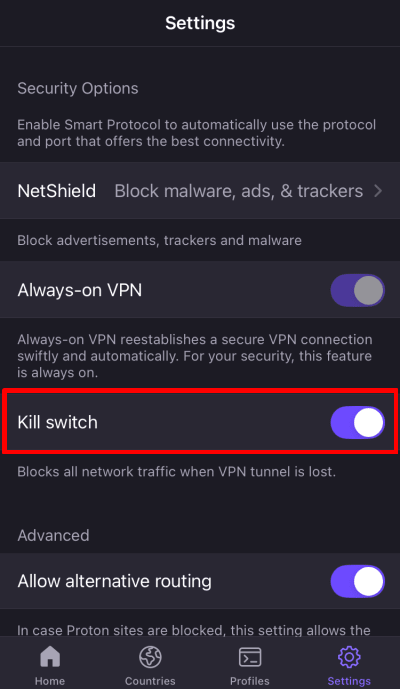
1. Open de Proton VPN-app, ga naar Instellingen en schakel de knop IP-beveiliging in.
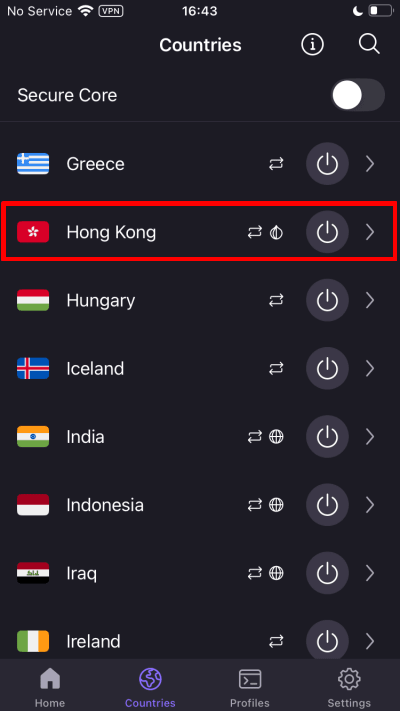
2. Schakel terug naar het tabblad Landen en selecteer een land dat Tor-servers ondersteunt. Deze zijn gemarkeerd met een privé-icoon.
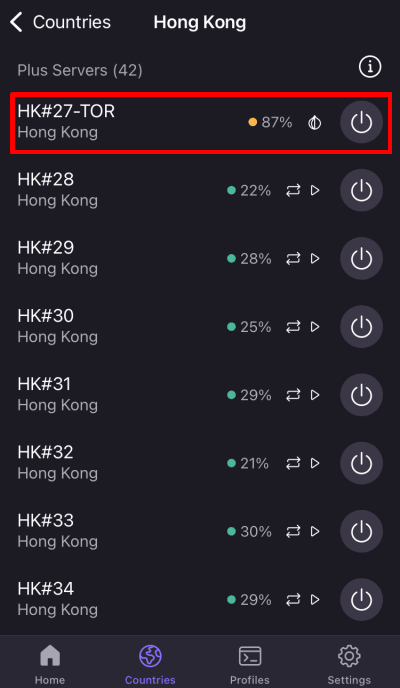
3. Selecteer een Tor-server.
3. U bent nu verbonden met het Tor-netwerk. Om dit te testen, opent u uw browser en bezoekt u een willekeurige privéwebsite.
Linux
1. Open de Proton VPN-app en maak verbinding met een van onze Tor-servers.
2. U bent nu verbonden met het Tor-netwerk. Om dit te testen, opent u uw browser en bezoekt u een willekeurige privéwebsite (als u Firefox gebruikt, schakel dan a.u.b. de toegang tot privésites in).
Gerelateerde artikelen