


如何使用 Proton VPN 存取 Tor 網路
- 閱讀
- 1 分鐘
- 類別
- 開始使用
Proton VPN 提供 Tor over VPN 功能,讓您能在一般的瀏覽器中連線至 Tor 匿名網路,其中包括 .onion 隱蔽網站(「暗網」),而無需下載或安裝額外的軟體(例如 Tor Browser)。
Tor over VPN 是付費 Proton VPN 方案使用者皆可使用的頂級質子版功能。如果您使用的是免費方案並想存取此功能,可以進行升級。
在本篇文章中,我們將說明如何使用 Proton VPN 的 Tor over VPN 功能,在所有支援的平台上連線至 Tor 網路。
不過一般而言,操作指示非常簡單:
1. 連線至我們的其中一個 Tor 伺服器
2. 這樣就完成了!您的網際網路流量現在會自動透過 Tor 網路進行路由,您可以使用一般的瀏覽器連線至 .onion 隱蔽網站。
請注意:Tor 僅支援 TCP 流量。UDP 流量無法透過 Tor 節點進行路由。這不會影響 OpenVPN UDP 和 WireGuard® UDP 連線,因為只有 VPN 通道的內容會透過 Tor 網路進行路由(而非 VPN 通道本身)。
此外,像 ping(新視窗) 之類的 ICMP 流量(新視窗)也無法透過 Tor 進行路由。不過,ICMP 流量確實會通過 VPN 伺服器,從而防止其洩露您的真實 IP 位址。
Firefox
預設情況下,大部分平台上的 Firefox 會封鎖隱蔽連線。不過,在桌面版 Firefox(Windows、macOS 和 Linux)上,可以輕鬆變更此設定:
- 在 Firefox 網址列中輸入 about:config 並按 <enter>
- 按一下 接受風險並繼續
- 在搜尋列中輸入 network.dns.blockDotOnion
- 按一下 切換 圖示將值變更為 false
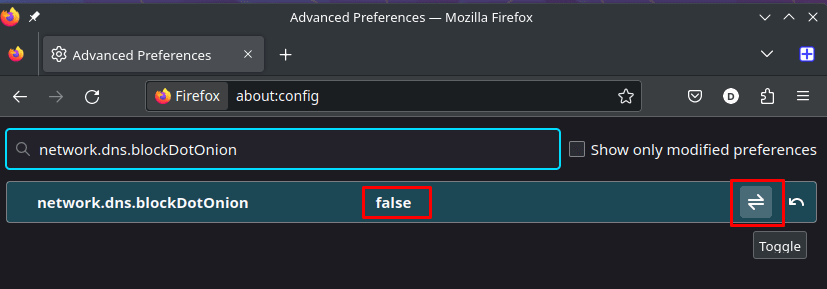
這也適用於 Android 上的 Firefox 測試版(供測試人員使用)(新視窗),因為它允許您使用 about:config 來配置瀏覽器。然而,這在 Android 版 Firefox 的正式發行版本中並不適用。
iOS 和 iPadOS 上的 Firefox 連線至隱蔽網站沒有任何問題,且不需要任何額外的組態。
Proton VPN 的 Tor 伺服器
Proton VPN 在全球許多國家運作 Tor 伺服器網路。這些伺服器會將連線從 VPN 伺服器路由至 Tor 網路,並可透過以下兩種方式輕鬆識別:
- Tor 伺服器名稱帶有後綴 -TOR。例如法國的 FR#13-TOR,以及香港的 HK#27-TOR。
- 除了 Linux CLI 外,我們所有的應用程式中,Tor 伺服器都會以隱蔽圖示標記。(Tor 最初是 The Onion Router 的縮寫,暗指其具有多層加密)。
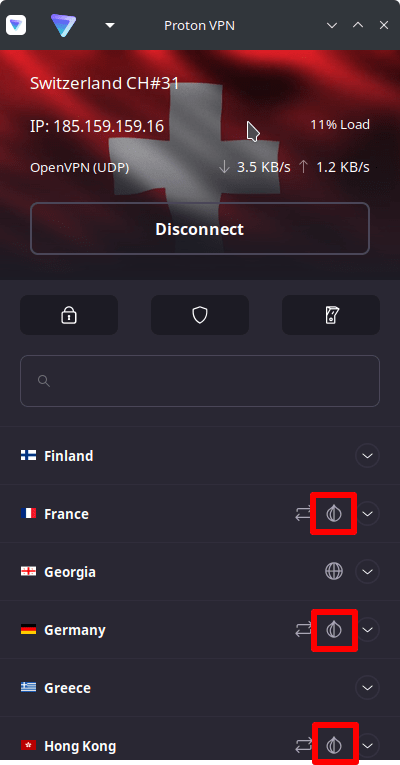
請注意,與使用一般的 VPN 伺服器相比,使用 Tor 網路的速度非常慢。這是因為 Tor 網路為了提供安全與匿名性,會透過至少三個位於世界各地的隨機志願者運作「節點」來路由連線。在每個節點上,您的連線都會被重新加密。
因此,只有在您需要極高層級的匿名性,或是想要連線至隱蔽網站時,才應連線至 Tor 伺服器。
如何連線至隱蔽網站
隱蔽網站也被稱為 Tor 網站,或更貼切地稱為 Tor 隱蔽服務。它們通常也被稱為「暗網」(雖然還有其他暗網,但隱蔽網站佔了暗網網站的絕大多數)。
隱蔽網站指的僅是必須連線至 Tor 網路才能存取的網站。Tor 網站不使用大家較熟悉的通用頂級網域 (TLD),例如 .com、.org 或特定國家的 TLD(如 .co.uk 或 .fr),而是使用特殊的 .onion 頂級網域。
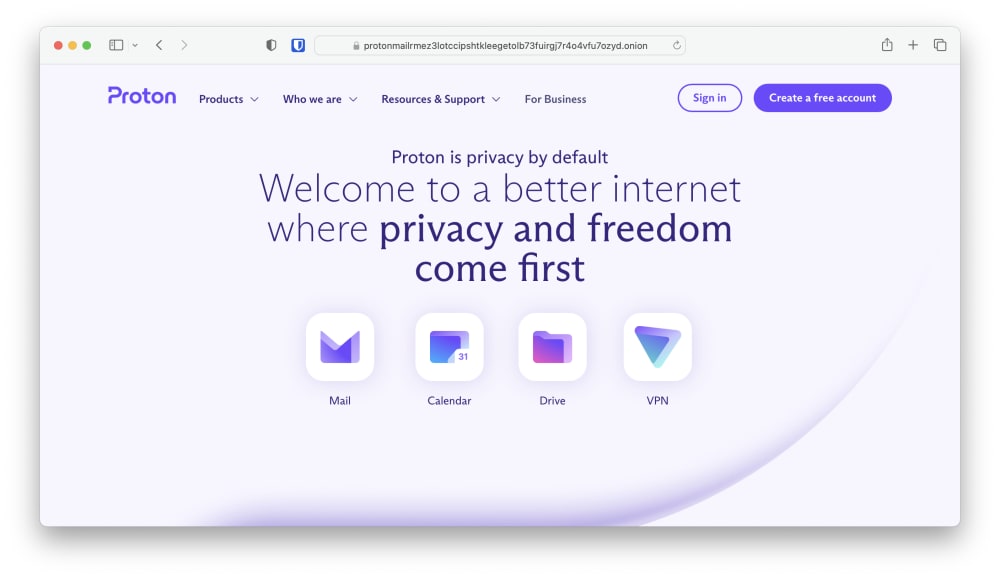
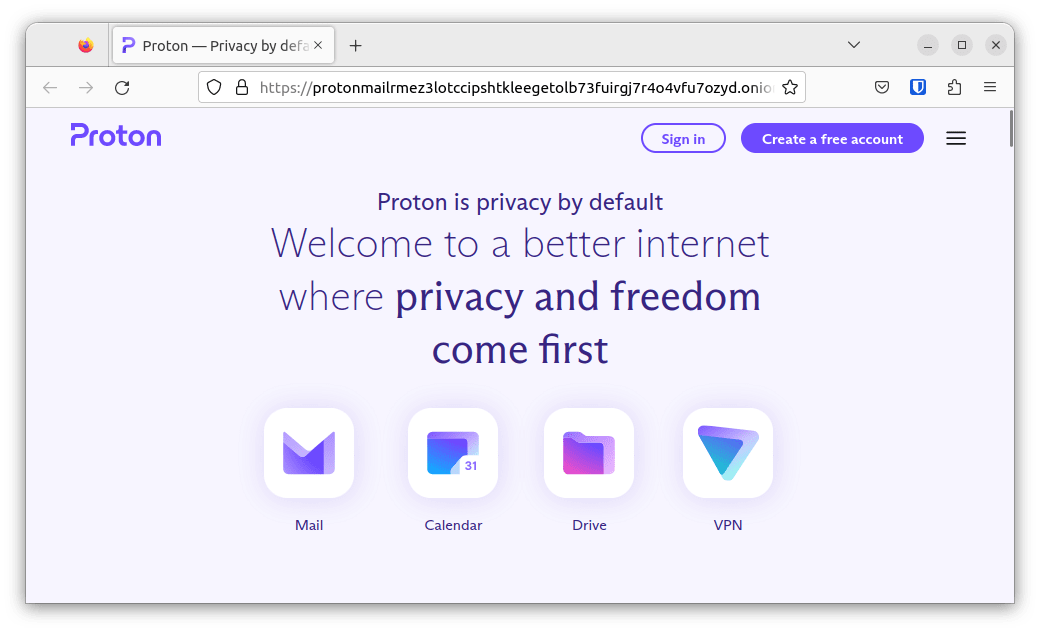
例如,Proton 的 Tor 網站網址為:https://protonmailrmez3lotccipshtkleegetolb73fuirgj7r4o4vfu7ozyd.onion(新視窗)。
若要使用 ProtonVPN 連線至隱蔽網站,請使用我們的應用程式連線至 Tor 伺服器,然後直接在一般的瀏覽器中造訪該 .onion 網址即可。如果您不確定該從哪裡開始,可以參考我們整理的暗網中最佳的隱蔽網站清單。
如何使用 Proton VPN 連線至 Tor
Windows
1. 開啟 Proton VPN 應用程式,然後前往 國家 → Tor 索引標籤。選取一個國家,或按一下國家旁邊的 ⋮,以選擇該國家的特定 Tor 伺服器。
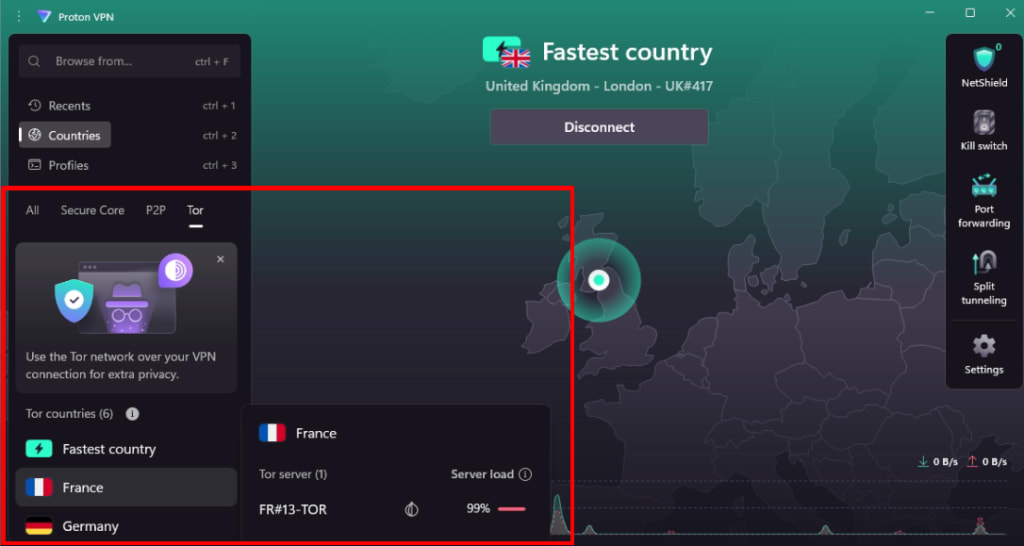
2. 您現在已連線至 Tor 網路。若要進行測試,請開啟瀏覽器並造訪任何隱蔽網站(如果使用的是 Firefox,請啟用對隱蔽網站的存取權限)。

macOS
macOS(以及 iOS/iPadOS)上有個問題,會導致除非啟用緊急終止開關,否則無法連線至隱蔽網站。
1. 開啟 Proton VPN 應用程式,然後前往 緊急終止開關索引標籤 → Kill Switch 已開啟。
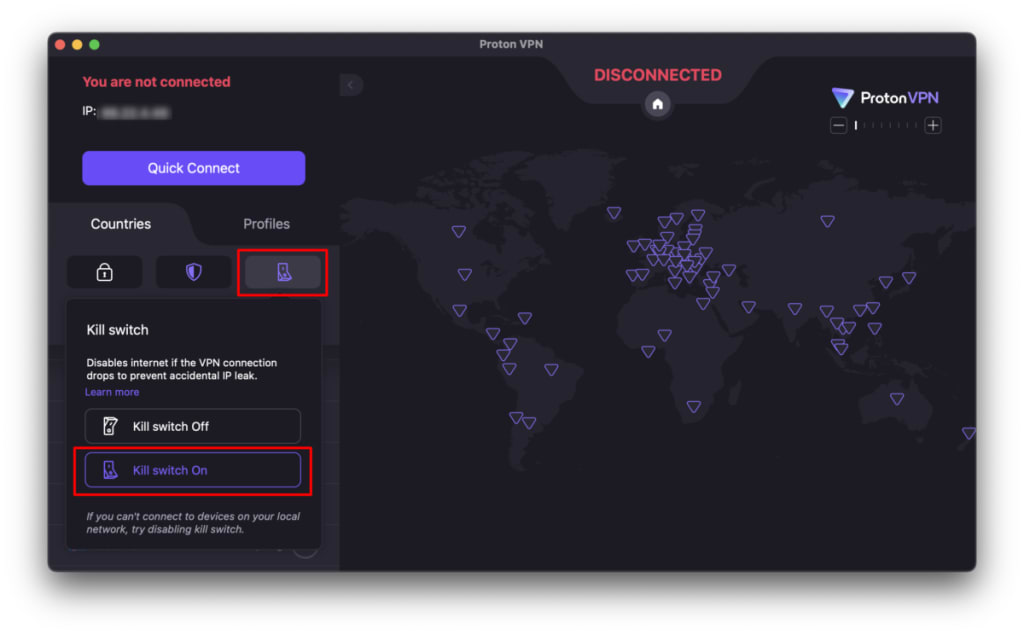
2. 切換回 國家 索引標籤,並選取支援 Tor 伺服器的國家。這些伺服器會以隱蔽圖示標記。 從清單中選取一個 Tor 伺服器。
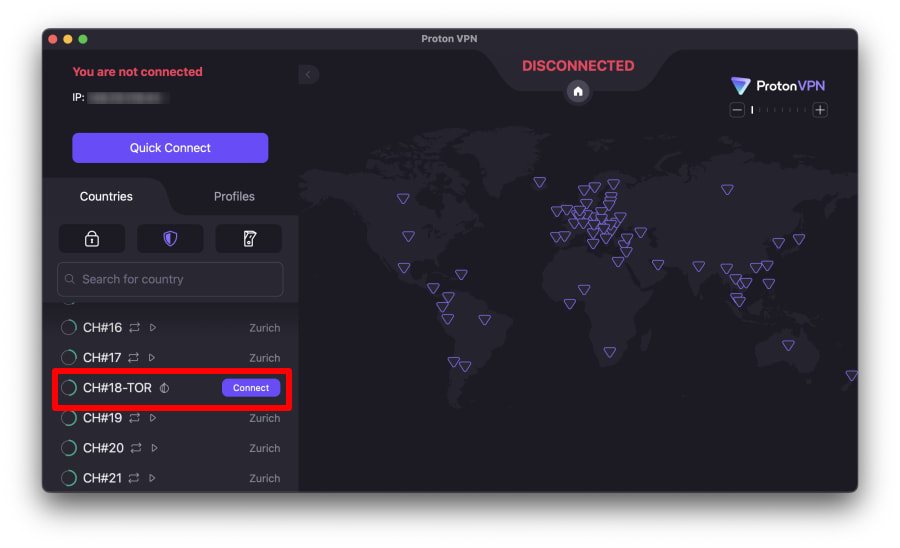
3. 您現在已連線至 Tor 網路。若要進行測試,請開啟瀏覽器並造訪任何隱蔽網站(如果使用的是 Firefox,請啟用對隱蔽網站的存取權限)。
Android 和 Chromebook
1. 開啟 Proton VPN 應用程式,然後前往 國家 索引標籤 → Tor 以查看包含 Tor 伺服器的國家清單。只需輕點其中一個,即可連線至該國家目前最快速的 Tor 伺服器(如果該國家支援多個伺服器)。或者,輕點國家旁邊的 ⋯ 以選取要連線的 Tor 伺服器。
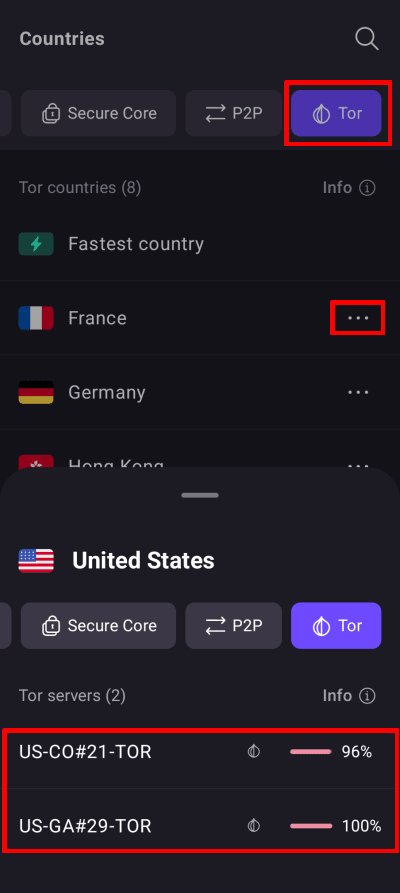
2. 您現在已連線至 Tor 網路。若要進行測試,請開啟瀏覽器並造訪任何隱蔽網站。請注意,Android 版 Firefox 無法正確解析隱蔽連結,因此請使用其他瀏覽器,例如 Chrome、Brave 或 Edge。

iOS 及 iPadOS
iOS 和 iPadOS(以及 macOS)上有個問題,會導致除非啟用緊急終止開關,否則無法連線至隱蔽網站。
1. 開啟 Proton VPN 應用程式,前往設定並將緊急終止開關按鈕切換為開啟。
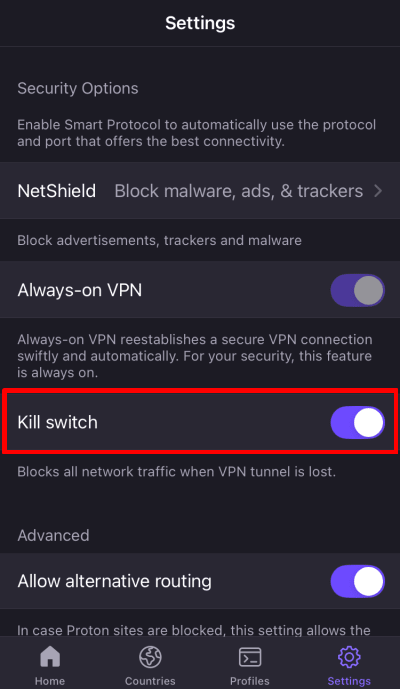
2. 切換回 國家 索引標籤,並選取支援 Tor 伺服器的國家。這些國家會以隱蔽圖示標記。
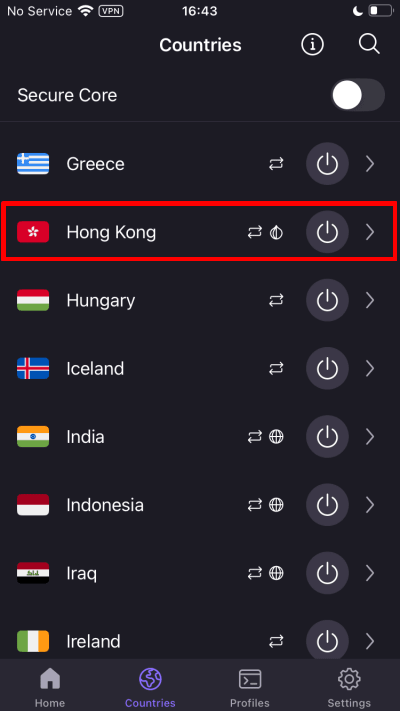
3. 選取 Tor 伺服器。
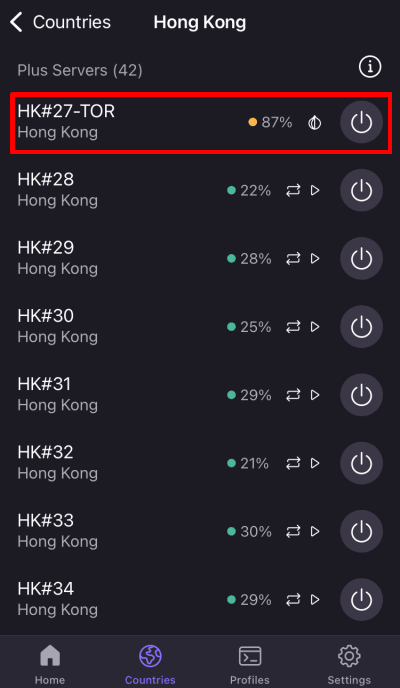
3. 您現在已連線至 Tor 網路。若要測試,請開啟瀏覽器並造訪任何隱蔽網站。

Linux
1. 開啟 Proton VPN 應用程式,並連線至我們的其中一個 Tor 伺服器。
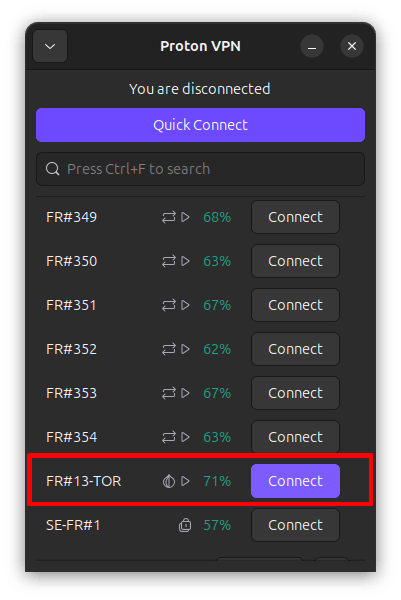
2. 您現在已連線至 Tor 網路。若要測試,請開啟瀏覽器並造訪任何隱蔽網站 (如果使用 Firefox,請啟用隱蔽網站的存取權限)。
相關文章