


如何在 Proton VPN 中回報問題
- 閱讀
- 0 分鐘
- 類別
- Proton VPN 應用程式
如果您在使用 Proton VPN 時遇到問題,可以使用我們應用程式中的 回報問題 功能來通知我們的團隊。透過回報您發現的任何問題,您能幫助我們確保 Proton VPN 繼續為我們的社群提供可靠的 VPN 服務。
以下是如何在我們的應用程式中回報錯誤的方法,適用於:
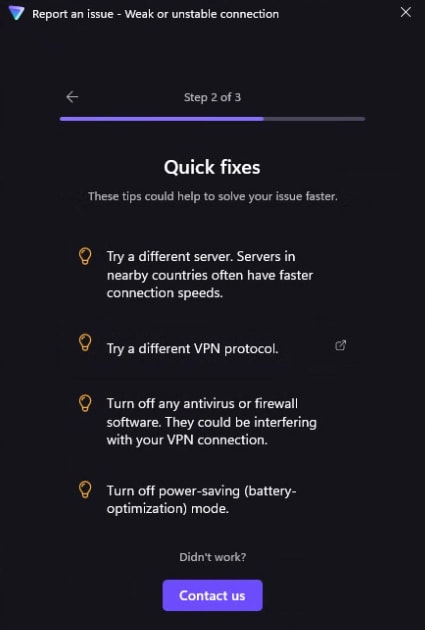
回報問題後,您將在回報表單中輸入的電子郵件地址收到一份確認信。這封電子郵件將來自 support@protonvpn.zendesk.com。
您可以回覆該電子郵件,並提供您認為對我們支援團隊在診斷和修復問題時有所幫助的任何附加說明。
該電子郵件也可能包含指向其他支援文章的連結,以幫助您對更簡單的問題進行疑難排解。
Windows
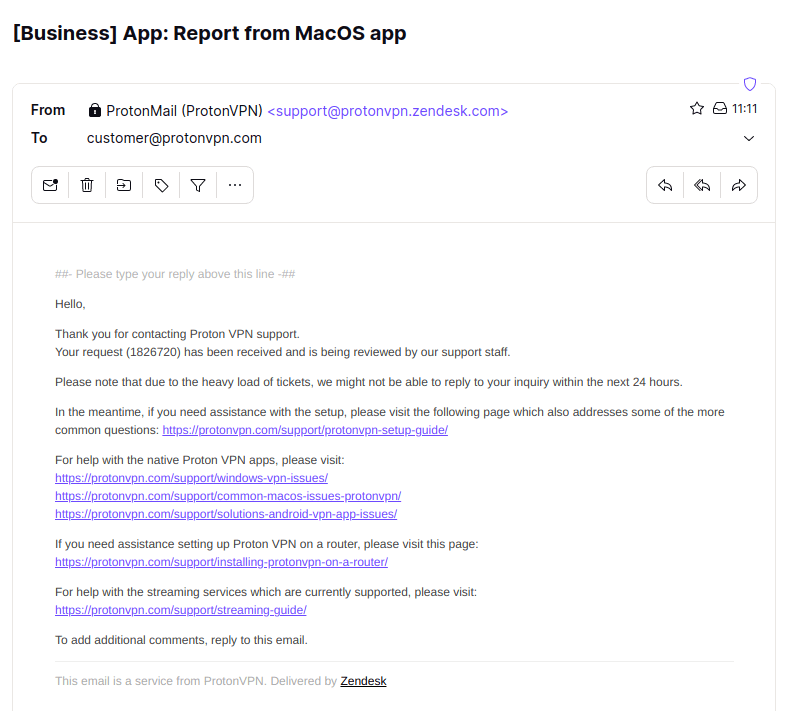
1. 若要回報 Windows 上 Proton VPN 的問題,請前往 ⚙ 設定 → 支援 → 回報問題。
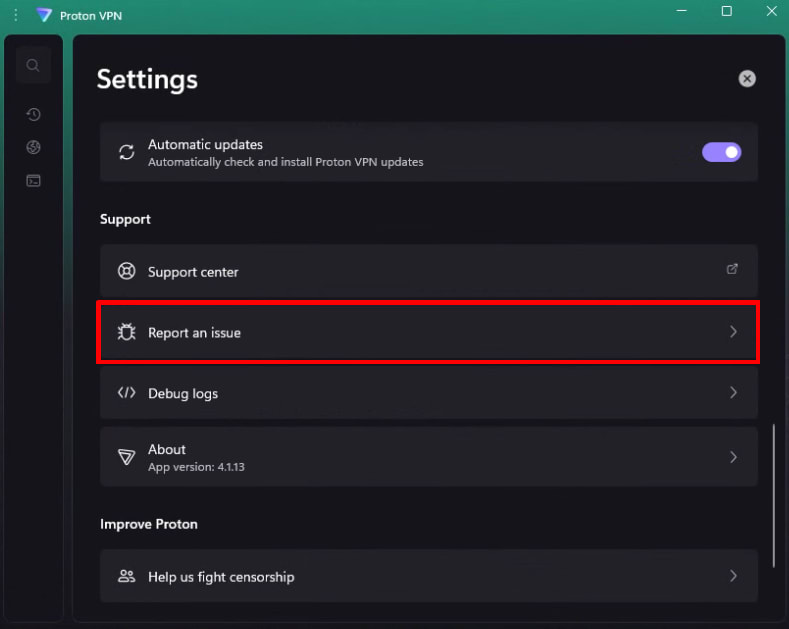
2. 我們提供了一些您可以嘗試的簡單步驟,這些步驟可以解決許多問題。選取最符合您問題的類別,並按照建議的步驟操作(點擊 其他項目 會直接帶您前往 回報問題 表單)。
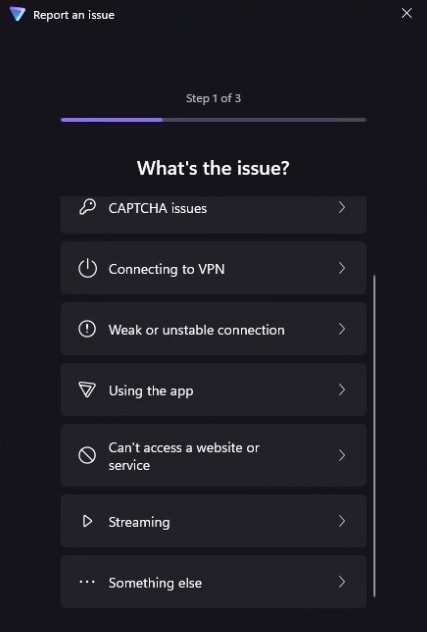
3. 如果在嘗試建議的快速修復後問題仍然存在,請點擊 聯絡我們 以回報問題。
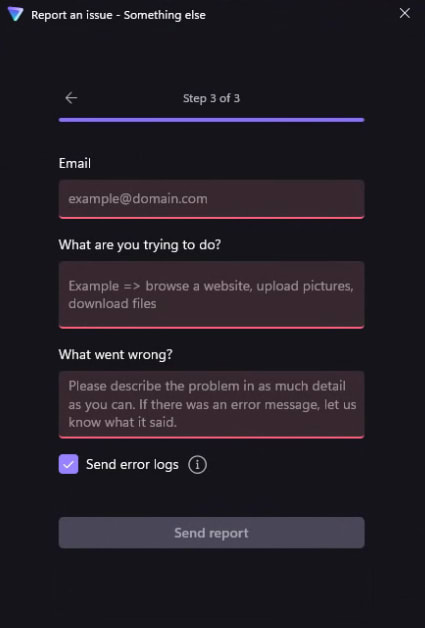
4. 在 回報問題 表單中,輸入您的 電子郵件 地址。使用 您正嘗試做什麼? 和 到底發生過甚麼事? 欄位,盡可能詳細地描述您遇到的問題。
為了向我們的團隊提供更多關於您所遇到問題的資訊,您可以勾選 傳送錯誤紀錄檔 框,將您的 VPN 日誌加入報告中。
注意事項: 這些日誌為我們的團隊提供了大量的高階技術數據,這對於幫助我們理解和解決問題非常寶貴。它們不會向我們提供您的瀏覽紀錄。
完成後,點擊 傳送 報告。
macOS
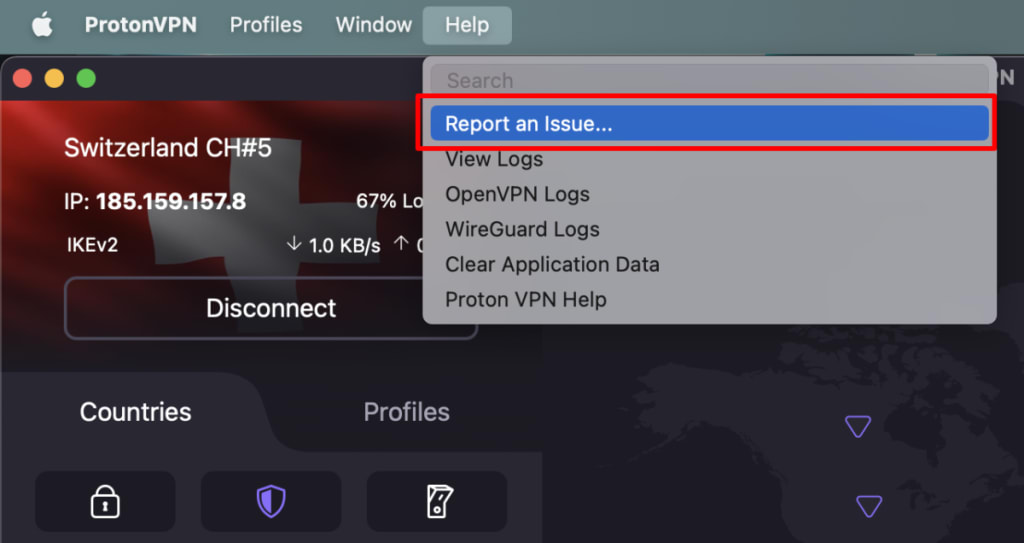
1. 開啟 Proton VPN 應用程式,並前往 macOS 的 選單列 → 幫助 → 回報問題…。
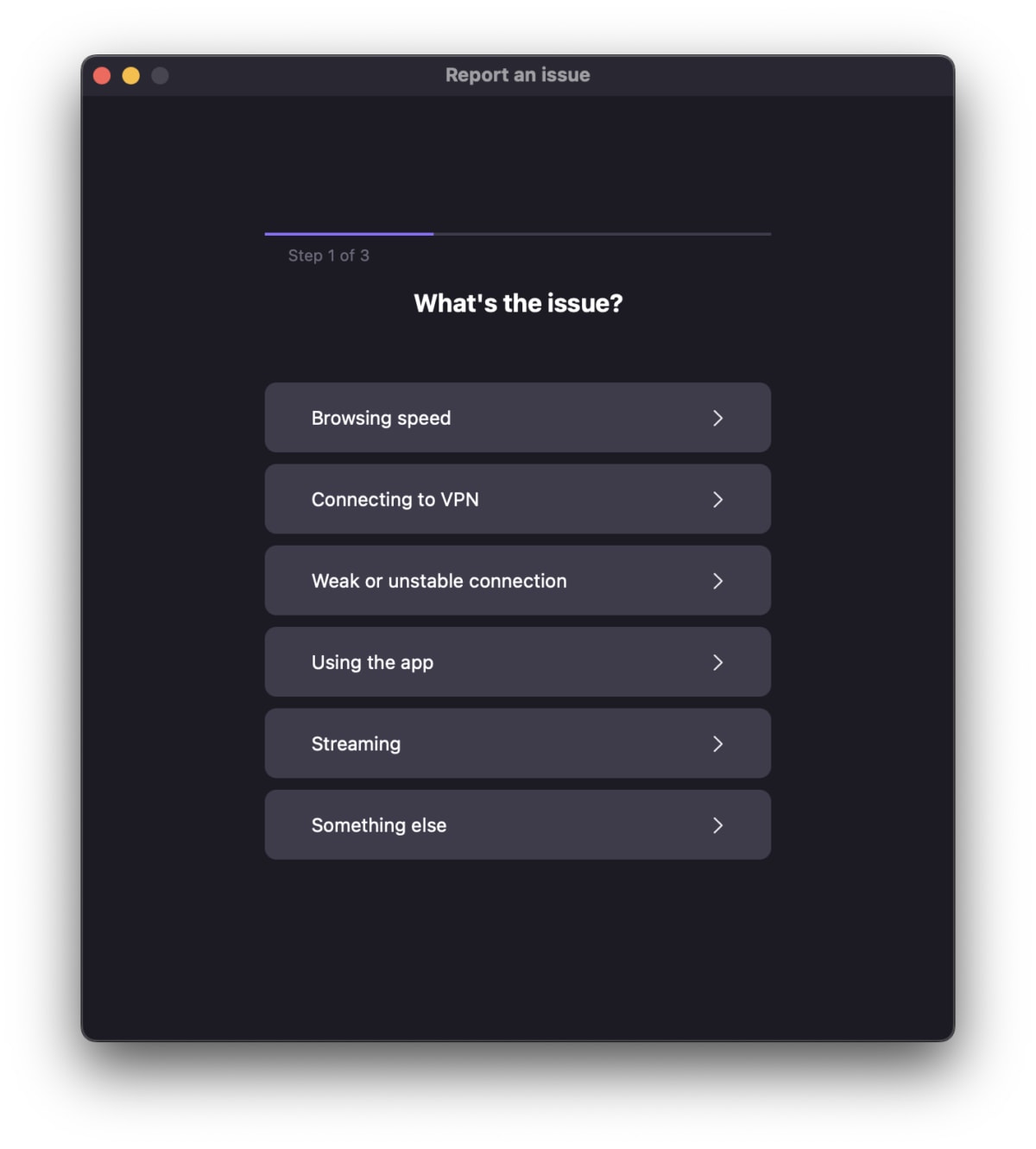
2. 我們提供了一些您可以嘗試的簡單步驟,這些步驟可以解決許多問題。選取最符合您問題的類別,並按照建議的步驟操作(點擊 其他項目 會直接帶您前往 回報問題 表單)。
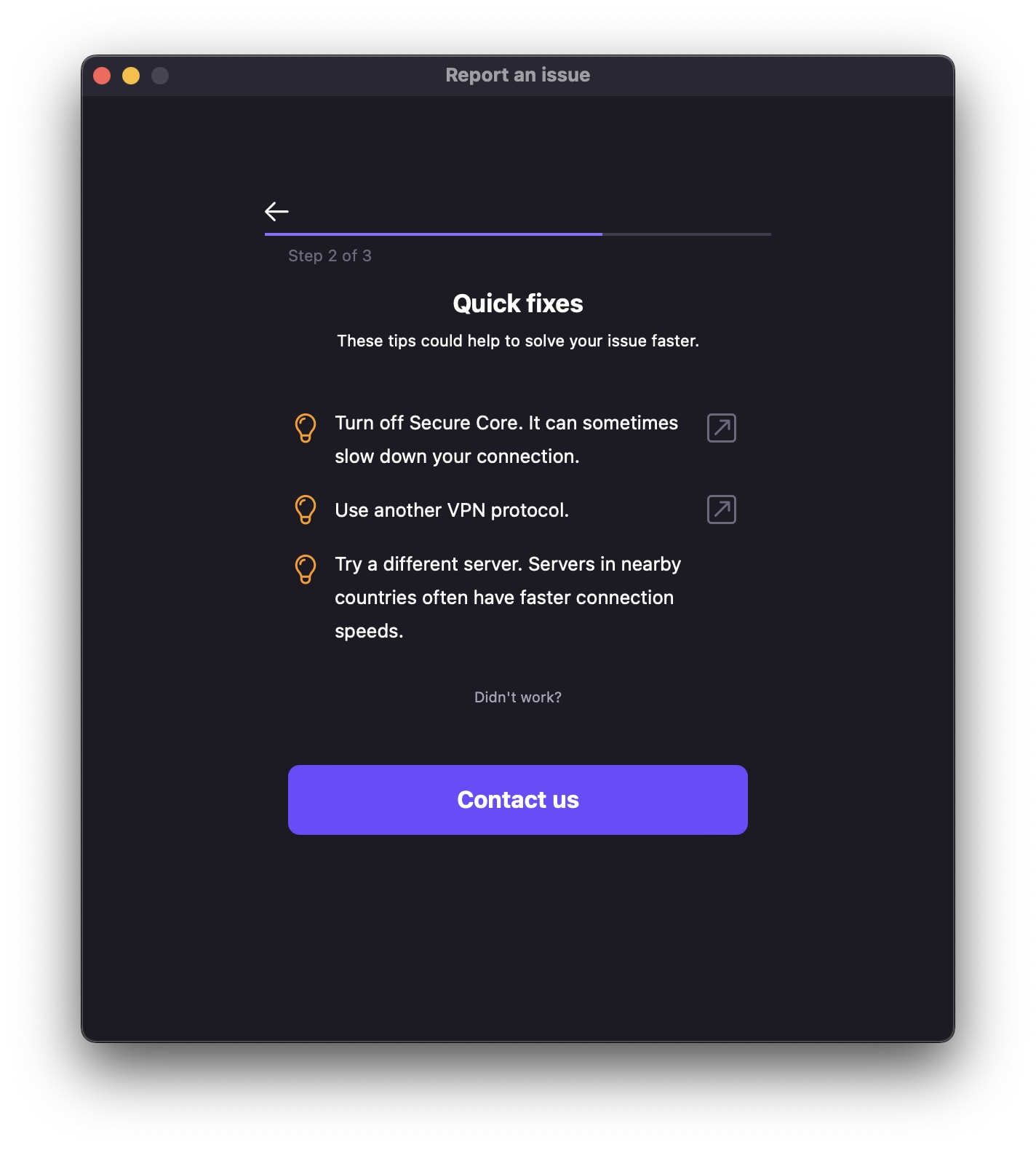
3. 如果在嘗試建議的快速修復後問題仍然存在,請點擊 聯絡我們 以回報問題。
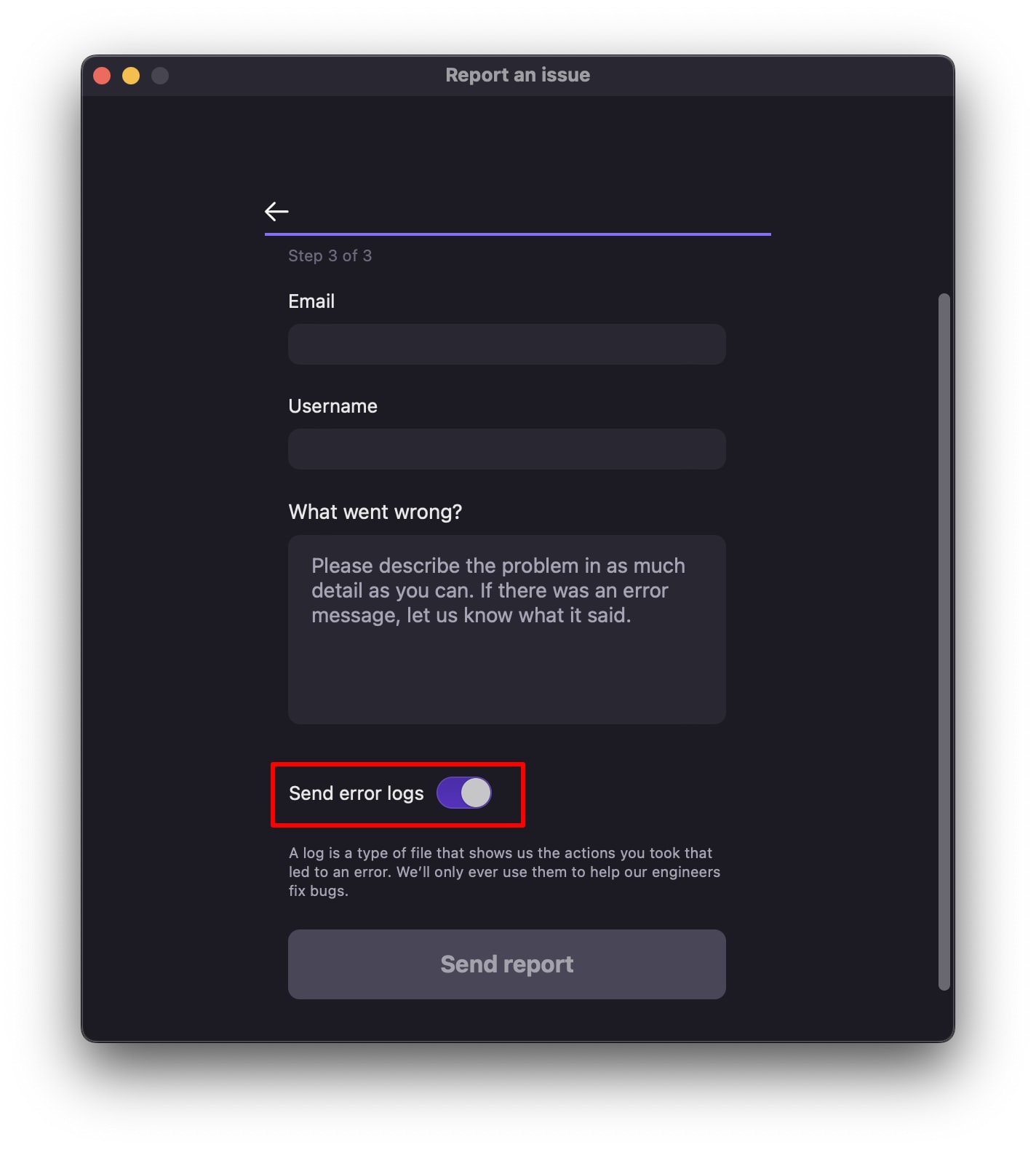
4. 在 回報問題 表單中,輸入您的 電子郵件 地址和 Proton VPN 使用者名稱(您的使用者名稱應該會自動填入)。使用 到底發生過甚麼事? 欄位,盡可能詳細地描述您遇到的問題。
為了向我們的團隊提供更多關於您所遇到問題的資訊,您可以勾選 傳送錯誤紀錄檔 框,將您的 VPN 日誌加入報告中。
注意事項: 這些日誌為我們的團隊提供了大量的高階技術數據,這對於幫助我們理解和解決問題非常寶貴。它們不會向我們提供您的瀏覽紀錄。
完成後,點擊 傳送 報告。
Android
1. 若要回報 Android 裝置上 Proton VPN 的問題,請開啟 設定 索引標籤 → 支援 → 回報問題。

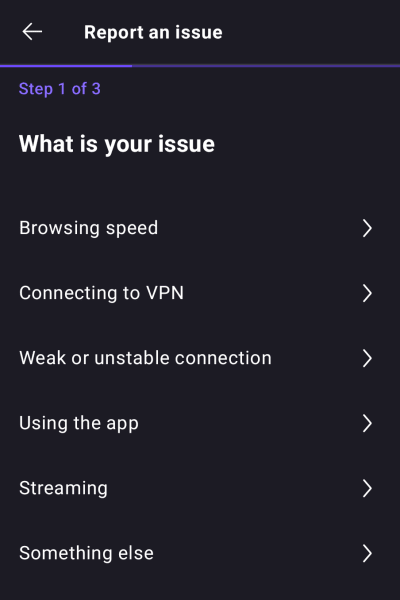
2. 我們提供了一些您可以嘗試的簡單步驟,這些步驟可以解決許多問題。選取最符合您問題的類別,並按照建議的步驟操作(輕點 其他項目 會直接帶您前往 回報問題 表單)。
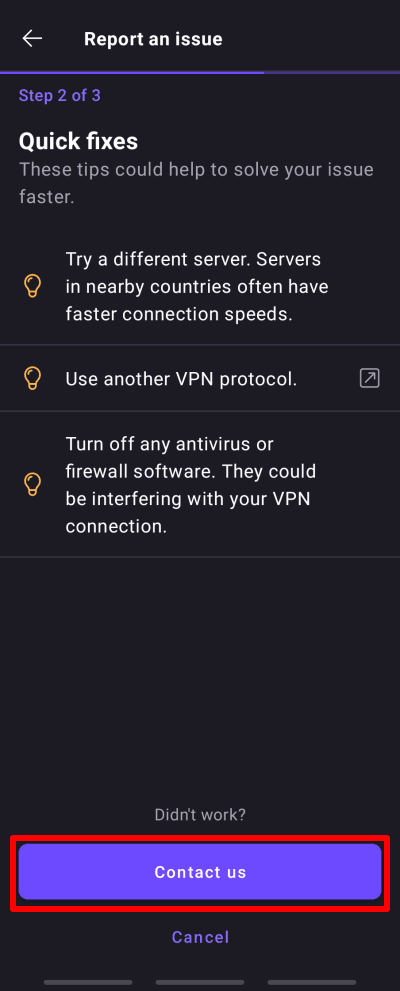
3. 如果在嘗試建議的快速修復後問題仍然存在,請輕點 聯絡我們 以回報問題。
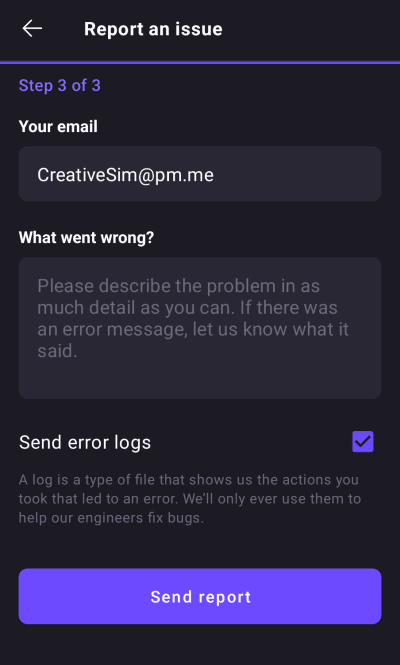
4. 在 回報問題 表單中,輸入您的 電子郵件 地址(該地址應該會自動填入,或者您可以選擇其他電子郵件地址以便我們與您聯絡)。使用 到底發生過甚麼事? 欄位,盡可能詳細地描述您遇到的問題。
為了向我們的團隊提供更多關於您所遇到問題的資訊,您可以勾選 傳送錯誤紀錄檔 框,將您的 VPN 日誌加入報告中。
注意事項: 這些日誌為我們的團隊提供了大量的高階技術數據,這對於幫助我們理解和解決問題非常寶貴。它們不會向我們提供您的瀏覽紀錄。
5. 輕點 傳送報告。
iOS 與 iPadOS
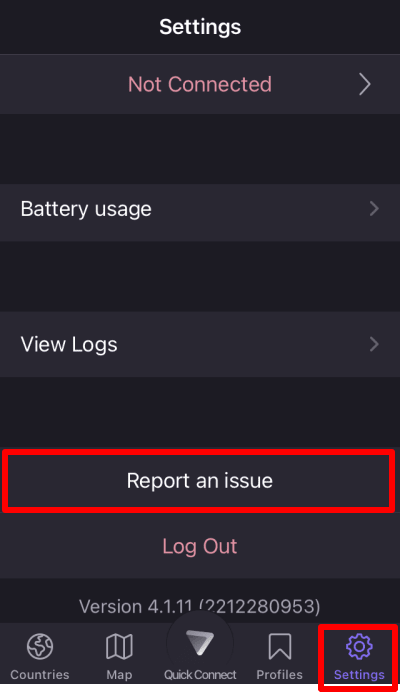
1. 輕點 設定 → 回報問題。
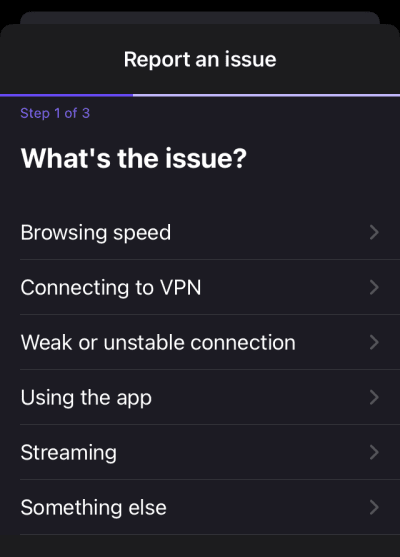
2. 我們提供了一些您可以嘗試的簡單步驟,這些步驟可以解決許多問題。選取最符合您問題的類別,並按照建議的步驟操作(輕點 其他項目 會直接帶您前往 回報問題 表單)。
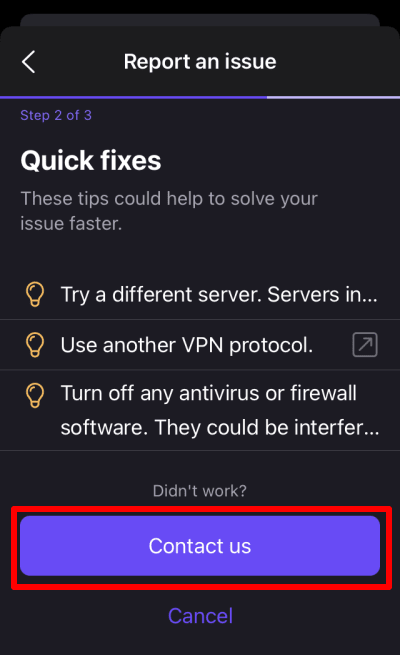
3. 如果在嘗試建議的快速修復後問題仍然存在,請輕點 聯絡我們 以回報問題。
4. 在 回報問題 表單中,輸入您的 電子郵件 地址和 Proton VPN 使用者名稱(您的使用者名稱應該會自動填入)。使用 到底發生過甚麼事? 欄位,盡可能詳細地描述您遇到的問題。
為了向我們的團隊提供更多關於您所遇到問題的資訊,您可以勾選 傳送錯誤紀錄檔 框,將您的 VPN 日誌加入報告中。
注意事項: 這些日誌為我們的團隊提供了大量的高階技術數據,這對於幫助我們理解和解決問題非常寶貴。它們不會向我們提供您的瀏覽紀錄。
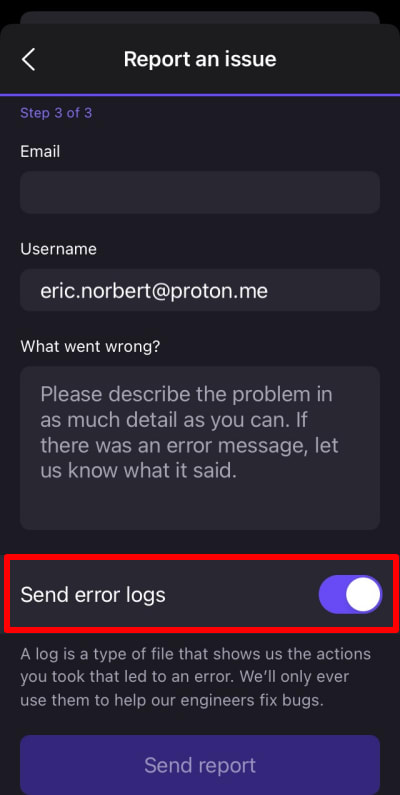
5. 輕點 傳送報告。
Linux
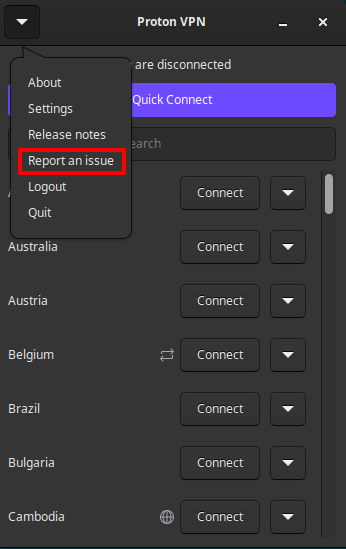
1. 開啟 Proton VPN 應用程式,然後前往 選單 (V) → 設定 → 回報問題。
2. 在 回報問題 表單中,輸入您的 Proton VPN 使用者名稱(您的使用者名稱應該會自動填入)和 電子郵件 地址。使用 描述 欄位,盡可能詳細地描述您遇到的問題。
為了向我們的團隊提供更多關於您所遇到問題的資訊,您可以勾選 傳送錯誤紀錄檔 框,將您的 VPN 日誌加入報告中。
注意事項: 這些日誌為我們的團隊提供了大量的高階技術數據,這對於幫助我們理解和解決問題非常寶貴。它們不會向我們提供您的瀏覽紀錄。
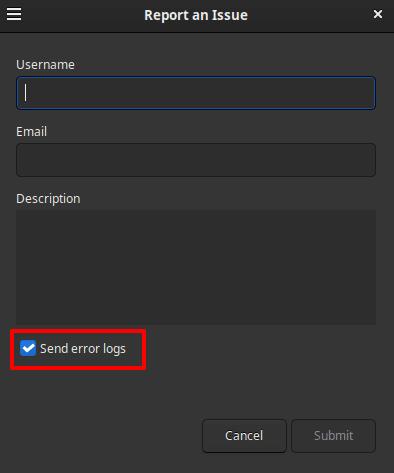
3. 完成後,點擊 遞交。