


Proton VPN’de sorun nasıl bildirilir
- Okuma süresi
- 6 dakikalık
- Kategori
- Proton VPN uygulamaları
Proton VPN kullanırken bir sorunla karşılaşırsanız ekibimizi uyarmak için uygulamalarımızdaki Sorun bildirin işlevini kullanabilirsiniz. Karşılaştığınız sorunları bildirerek Proton VPN’in topluluğumuza güvenilir bir VPN hizmeti sunmaya devam etmesini sağlamamıza yardımcı olursunuz.
Uygulamamızdaki bir hatayı şu platformlar için nasıl bildireceğiniz aşağıda açıklanmıştır:
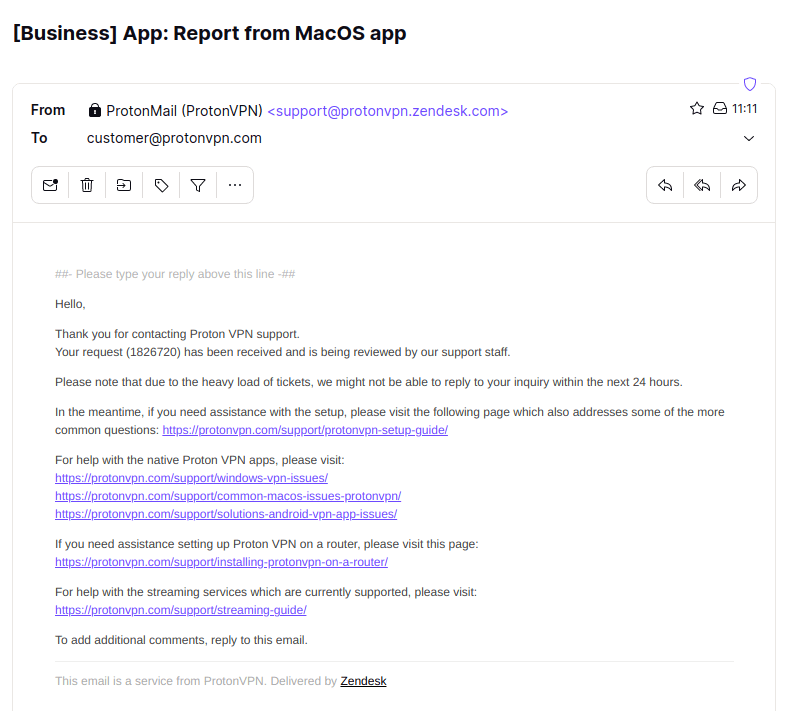
Bir sorun bildirildikten sonra, bildirim formuna yazdığınız e-posta adresine bildiriminizle ilgili bir onay alırsınız. Bu e-posta, support@protonvpn.zendesk.com adresinden gönderilecektir.
E-postayı, destek ekibimizin sorununuzu teşhis edip düzeltmesinde yararlı olacağını düşündüğünüz ek yorumlarla yanıtlayabilirsiniz.
E-postada, daha basit sorunları gidermenize yardımcı olacak diğer destek makalelerinin bağlantıları da yer alabilir.
Windows
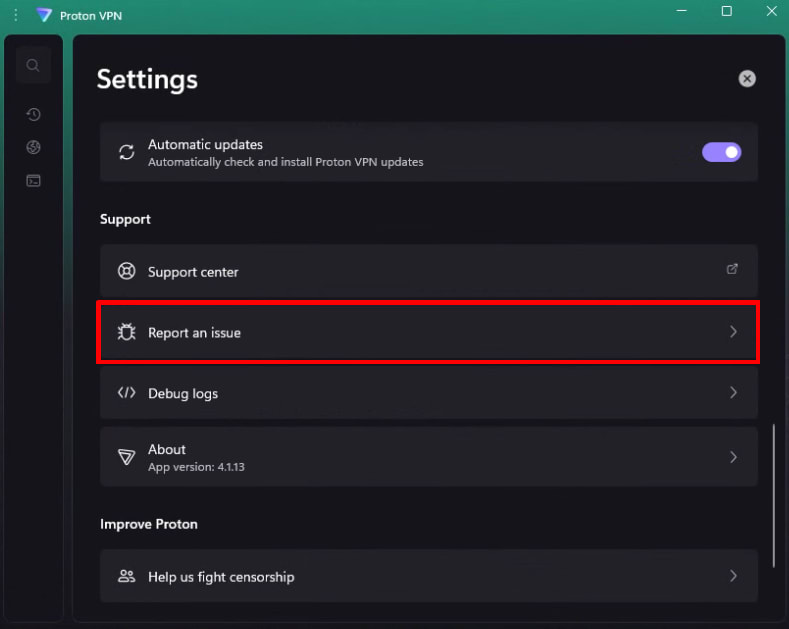
1. Windows’ta Proton VPN ile ilgili bir sorunu bildirmek için ⚙ Ayarlar → Destek → Sorun bildirin seçeneğine gidin.
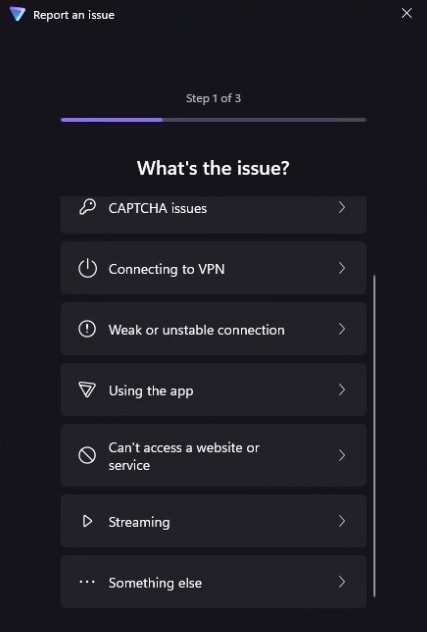
2. Birçok sorunu çözen, deneyebileceğiniz bazı basit adımlar sunuyoruz. Sorununuzla en iyi eşleşen kategoriyi seçin ve önerilen adımları izleyin (Başka bir şey seçeneğine tıkladığınızda doğrudan Sorun bildirin formuna yönlendirilirsiniz).
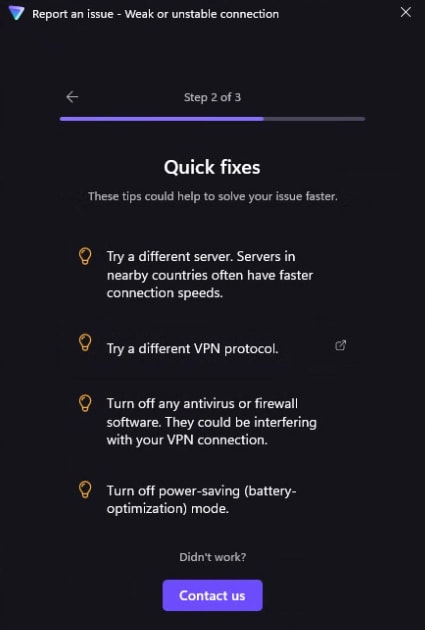
3. Önerilen hızlı çözümleri denedikten sonra sorun devam ederse, sorunu bildirmek için Bize ulaşın seçeneğine tıklayın.
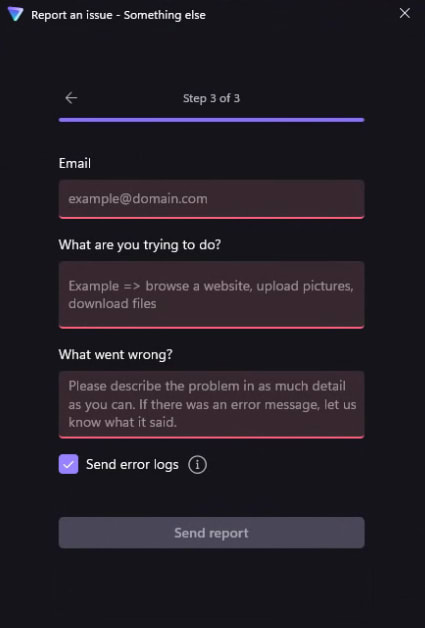
4. Sorun bildirin formuna E-posta adresinizi yazın. Karşılaştığınız sorunu mümkün olduğunca ayrıntılı şekilde açıklamak için Ne yapmaya çalışıyordunuz? ve Yanlış giden neydi? alanlarını kullanın.
Yaşadığınız sorun hakkında ekibimize daha fazla bilgi sağlamak için Hata günlüklerini gönder kutusunu işaretleyerek VPN günlüklerinizi bildirime ekleyebilirsiniz.
Not: Bu günlükler, ekibimize bir sorunu anlamamıza ve çözmemize yardımcı olmak için son derece değerli olan pek çok üst düzey teknik veri sağlar. Bize göz atma geçmişinizi vermezler.
İşleminiz bittiğinde Bildirimi gönder seçeneğine tıklayın.
macOS
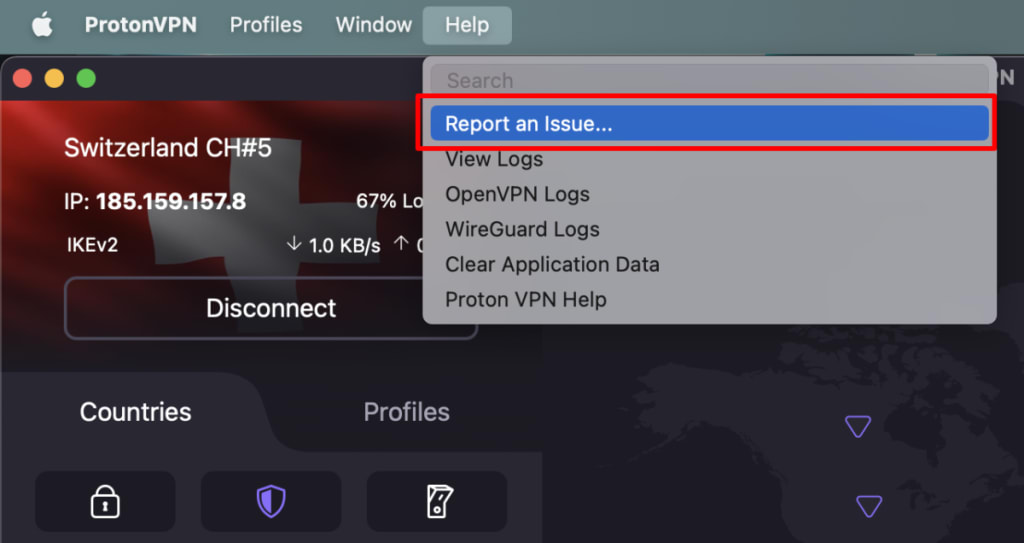
1. Proton VPN uygulamasını açın ve macOS menü çubuğu → Yardım → Sorun Bildirin… seçeneğine gidin.
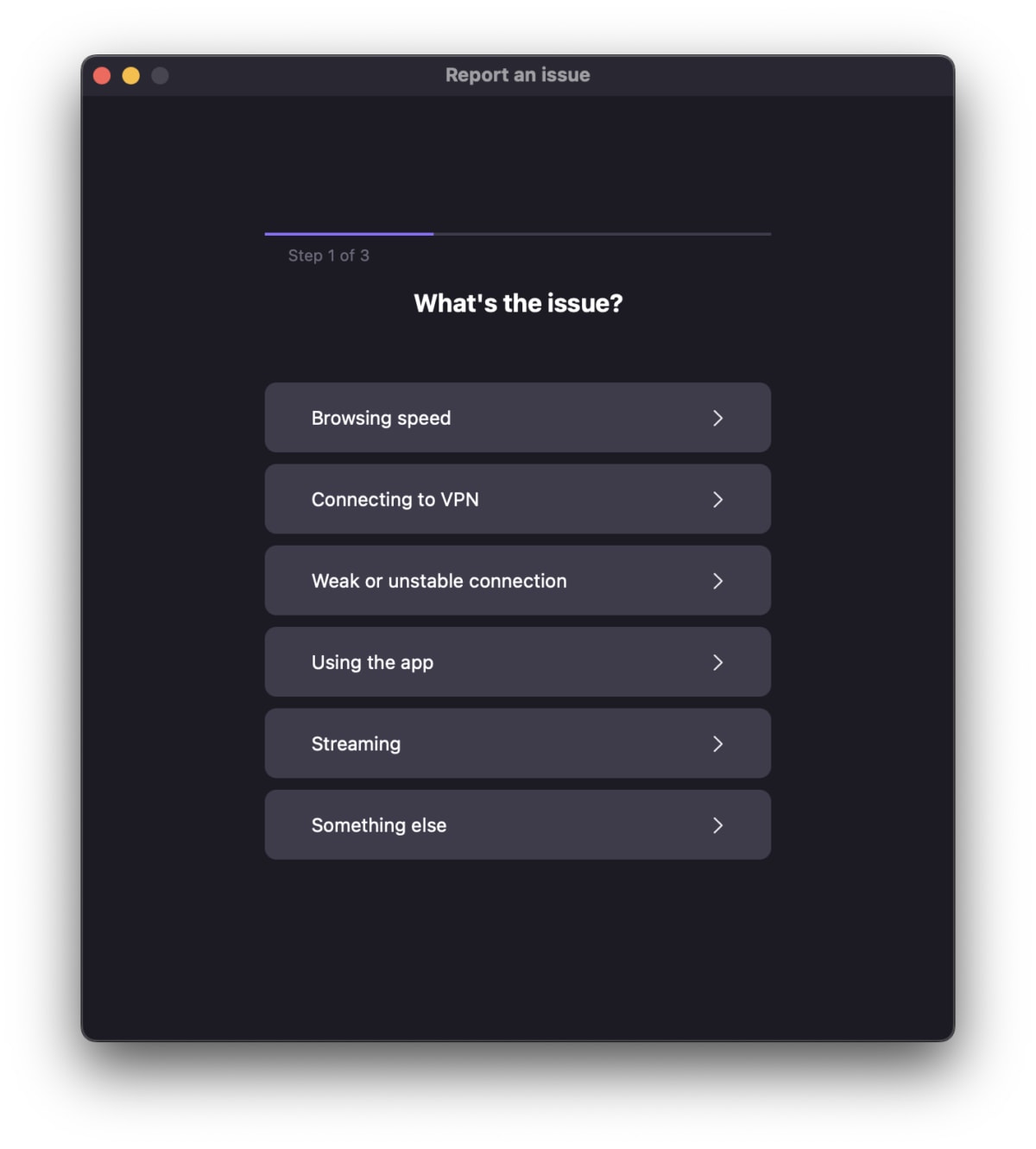
2. Birçok sorunu çözen, deneyebileceğiniz bazı basit adımlar sunuyoruz. Sorununuzla en iyi eşleşen kategoriyi seçin ve önerilen adımları izleyin (Başka bir şey seçeneğine tıkladığınızda doğrudan Sorun bildirin formuna yönlendirilirsiniz).
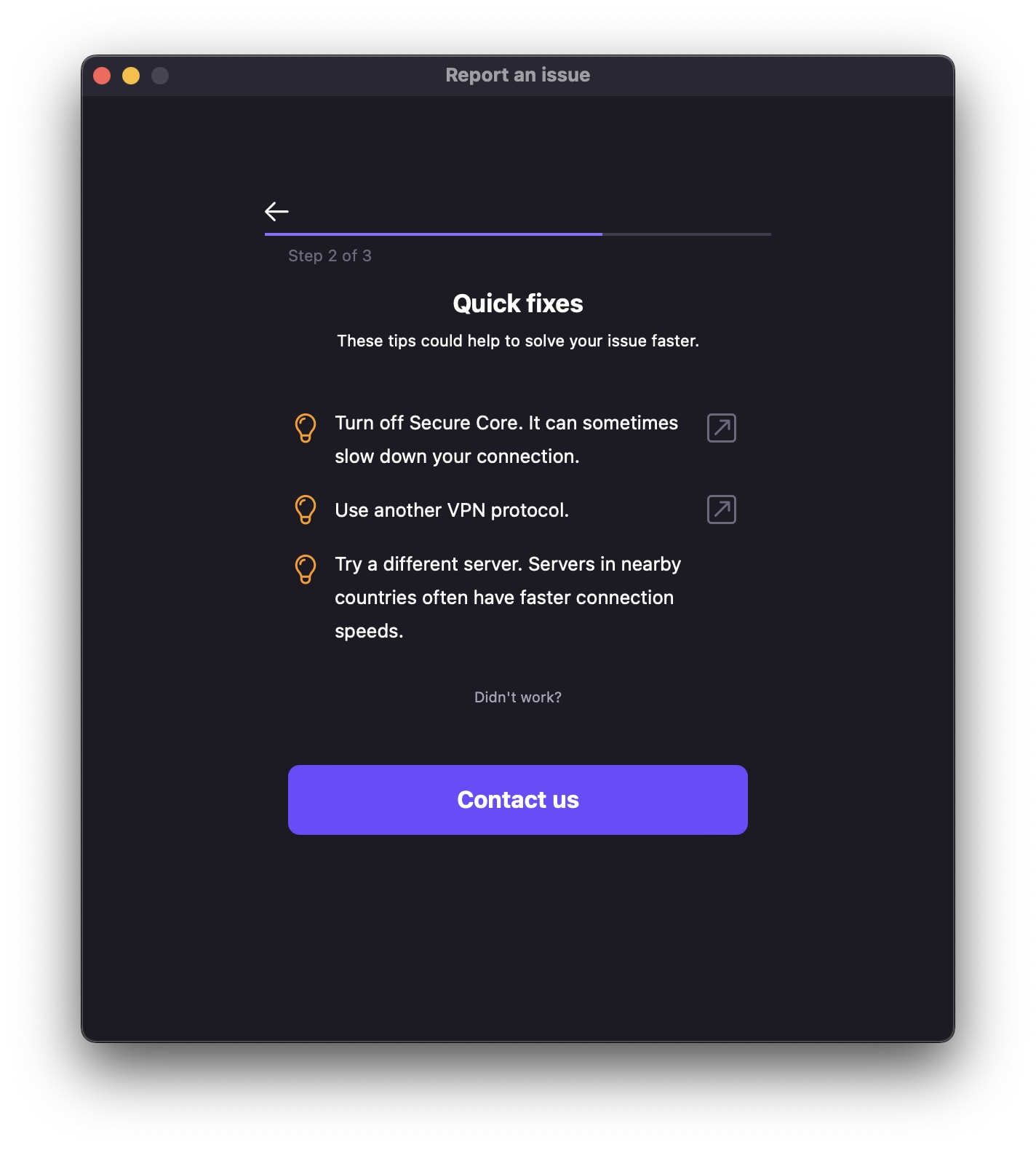
3. Önerilen hızlı çözümleri denedikten sonra sorun devam ederse, sorunu bildirmek için Bize ulaşın seçeneğine tıklayın.
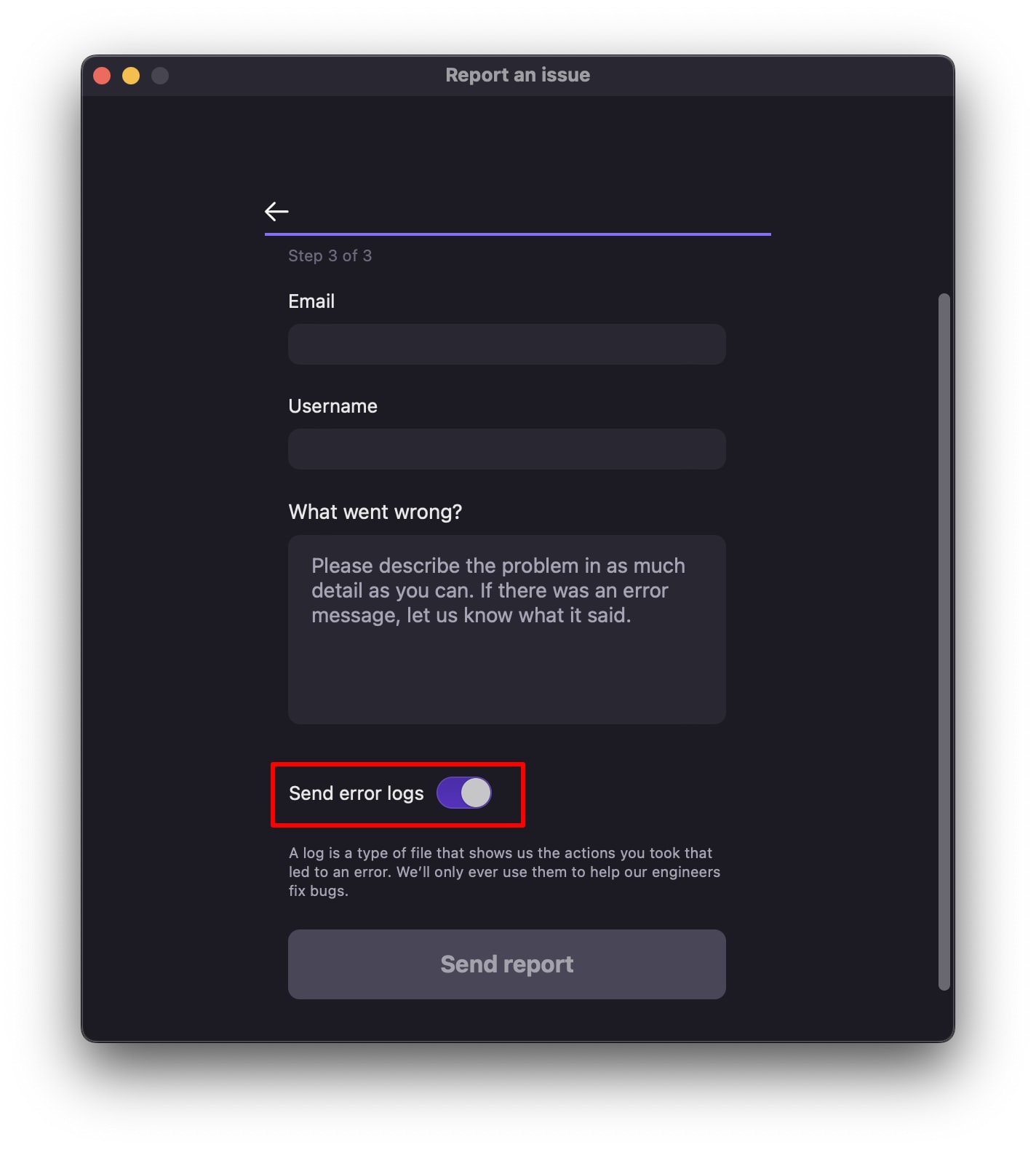
4. Sorun bildirin formuna E-posta adresinizi ve Proton VPN Kullanıcı Adınızı yazın (kullanıcı adınız otomatik olarak doldurulmuş olmalıdır). Karşılaştığınız sorunu mümkün olduğunca ayrıntılı bir şekilde açıklamak için Yanlış giden neydi? alanını kullanın.
Yaşadığınız sorun hakkında ekibimize daha fazla bilgi sağlamak için Hata günlüklerini gönder kutusunu işaretleyerek VPN günlüklerinizi bildirime ekleyebilirsiniz.
Not: Bu günlükler, ekibimize bir sorunu anlamamıza ve çözmemize yardımcı olmak için son derece değerli olan pek çok üst düzey teknik veri sağlar. Bize göz atma geçmişinizi vermezler.
İşleminiz bittiğinde Bildirimi gönder seçeneğine tıklayın.
Android
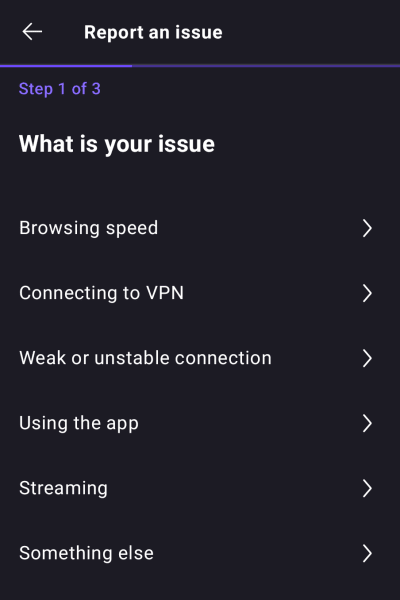
1. Bir Android aygıtta Proton VPN ile ilgili bir sorunu bildirmek için Ayarlar sekmesi → Destek → Sorun Bildirin seçeneğini açın.

2. Birçok sorunu çözen, deneyebileceğiniz bazı basit adımlar sunuyoruz. Sorununuzla en iyi eşleşen kategoriyi seçin ve önerilen adımları izleyin (Başka bir şey seçeneğine dokunduğunuzda doğrudan Sorun bildirin formuna yönlendirilirsiniz).
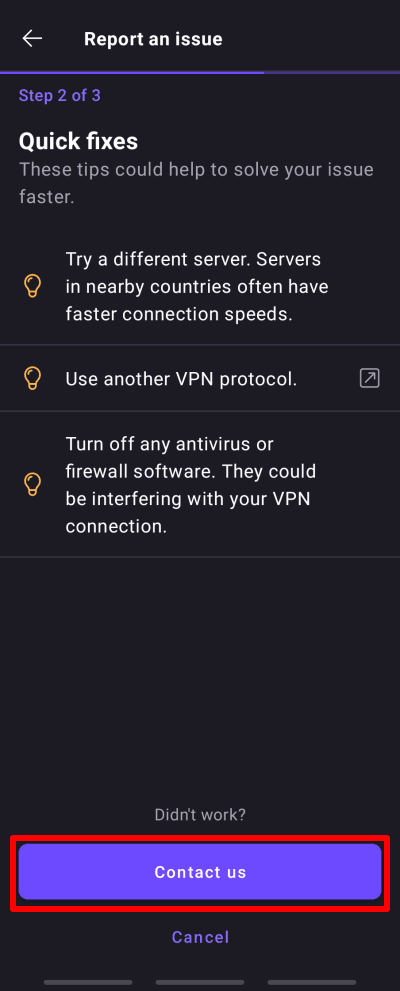
3. Önerilen hızlı çözümleri denedikten sonra sorun devam ederse, sorunu bildirmek için Bize ulaşın seçeneğine dokunun.
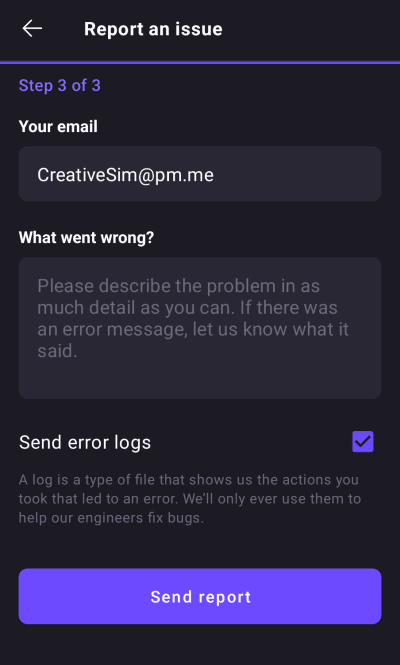
4. Sorun bildirin formuna E-posta adresinizi yazın (bu adres otomatik olarak doldurulmuş olmalıdır veya sizinle iletişime geçmemiz için farklı bir e-posta adresi seçebilirsiniz). Karşılaştığınız sorunu mümkün olduğunca ayrıntılı bir şekilde açıklamak için Yanlış giden neydi? alanını kullanın.
Yaşadığınız sorun hakkında ekibimize daha fazla bilgi sağlamak için Hata günlüklerini gönder kutusunu işaretleyerek VPN günlüklerinizi bildirime ekleyebilirsiniz.
Not: Bu günlükler, ekibimize bir sorunu anlamamıza ve çözmemize yardımcı olmak için son derece değerli olan pek çok üst düzey teknik veri sağlar. Bize göz atma geçmişinizi vermezler.
5. Bildirimi Gönder seçeneğine dokunun.
iOS ve iPadOS
1. Ayarlar → Sorun bildirin seçeneğine dokunun.
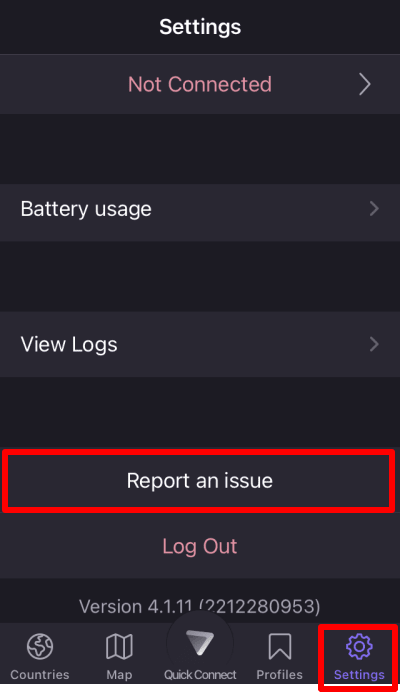
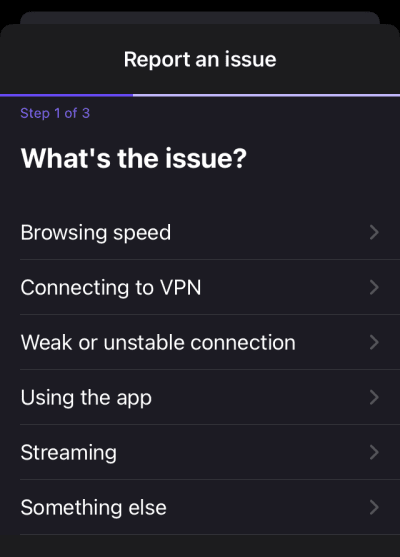
2. Birçok sorunu çözen, deneyebileceğiniz bazı basit adımlar sunuyoruz. Sorununuzla en iyi eşleşen kategoriyi seçin ve önerilen adımları izleyin (Başka bir şey seçeneğine dokunduğunuzda doğrudan Sorun bildirin formuna yönlendirilirsiniz).
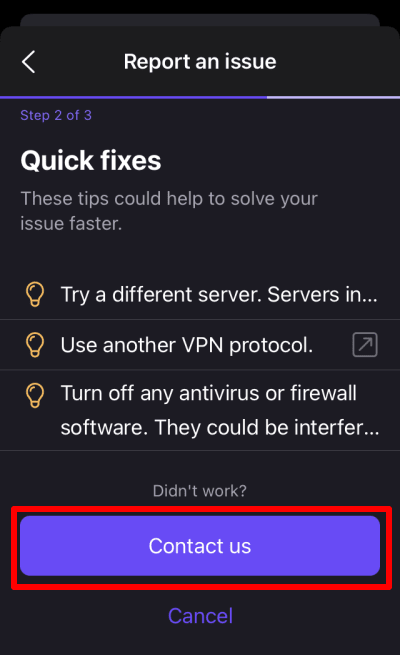
3. Önerilen hızlı çözümleri denedikten sonra sorun devam ederse, sorunu bildirmek için Bize ulaşın seçeneğine dokunun.
4. Sorun bildirin formuna E-posta adresinizi ve Proton VPN Kullanıcı Adınızı yazın (kullanıcı adınız otomatik olarak doldurulmuş olmalıdır). Karşılaştığınız sorunu mümkün olduğunca ayrıntılı bir şekilde açıklamak için Yanlış giden neydi? alanını kullanın.
Yaşadığınız sorun hakkında ekibimize daha fazla bilgi sağlamak için Hata günlüklerini gönder kutusunu işaretleyerek VPN günlüklerinizi bildirime ekleyebilirsiniz.
Not: Bu günlükler, ekibimize bir sorunu anlamamıza ve çözmemize yardımcı olmak için son derece değerli olan pek çok üst düzey teknik veri sağlar. Bize göz atma geçmişinizi vermezler.
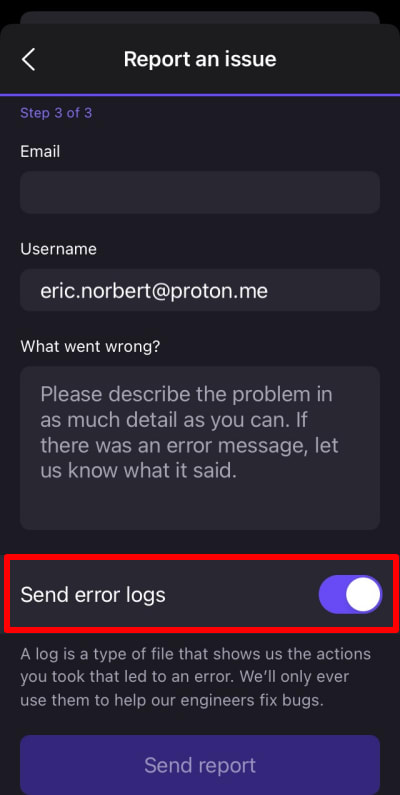
5. Bildirimi Gönder seçeneğine dokunun.
Linux
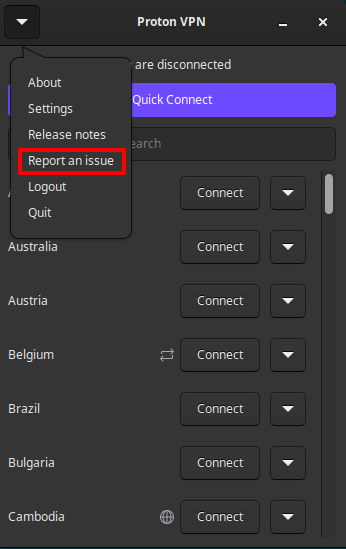
1. Proton VPN uygulamasını açın ve Menü (V) → Ayarlar → Sorun bildirin seçeneğine gidin.
2. Sorun bildirin formuna Proton VPN Kullanıcı Adınızı (kullanıcı adınız otomatik olarak doldurulmuş olmalıdır) ve E-posta adresinizi yazın. Karşılaştığınız sorunu mümkün olduğunca ayrıntılı bir şekilde açıklamak için Açıklama alanını kullanın.
Yaşadığınız sorun hakkında ekibimize daha fazla bilgi sağlamak için Hata günlüklerini gönder kutusunu işaretleyerek VPN günlüklerinizi bildirime ekleyebilirsiniz.
Not: Bu günlükler, ekibimize bir sorunu anlamamıza ve çözmemize yardımcı olmak için son derece değerli olan pek çok üst düzey teknik veri sağlar. Bize göz atma geçmişinizi vermezler.
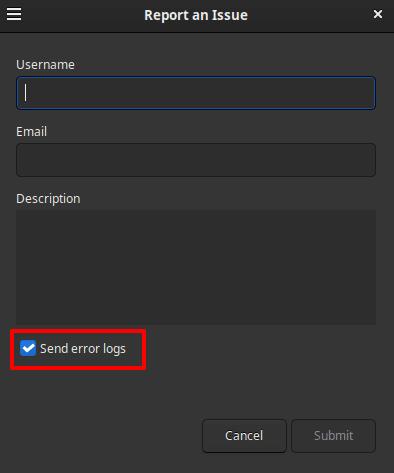
3. İşleminiz bittiğinde Gönder seçeneğine tıklayın.