


Amazon Fire TV veya Fire TV Stick üzerinde Proton VPN nasıl kullanılır
- Okuma süresi
- 2 dakikalık
- Kategori
- Android
Android TV için Proton VPN uygulaması gizliliğinizi korur ve akıllı TV’nizde yeğlenen programlarınızı ve filmlerinizi yayın akışıyla izlemenize ve bunlara erişmenize olanak tanır.
Proton VPN uygulamasını Amazon Fire TV, Fire TV Stick (“firestick” olarak da bilinir) veya diğer Fire TV aygıtlarınıza Amazon uygulama mağazasından(yeni pencere) ücretsiz olarak kurun.
Firestick için ücretsiz VPN
Fire TV aygıtınızda Proton VPN ile gizliliğinizi ve güvenliğinizi ücretsiz olarak koruyabilir, engellenmiş veya sansürlenmiş içeriklere erişebilirsiniz.
1. Bir Proton VPN Free tarifesi için hesap açın.
2. Proton VPN uygulamasını Fire TV aygıtınıza kurun (aşağıya bakın) ve ihtiyaçlarınıza en uygun ücretsiz konuma otomatik olarak bağlanmak için Bağlan seçeneğine tıklayın.
Dünya genelinde içerik yayını yapın
Yurt dışına seyahat ettiğinizde de Fire TV aygıtınızda Proton VPN ile yeğlenen TV programlarınızı ve filmlerinizi güvenle yayın akışıyla izleyebilirsiniz.
1. Bir Proton VPN ücretli tarifesi için hesap açın.
2. Proton VPN uygulamasını Fire TV aygıtınıza kurun (aşağıya bakın) ve 130’dan fazla ülkedeki hızlı Artı sunucularımızdan birini seçin.
Proton VPN, Fire TV aygıtımda çalışır mı?
Proton VPN uygulaması, Fire OS 7+ sürümünde çalışır.
Aygıtınızın hangi Fire işletim sistemini çalıştırdığından emin değilseniz bunu öğrenmek için ücretsiz Informer(yeni pencere) uygulamasını arayıp kurabilirsiniz.
Ayrıca Fire TV aygıtlarının ve destekledikleri Fire OS sürümlerinin listesini(yeni pencere) de görebilirsiniz.
Amazon Fire TV’ye Proton VPN nasıl kurulur
1. Proton VPN için sesli arama yapmak amacıyla uzaktan kumandanızdaki mikrofon düğmesine basabilirsiniz, ancak testlerimizde bu yöntemin güvenilir olmadığı görüldü.
Alternatif olarak, Bul → Appstore ögesine gidin…
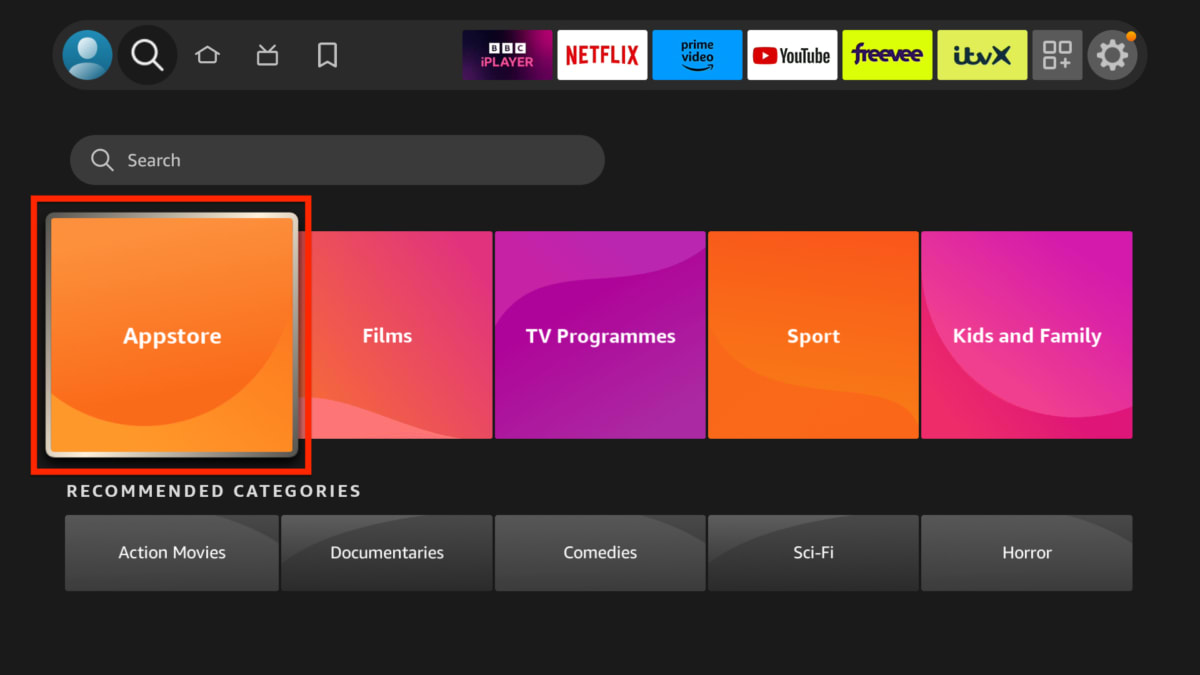
Ve “proton vpn” araması yapın.
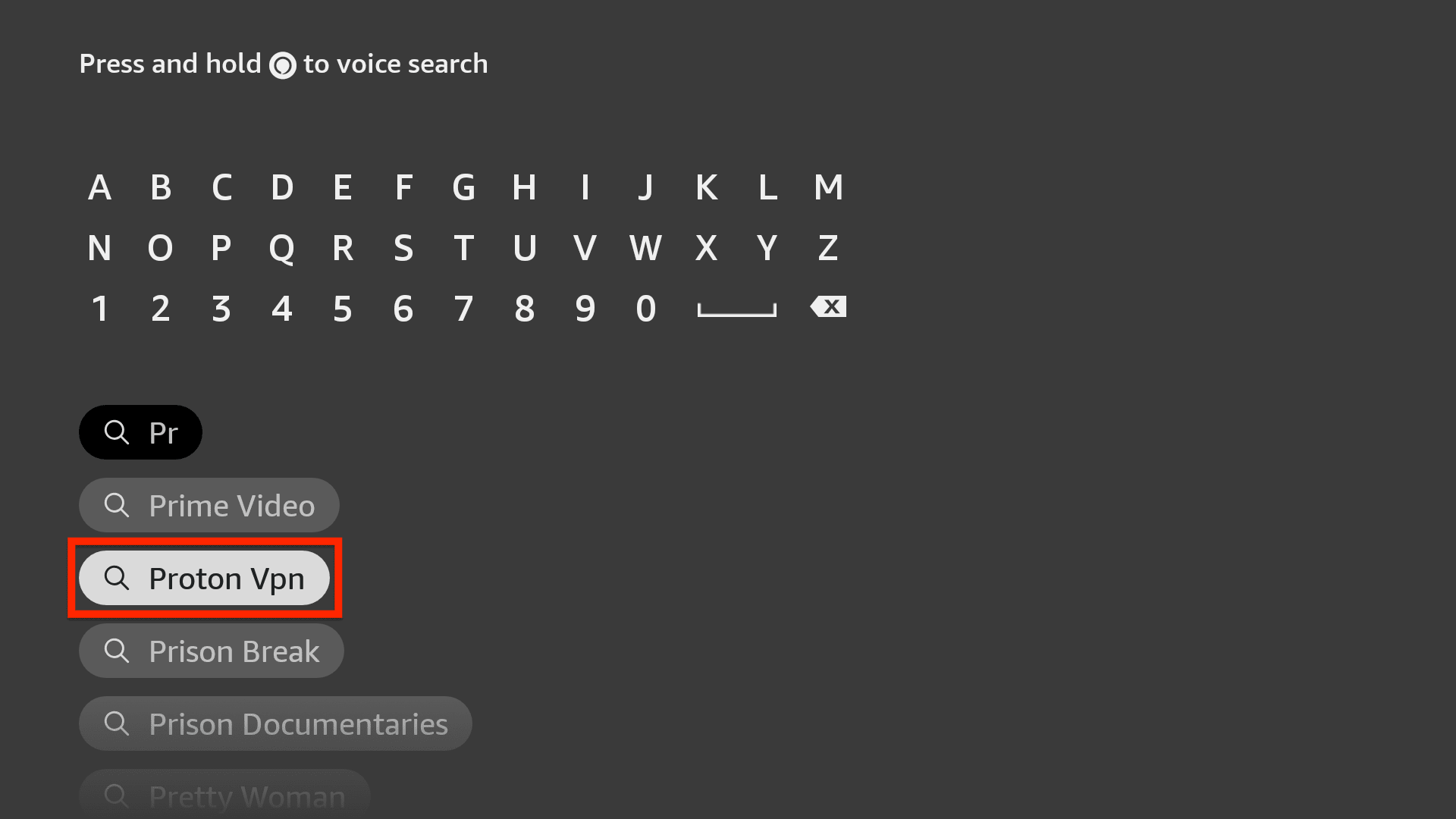
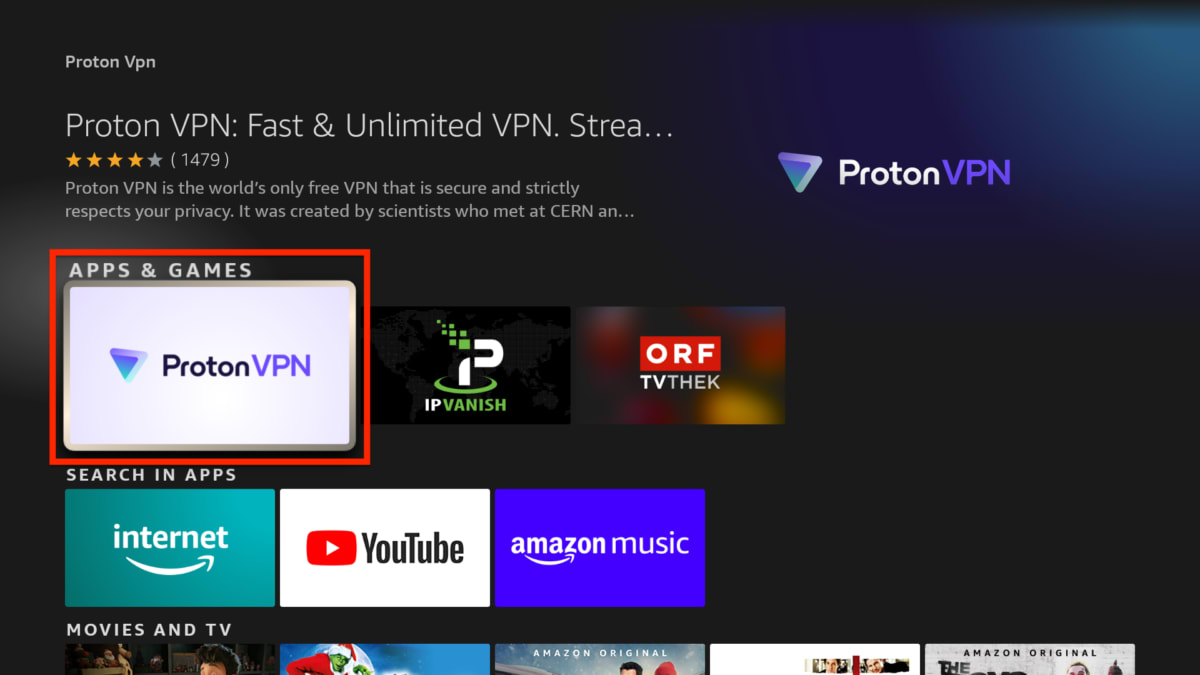
2. Arama sonuçlarından Proton VPN uygulamasını seçin.
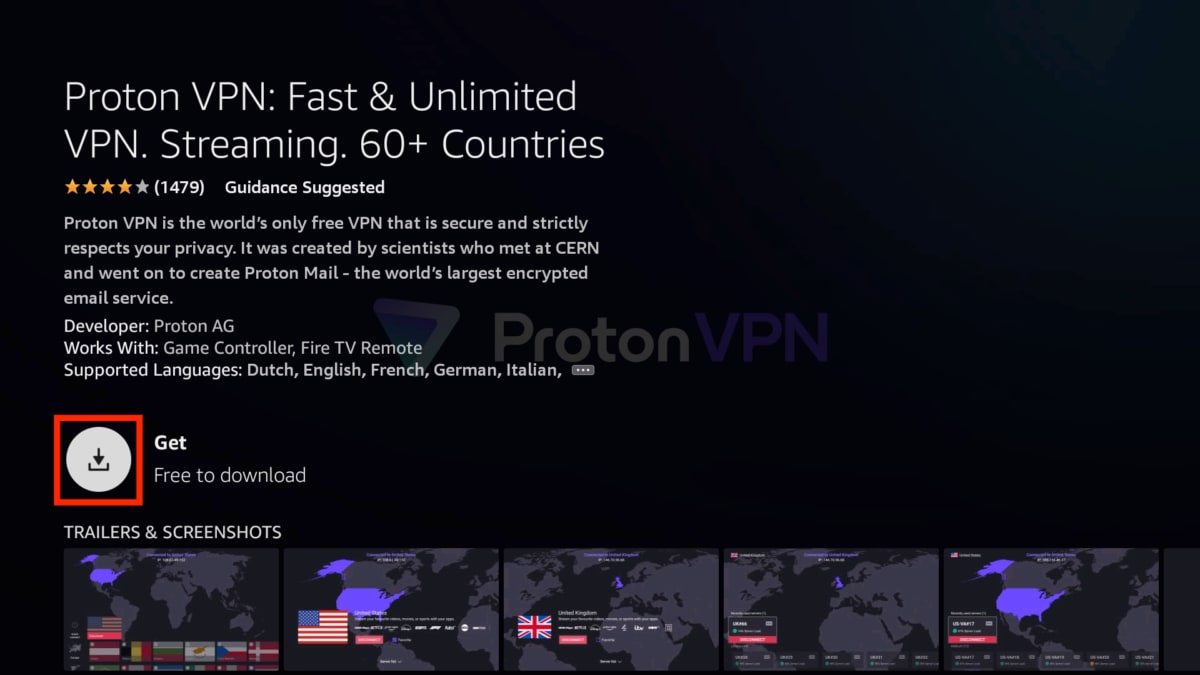
3. Uygulamayı indirmek ve kurmak için Al düğmesini seçin.
4. Uygulamayı açın ve sunulan talimatları kullanarak oturum açın.
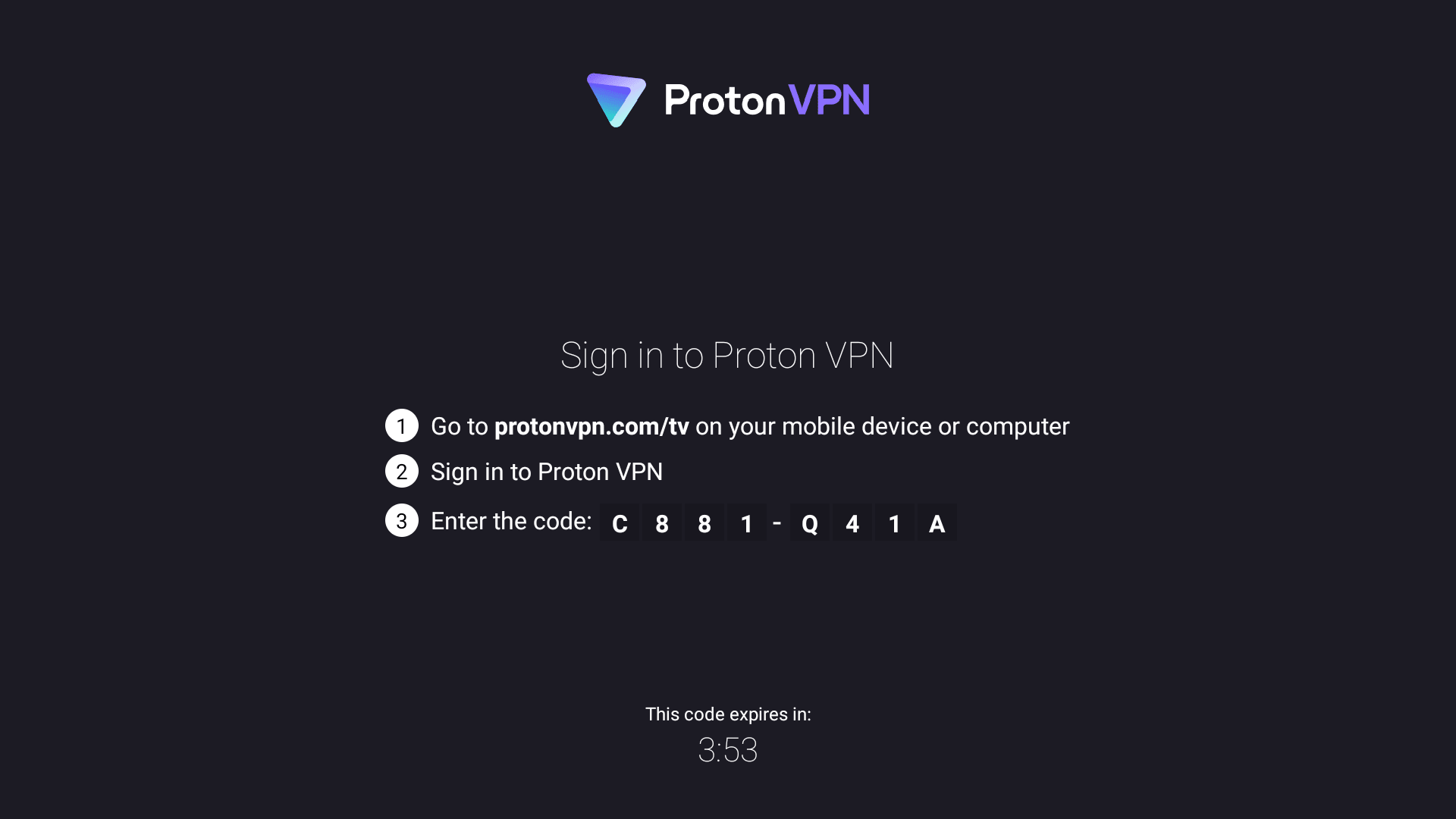
5. Ücretli bir Proton VPN tarifesi kullanıyorsanız bir ülke seçin ve Amazon Fire TV aygıtınızda Proton VPN kullanmaya başlamak için Bağlan seçeneğini belirleyin. Free plan tarifemizi kullanıyorsanız ihtiyaçlarınıza en uygun sunucu konumuna otomatik olarak bağlanmak için sadece Bağlan seçeneğini belirleyin.
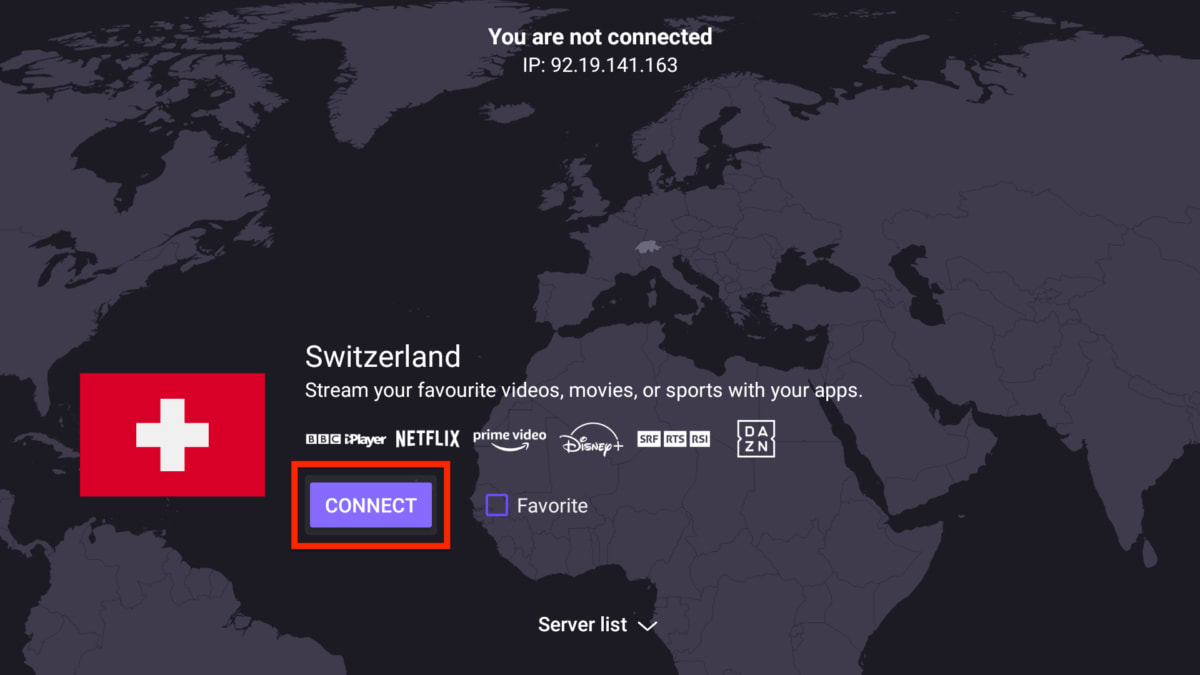
Android TV için Proton VPN uygulamasını nasıl kullanacağınızı öğrenin