


Android TV’de Proton VPN nasıl kullanılır
- Okuma süresi
- 5 dakikalık
- Kategori
- Android
If you’re on a paid Proton VPN subscription, you can download the app on your Android TV and stream content from 140+ countries. The Proton VPN Android TV app requires Android 8 or later, except for Amazon Appstore builds, which support Android 7.1 and later.
Hızlı oturum açma ipuçları
- Open the Proton VPN app on your Android TV
- Scan the QR code with your phone
- Sign in or create your Proton VPN account
Bu makalede
- Android TV için Proton VPN nasıl kullanılır
- VPN ayarları ve özellikleri nasıl yapılandırılır
- Hangi Android TV aygıtları Proton VPN ile uyumludur?
Proton VPN Android TV’nizde nasıl kullanılır
Başlamak için ücretli bir Proton VPN aboneliğine sahip bir Proton Hesabına ihtiyacınız olacaktır.
- Proton VPN Hesabınızı oluşturun
- Mevcut bir Proton VPN aboneliğini nasıl yükselteceğinizi öğrenin(yeni pencere)
Android TV için Proton VPN indirin
Uygulamayı TV’nizin uygulama mağazasında bulabilirsiniz. Alternatif olarak, uygulamayı TV’nize yüklemek için mobil cihazınızı veya masaüstü bilgisayarınızı kullanabilirsiniz(yeni pencere).
Sign in to your account
Sign in with QR code
1. Open the Proton VPN app on your TV.
2. Point your phone at the QR code and tap the link shown on your phone’s screen.

3. If you have the Proton VPN app on your phone, it will open. Tap Sign in and sign in with your Proton Account details.

If you don’t have the app on your phone, the sign-in page will open in your browser.

Sign in with verification code
If you can’t sign in using the QR code:
1. Open the Proton VPN app on your Android TV.
2. Using your remote, select Trouble signing in?

3. You’ll see an 8-digit code on your screen.
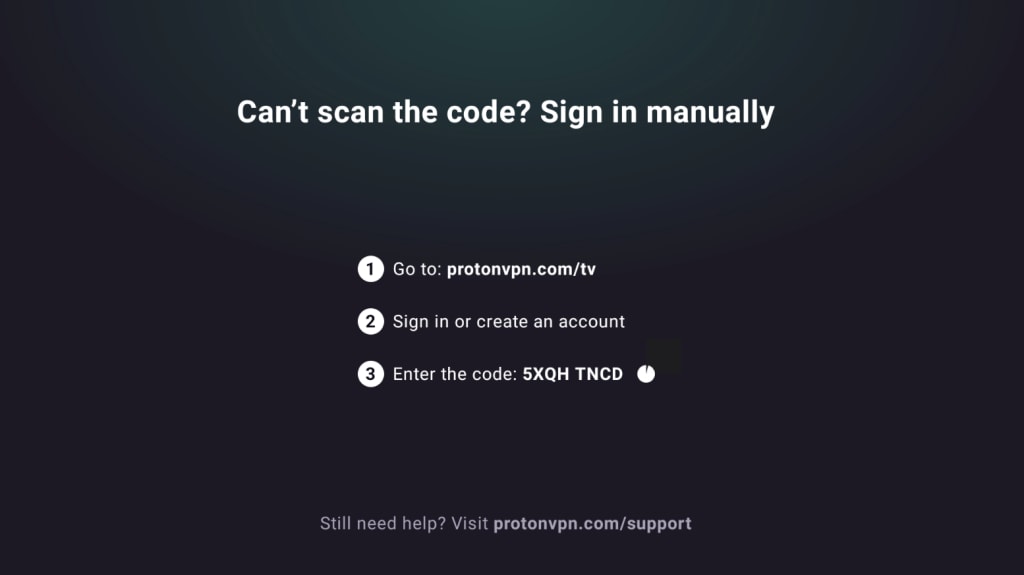
2. Başka bir aygıt alın ve https://protonvpn.com/tv adresine gidin. Proton Hesabınızda oturum açın.
3. TV ekranınızdaki 8 haneli kodu yazın ve ardından Kodu doğrula ögesini seçin.

Bir VPN sunucusuna bağlanın
Ücretli bir Proton VPN hesabında oturum açtıktan sonra ülke listesine göz atmak için uzaktan kumandanızı kullanın.

Bir ülkedeki en hızlı sunucuya bağlanmak için Bağlan ögesini seçin.
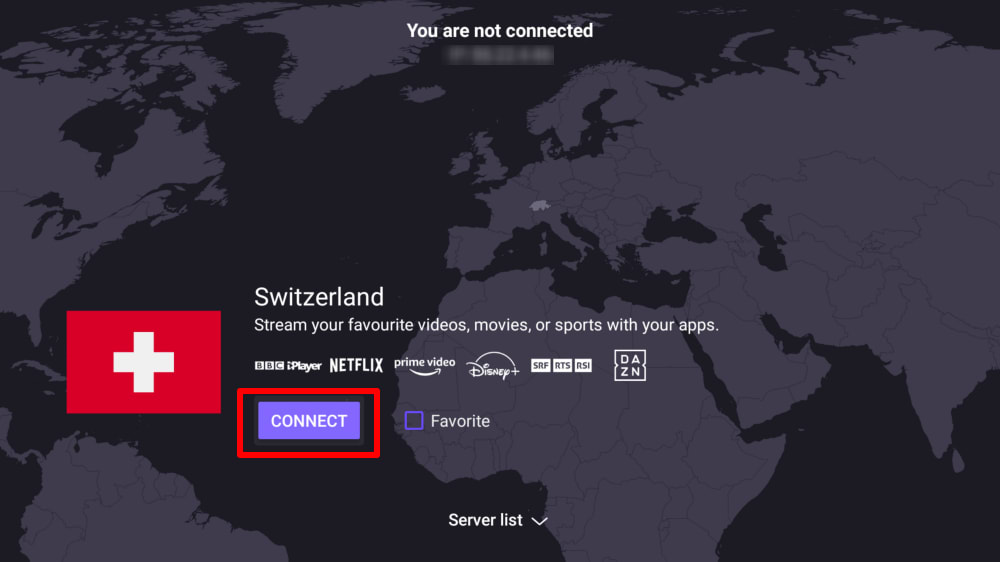
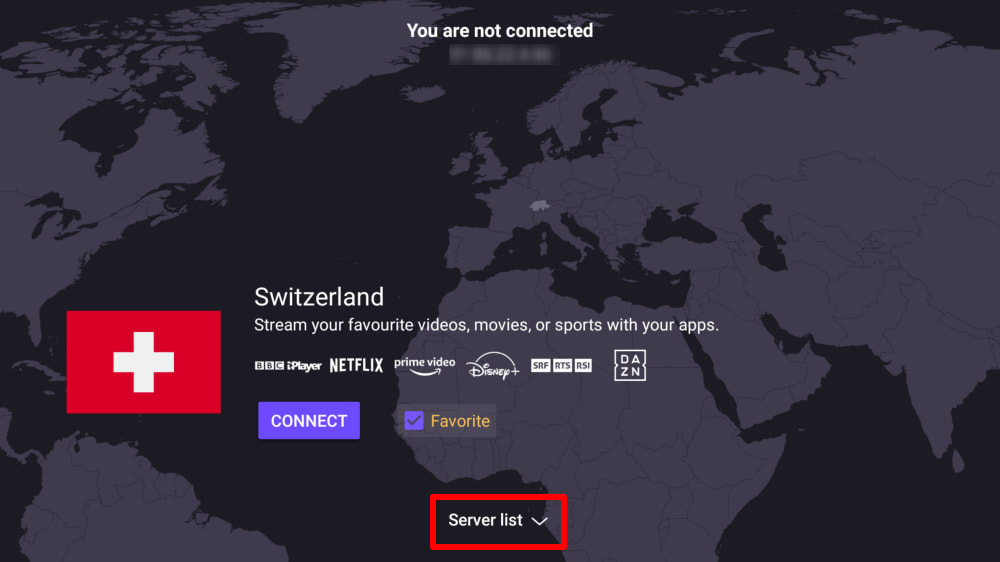
Veya bir ülkedeki tüm sunucuları görmek için Sunucu listesi ögesini seçin, ardından istediğiniz sunucuya Bağlan ögesini seçin.
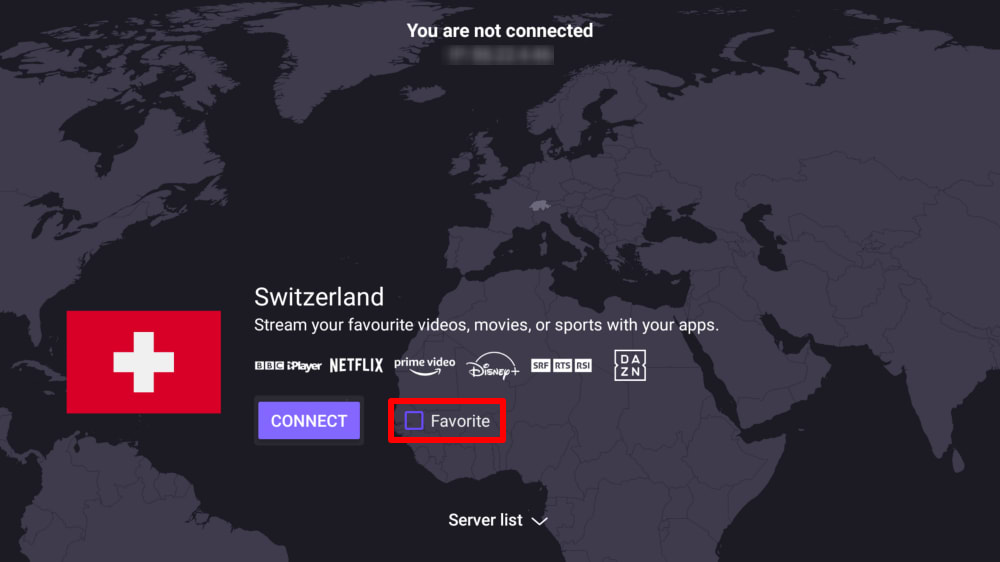
Ana ekrandaki Hızlı bağlan menüsüne bir ülke eklemek için Yeğlenen kutusunu işaretleyin.
Bağlandıktan sonra bir yayın akışı sitesi seçip izlemeye başlayabilirsiniz. Video içeriğine erişmek için VPN kullanmaya yeni başladıysanız yayın akışı kılavuzumuza göz atın.
Disconnect from a VPN server
Disconnecting from Proton VPN on Android TV takes just a few steps using your remote:
- Open the Proton VPN app on your Android TV.
- On the main screen, navigate to the currently connected server.
- Select the connected server/country and press OK (or the Select button on your remote).
- A Disconnect option will appear, select it to end the connection to the server.
Once disconnected, the app will return to the country list and no longer show an active connection.
VPN ayarları ve özellikleri
VPN iletişim kuralını değiştirin
1. Ayarlar → İletişim Kuralı bölümüne gidin.

2. Mevcut iletişim kuralları arasından seçim yapın.
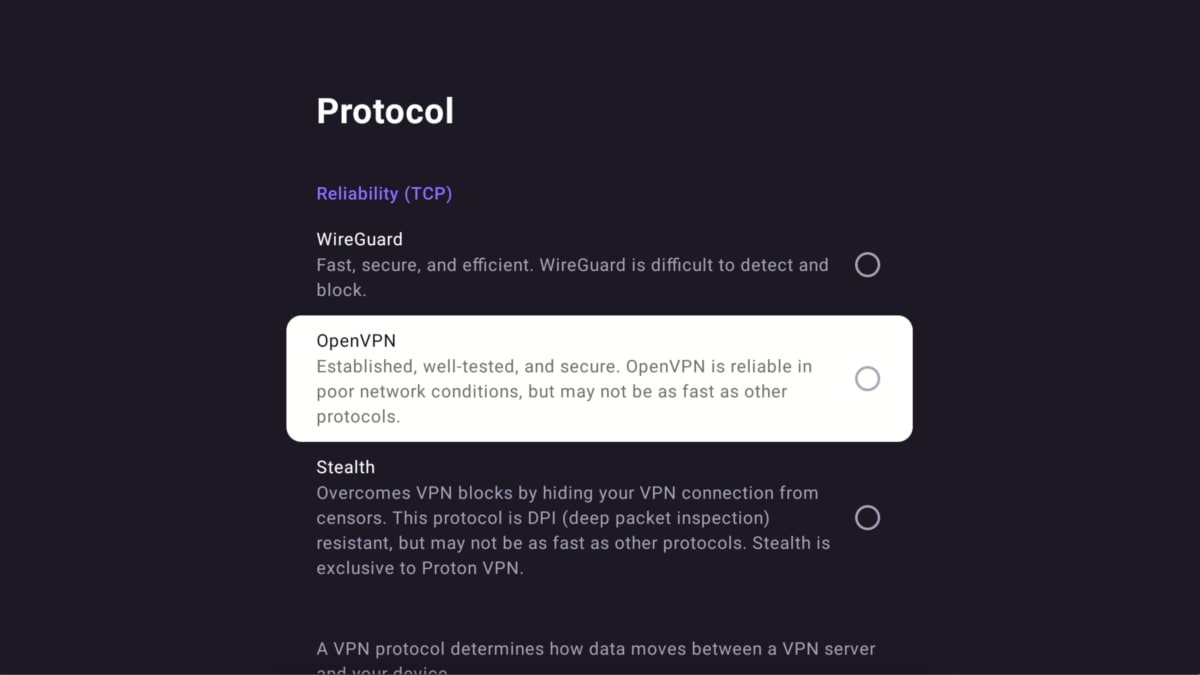
Android TV için Proton VPN şu anda WireGuard® (UDP ve TCP), OpenVPN (UDP ve TCP) ve Stealth iletişim kurallarını desteklemektedir.
Uygulama, varsayılan olarak bağlantınız için en iyi iletişim kuralını otomatik olarak seçmek üzere Smart Protocol özelliğini kullanır.
Otomatik bağlantı
Android TV aygıtınız başlatıldığında bağlandığınız son VPN sunucusuna otomatik olarak bağlanmak için:
1. Ayarlar → Otomatik Bağlantı bölümüne gidin.

2. Otomatik bağlantı düğmesini açık konuma getirin.

Gelişmiş özellikler
- Android TV’de NetShield’ın nasıl ayarlanacağı
- Android TV’de ayrılmış tünellemenin nasıl ayarlanacağı
- Android TV’de özel DNS’in nasıl ayarlanacağı
- Android TV’de yerel ağ bağlantılarına nasıl izin verileceği
Hangi Android TV aygıtları Proton VPN ile uyumludur?
Chromecast
Proton VPN uygulaması, Chromecast with Google TV stick cihazında ve (Android tabanlı) Google TV arayüzünü kullanan tüm televizyonlarda mevcuttur.
Yalnızca Chromecast işlevine sahip bir aygıtınız varsa (1. Nesil, 2. Nesil, Ultra veya 3. Nesil), bunun yerine yönlendiricinize Proton VPN kurmanız gerekir.
Firestick
Uygulama, Amazon Fire OS (“Fire TV Stick”) aygıtlarında da mevcuttur. Ancak bunun kurulum süreci biraz farklıdır.
Troubleshooting
Sign-in issues
Proton Hesabınızda oturum açtıysanız ve 8 haneli kodunuzu girecek bir yer göremiyorsanız https://protonvpn.com/tv(yeni pencere) (/tv) adresinde olduğunuzdan ve asla https://protonvpn.com(yeni pencere) adresinde olmadığınızdan emin olun.

Ethernet issues
Bazı Android TV ve kutularda, bir VPN bağlantısı kurulduğunda Ethernet bağlantısının kesilmesine neden olan bir hata bulunmaktadır. Bu, Android TV donanım yazılımında Google tarafından bilinen bir hatadır(yeni pencere) ve tüm VPN uygulamalarını etkiler. Sorunu çözmek için ya Android TV’nizin donanım yazılımını güncelleyin(yeni pencere) ya da internete Wi-Fi kullanarak bağlanın.