


Wie du Proton VPN auf Android TV verwendest
- Lesen
- 4 Min.
- Kategorie
- Android
If you’re on a paid Proton VPN subscription, you can download the app on your Android TV and stream content from 140+ countries. The Proton VPN Android TV app requires Android 8 or later, except for Amazon Appstore builds, which support Android 7.1 and later.
Tipps für die schnelle Anmeldung
- Open the Proton VPN app on your Android TV
- Scan the QR code with your phone
- Sign in or create your Proton VPN account
In diesem Artikel
- Wie du Proton VPN für Android TV verwendest
- Wie du VPN-Einstellungen und -Funktionen konfigurierst
- Welche Android TV-Geräte sind mit Proton VPN kompatibel?
Wie du Proton VPN auf deinem Android TV verwendest
Für den Einstieg benötigst du ein Proton-Konto mit einem kostenpflichtigen Proton VPN-Abonnement.
- Erstelle dein Proton VPN-Konto
- Erfahre, wie du ein bestehendes Proton VPN-Abonnement upgradest(neues Fenster)
Proton VPN für Android TV herunterladen
Du findest die App im App Store deines Fernsehers. Alternativ kannst du dein Mobilgerät oder deinen Desktop-PC verwenden, um die App auf deinem Fernseher zu installieren(neues Fenster).
Sign in to your account
Sign in with QR code
1. Open the Proton VPN app on your TV.
2. Point your phone at the QR code and tap the link shown on your phone’s screen.

3. If you have the Proton VPN app on your phone, it will open. Tap Sign in and sign in with your Proton Account details.

If you don’t have the app on your phone, the sign-in page will open in your browser.

Sign in with verification code
If you can’t sign in using the QR code:
1. Open the Proton VPN app on your Android TV.
2. Using your remote, select Trouble signing in?

3. You’ll see an 8-digit code on your screen.
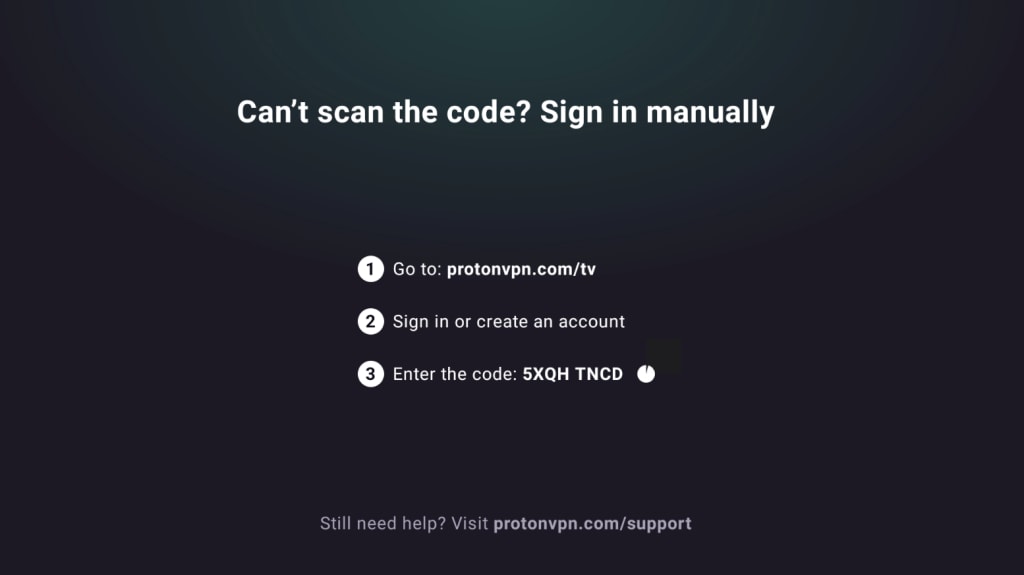
2. Nimm ein anderes Gerät und rufe https://protonvpn.com/tv auf. Melde dich bei deinem Proton-Konto an.
3. Gib den 8-stelligen Code von deinem Fernsehbildschirm ein und wähle dann Code verifizieren.

Mit einem VPN-Server verbinden
Sobald du bei einem kostenpflichtigen Proton VPN-Konto angemeldet bist, verwende deine Fernbedienung, um die Länderliste zu durchsuchen.

Um dich mit dem schnellsten Server in einem Land zu verbinden, wähle Verbinden.
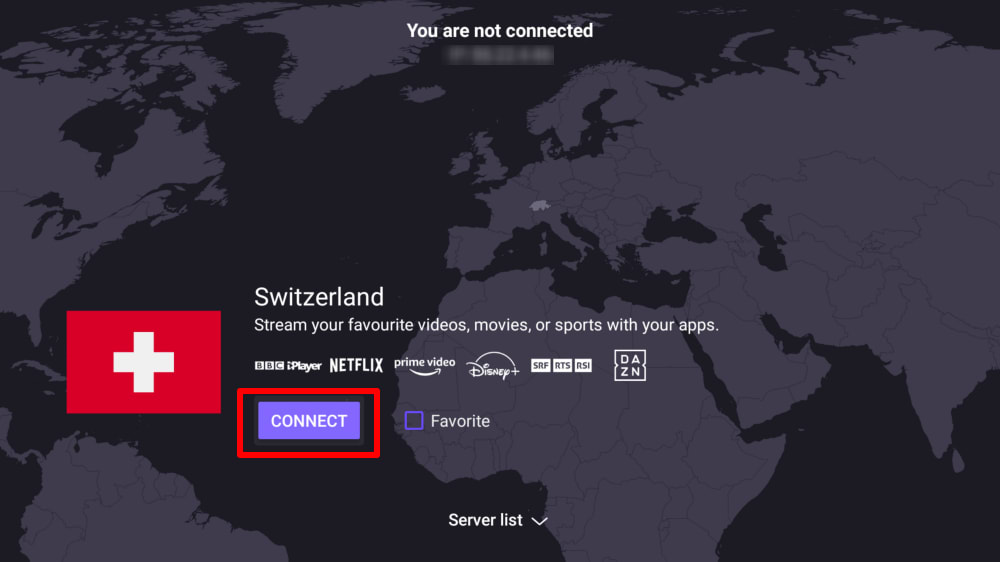
Oder wähle Serverliste, um alle Server in einem Land zu sehen, und wähle dann Verbinden beim Server deiner Wahl.
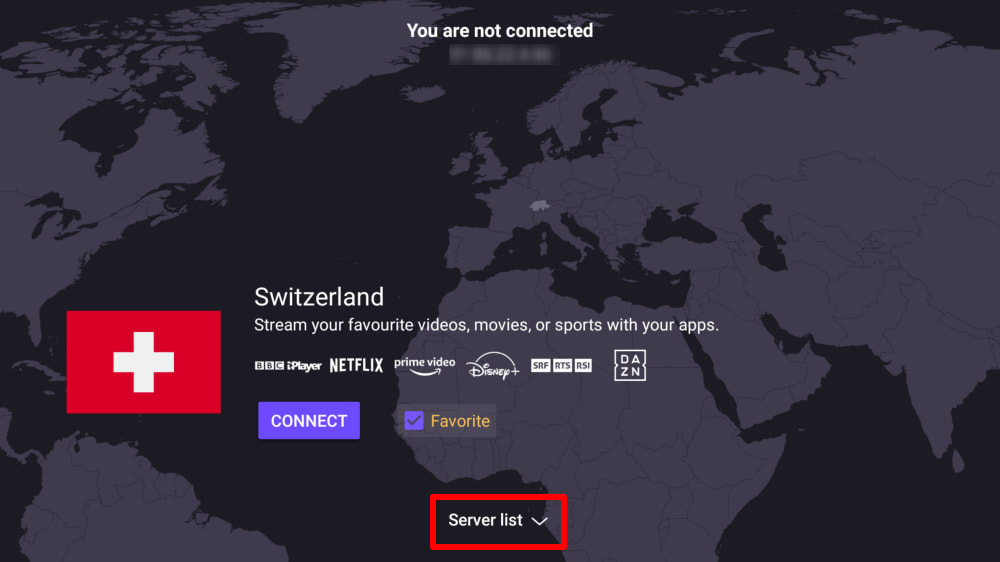
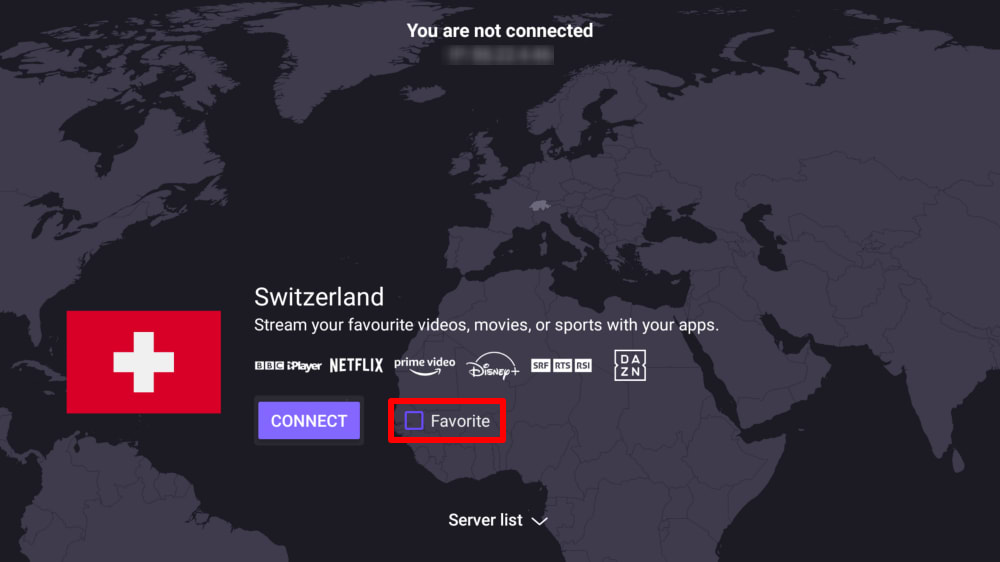
Um ein Land zum Menü Schnellverbindung auf dem Hauptbildschirm hinzuzufügen, aktiviere das Kontrollkästchen Bevorzugt.
Sobald die Verbindung hergestellt ist, kannst du ein Streaming-Portal auswählen und mit dem Anschauen beginnen. Wenn du zum ersten Mal ein VPN für den Zugriff auf Videoinhalte verwendest, sieh dir unsere Streaming-Anleitung an.
Disconnect from a VPN server
Disconnecting from Proton VPN on Android TV takes just a few steps using your remote:
- Open the Proton VPN app on your Android TV.
- On the main screen, navigate to the currently connected server.
- Select the connected server/country and press OK (or the Select button on your remote).
- A Disconnect option will appear, select it to end the connection to the server.
Once disconnected, the app will return to the country list and no longer show an active connection.
VPN-Einstellungen und -Funktionen
VPN-Protokoll ändern
1. Gehe zu Einstellungen → Protokoll.

2. Wähle aus den verfügbaren Protokollen aus.
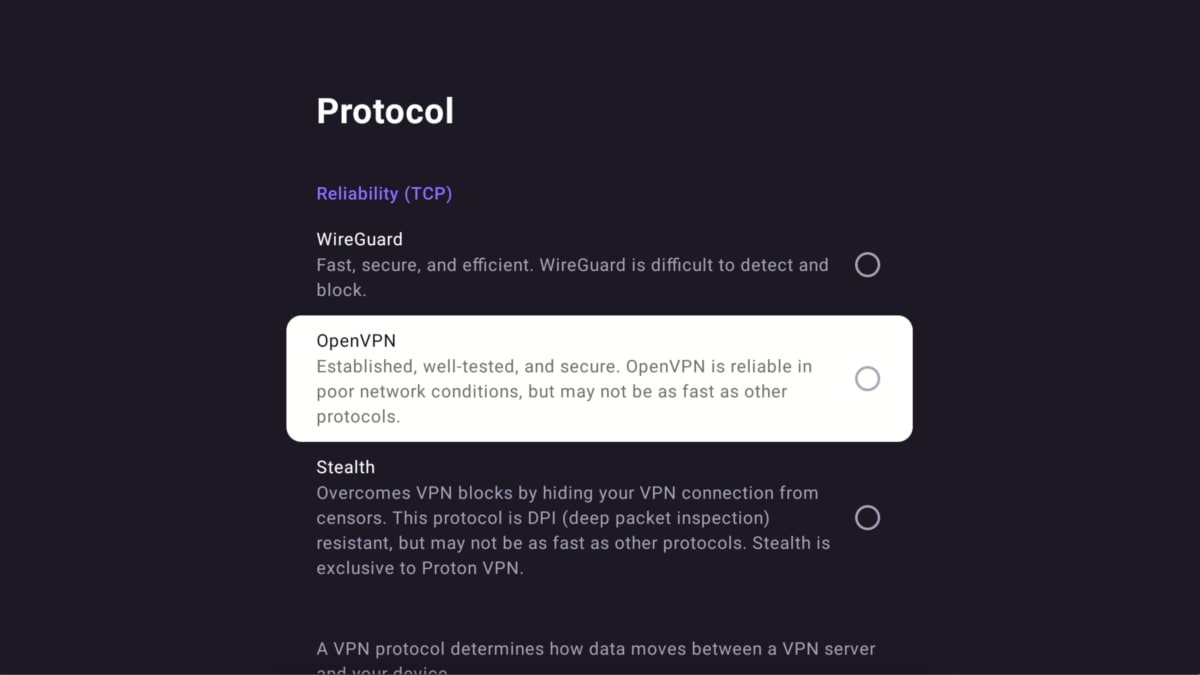
Proton VPN für Android TV unterstützt derzeit WireGuard® (UDP und TCP), OpenVPN (UDP und TCP) und Stealth.
Standardmäßig verwendet die App Smart Protocol, um automatisch das beste Protokoll für deine Verbindung auszuwählen.
Automatische Verbindung
So stellst du beim Start deines Android TV-Geräts automatisch eine Verbindung mit dem VPN-Server her, mit dem du zuletzt verbunden warst:
1. Gehe zu Einstellungen → Automatische Verbindung.

2. Schalte die Schaltfläche für Automatische Verbindung ein.

Erweiterte Funktionen
- So richtest du NetShield auf Android TV ein
- So richtest du Split-Tunneling auf Android TV ein
- So richtest du benutzerdefiniertes DNS auf Android TV ein
- So lässt du LAN-Verbindungen auf Android TV zu
Welche Android-TV-Geräte sind mit Proton VPN kompatibel?
Chromecast
Die Proton VPN-App ist auf dem Chromecast mit Google TV-Stick und allen Fernsehern verfügbar, die die (Android-basierte) Google TV-Benutzeroberfläche verwenden.
Wenn du ein reines Chromecast-Gerät (1. Gen., 2. Gen., Ultra oder 3. Gen.) hast, musst du Proton VPN stattdessen auf deinem Router installieren.
Firestick
Die App ist auch auf Geräten mit Amazon Fire OS („Fire TV Stick“) verfügbar. Die Einrichtung unterscheidet sich hierbei jedoch geringfügig.
Troubleshooting
Sign-in issues
Wenn du dich in deinem Proton-Konto angemeldet hast und keine Möglichkeit siehst, deinen 8-stelligen Code einzugeben, stelle sicher, dass du dich auf https://protonvpn.com/tv(neues Fenster) (/tv) befindest und nicht auf https://protonvpn.com(neues Fenster).

Ethernet issues
Einige Android-TVs und Boxen weisen einen Fehler auf, der dazu führt, dass die Ethernet-Verbindung getrennt wird, sobald eine VPN-Verbindung hergestellt wird. Dies ist ein Google bekannter Fehler(neues Fenster) in der Firmware von Android TV, der alle VPN-Apps betrifft. Um das Problem zu beheben, kannst du entweder die Firmware deines Android-TVs aktualisieren(neues Fenster) oder die Internetverbindung über WLAN herstellen.