


Jak používat Proton VPN na Android TV
- Čtení
- 5 minut
- Kategorie
- Android
Pokud máte placené předplatné Proton VPN, můžete si aplikaci stáhnout do své Android TV a streamovat obsah z 140+ zemí. Aplikace Proton VPN pro Android TV vyžaduje systém Android 8 nebo novější, s výjimkou sestavení z obchodu Amazon Appstore, která podporují systém Android 7.1 a novější.
Tipy pro rychlé přihlášení
- Otevřete aplikaci Proton VPN na své Android TV
- Naskenujte QR kód svým telefonem
- Přihlaste se nebo si vytvořte účet Proton VPN
V tomto článku
- Jak používat Proton VPN pro Android TV
- Jak nakonfigurovat nastavení a funkce VPN
- Která zařízení Android TV jsou kompatibilní s Proton VPN?
Jak používat Proton VPN na vaší Android TV
Chcete-li začít, budete potřebovat účet Proton s placeným předplatným Proton VPN.
Stáhnout Proton VPN pro Android TV
Aplikaci najdete v obchodě s aplikacemi ve vaší televizi. Případně můžete k instalaci aplikace do vaší televize použít mobilní telefon nebo počítač(nové okno).
Přihlaste se ke svému účtu
Přihlásit se pomocí QR kódu
1. Otevřete aplikaci Proton VPN na svém televizoru.
2. Namiřte telefon na QR kód a klepněte na odkaz zobrazený na obrazovce telefonu.

3. Pokud máte v telefonu aplikaci Proton VPN, otevře se. Klepněte na Sign in a přihlaste se pomocí údajů ke svému účtu Proton.

Pokud aplikaci v telefonu nemáte, v prohlížeči se otevře přihlašovací stránka.

Přihlásit se pomocí ověřovacího kódu
Pokud se nemůžete přihlásit pomocí QR kódu:
1. Otevřete aplikaci Proton VPN na své Android TV.
2. Pomocí dálkového ovladače vyberte možnost Trouble signing in?

3. Na obrazovce uvidíte 8místný kód.
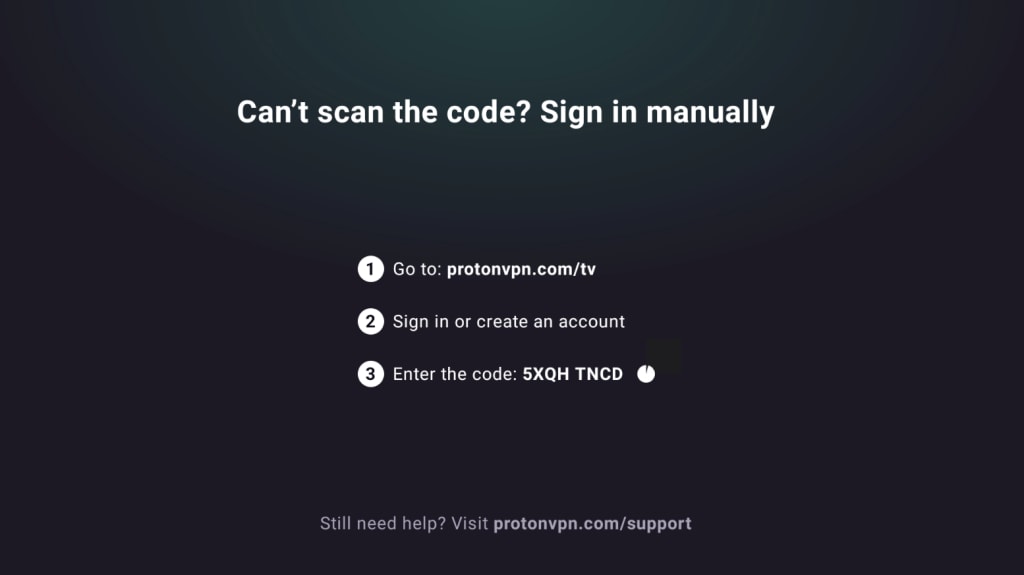
2. Vezmětě si jiné zařízení a přejděte na stránku https://protonvpn.com/tv. Přihlaste se ke svému účtu Proton.
3. Zadejte 8místný kód z obrazovky televize a poté vyberte možnost Ověřit kód.

Připojení k serveru VPN
Jakmile se přihlásíte k placenému účtu Proton VPN, použijte dálkový ovladač k procházení seznamu zemí.

Chcete-li se připojit k nejrychlejšímu serveru v dané zemi, vyberte možnost Připojit.
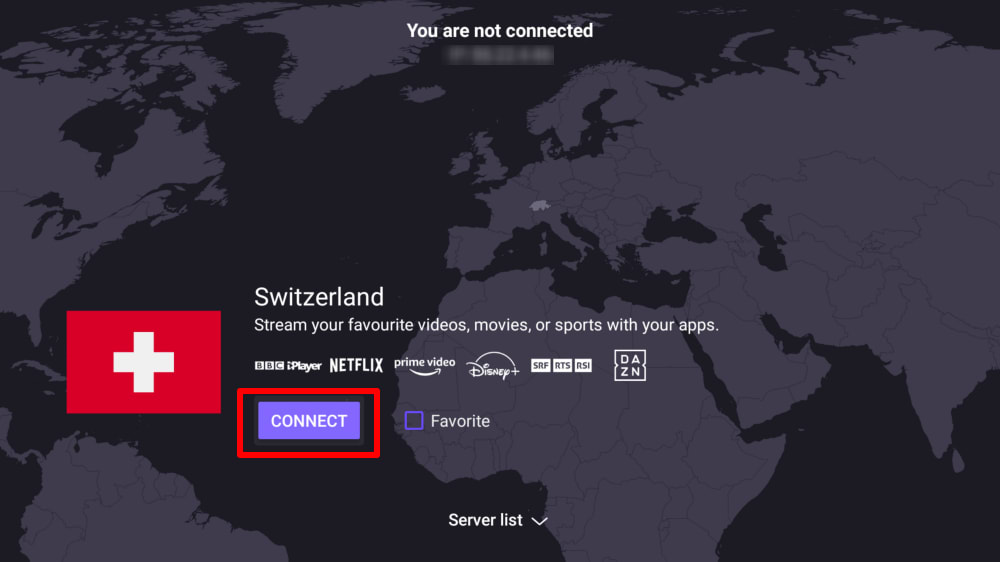
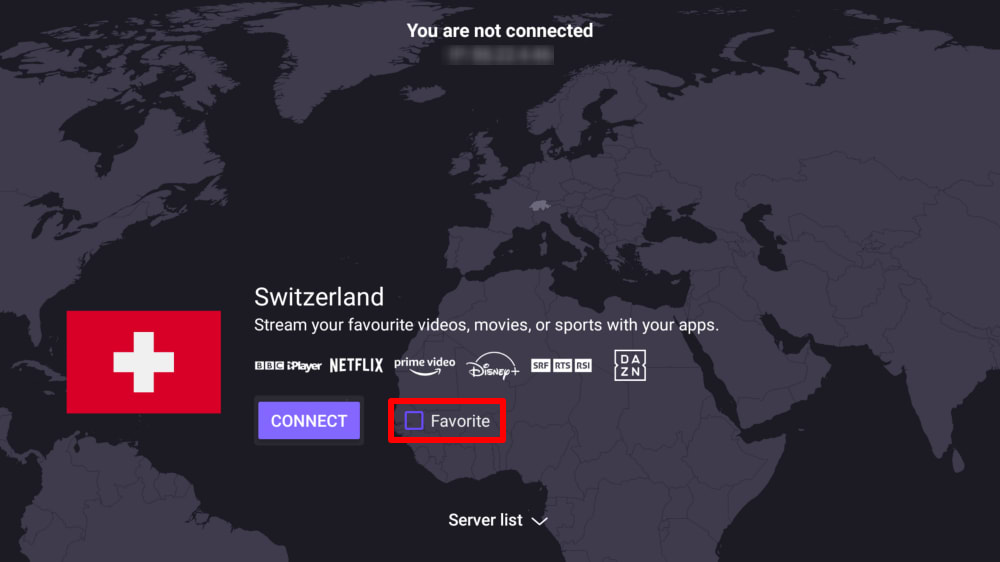
Nebo vyberte Seznam serverů, abyste viděli všechny servery v dané zemi, a poté zvolte možnost Připojit u vybraného serveru.
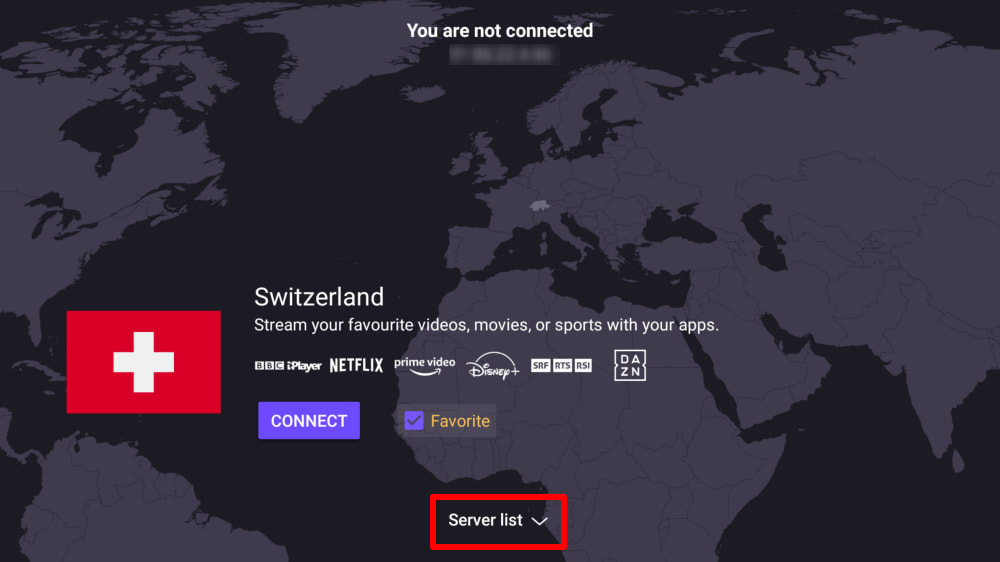
Chcete-li přidat zemi do nabídky Rychlé připojení na hlavní obrazovce, zaškrtněte políčko Oblíbené.
Po připojení si můžete vybrat streamovací službu a začít sledovat. Pokud s používáním VPN pro přístup k videoobsahu teprve začínáte, podívejte se na našeho průvodce streamováním.
Odpojení od VPN serveru
Odpojení od Proton VPN na Android TV vyžaduje pomocí dálkového ovladače pouze několik kroků:
- Otevřete aplikaci Proton VPN na své Android TV.
- Na hlavní obrazovce přejděte na aktuálně připojený server.
- Vyberte připojený server / připojenou zemi a stiskněte tlačítko OK (nebo tlačítko Select na dálkovém ovladači).
- Zobrazí se možnost Odpojit, jejímž výběrem ukončíte připojení k serveru.
Po odpojení se aplikace vrátí na seznam zemí a již nebude zobrazovat aktivní připojení.
Nastavení a funkce VPN
Změna protokolu VPN
1. Přejděte do Nastavení → Protokol.

2. Vyberte si z dostupných protokolů.
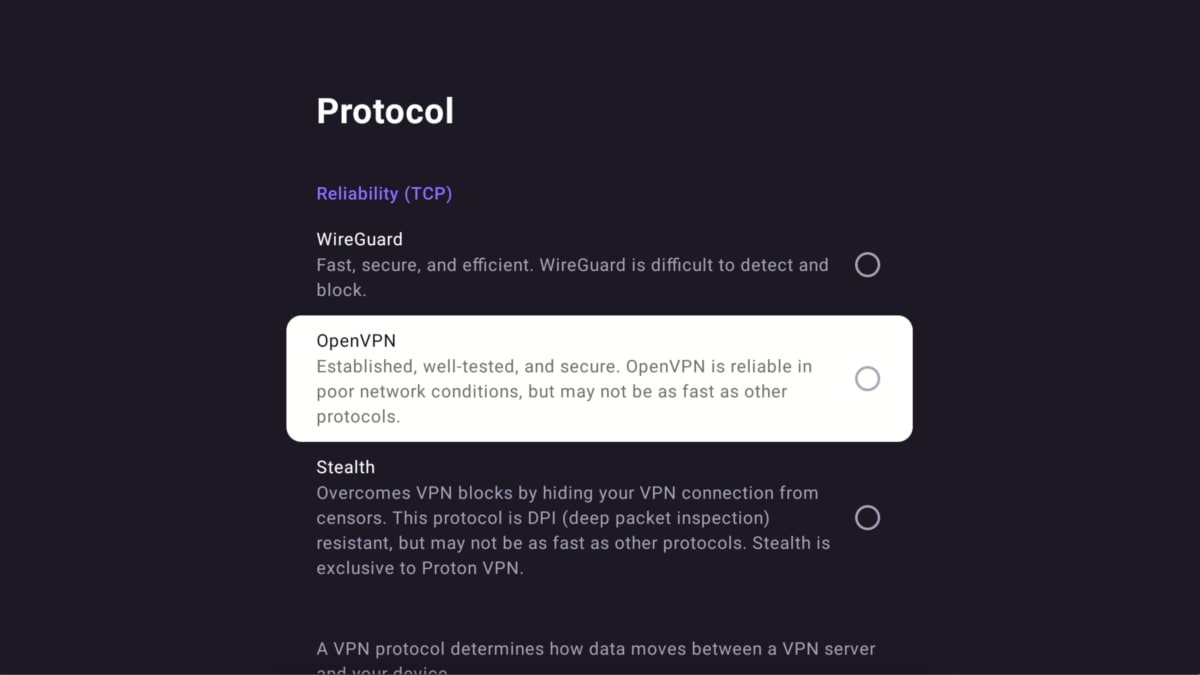
Proton VPN pro Android TV v současnosti podporuje protokoly WireGuard® (UDP a TCP), OpenVPN (UDP a TCP) a Stealth.
Aplikace ve výchozím nastavení používá funkci Smart Protocol, která automaticky vybere nejvhodnější protokol pro vaše připojení.
Automatické připojení
Chcete-li se při spuštění vašeho zařízení Android TV automaticky připojit k poslednímu serveru VPN, ke kterému jste byli připojeni:
1. Přejděte do Nastavení → Automatické připojení.

2. Přepněte tlačítko Automatické připojení do polohy zapnuto.

Pokročilé funkce
- Jak nastavit NetShield na Android TV
- Jak nastavit split tunneling na Android TV
- Jak nastavit vlastní DNS na Android TV
- Jak povolit připojení LAN na Android TV
Která zařízení s Android TV jsou kompatibilní s Proton VPN?
Chromecast
Aplikace Proton VPN je k dispozici v zařízení Chromecast s Google TV a na všech televizorech s rozhraním Google TV (založeném na systému Android).
Pokud máte zařízení pouze s funkcí Chromecast (1. gen., 2. gen., Ultra nebo 3. gen.), budete muset místo toho nainstalovat Proton VPN na svůj router.
Firestick
Aplikace je k dispozici také pro zařízení se systémem Amazon Fire OS („Fire TV Stick“). Postup instalace se však mírně liší.
Řešení problémů
Problémy s přihlášením
Pokud jste se přihlásili ke svému účtu Proton a nikde nevidíte pole pro zadání 8místného kódu, ujistěte se, že jste na stránce https://protonvpn.com/tv(nové okno) (/tv) a nikoli na https://protonvpn.com(nové okno).

Problémy s Ethernetem
Některé televizory a boxy se systémem Android TV obsahují chybu, která způsobuje výpadky ethernetového připojení při navázání VPN připojení. Jedná se o chybu známou společnosti Google(nové okno) ve firmwaru Android TV a ovlivňuje všechny VPN aplikace. Chcete-li problém vyřešit, buď aktualizujte firmware své Android TV(nové okno), nebo se k internetu připojte pomocí wifi.