


วิธีใช้งาน Proton VPN บน Android TV
- เวลาอ่าน
- 2 นาที
- หมวดหมู่
- Android
If you’re on a paid Proton VPN subscription, you can download the app on your Android TV and stream content from 140+ countries. The Proton VPN Android TV app requires Android 8 or later, except for Amazon Appstore builds, which support Android 7.1 and later.
เคล็ดลับการเข้าสู่ระบบอย่างรวดเร็ว
- Open the Proton VPN app on your Android TV
- Scan the QR code with your phone
- Sign in or create your Proton VPN account
ในบทความนี้
- วิธีใช้งาน Proton VPN สำหรับ Android TV
- วิธีกำหนดค่าการตั้งค่าและคุณสมบัติ VPN
- อุปกรณ์ Android TV ใดบ้างที่ใช้งานร่วมกับ Proton VPN ได้
วิธีใช้งาน Proton VPN บน Android TV
ในการเริ่มต้นใช้งาน จำเป็นต้องมีบัญชี Proton ที่มีการสมัครสมาชิก Proton VPN แบบชำระเงิน
ดาวน์โหลด Proton VPN สำหรับ Android TV
สามารถค้นหาแอปได้ในแอปสโตร์ของทีวี นอกจากนี้ ยังอาจใช้โทรศัพท์มือถือหรือเดสก์ท็อปเพื่อติดตั้งแอปบนทีวี(หน้าต่างใหม่)ได้
Sign in to your account
Sign in with QR code
1. Open the Proton VPN app on your TV.
2. Point your phone at the QR code and tap the link shown on your phone’s screen.

3. If you have the Proton VPN app on your phone, it will open. Tap Sign in and sign in with your Proton Account details.

If you don’t have the app on your phone, the sign-in page will open in your browser.

Sign in with verification code
If you can’t sign in using the QR code:
1. Open the Proton VPN app on your Android TV.
2. Using your remote, select Trouble signing in?

3. You’ll see an 8-digit code on your screen.
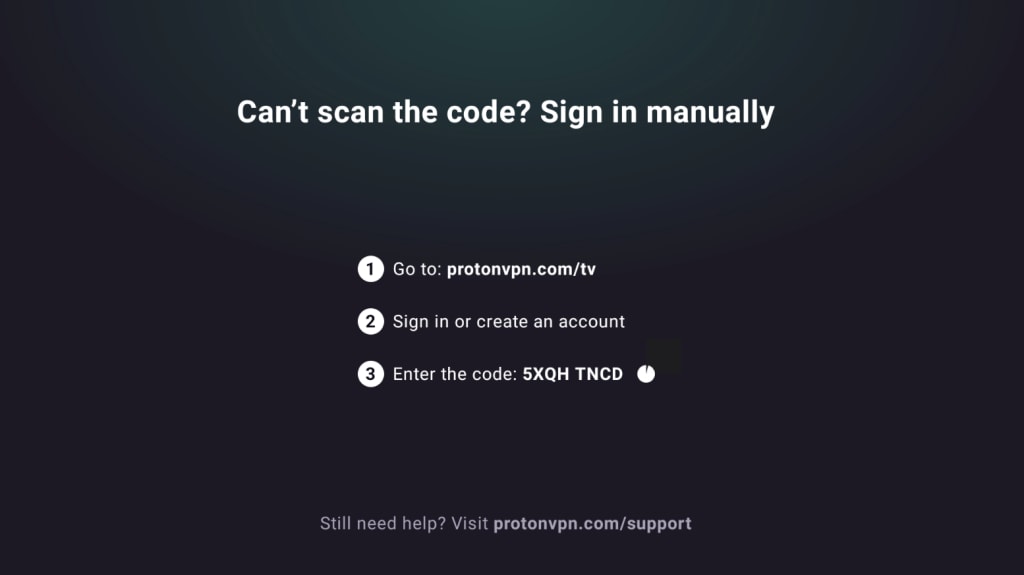
2. ใช้อุปกรณ์อื่นแล้วไปที่ https://protonvpn.com/tv จากนั้นลงชื่อเข้าใช้บัญชี Proton
3. ป้อนรหัส 8 หลักจากหน้าจอทีวี จากนั้นเลือก ยืนยันรหัส

เชื่อมต่อกับเซิร์ฟเวอร์ VPN
เมื่อลงชื่อเข้าใช้บัญชี Proton VPN แบบชำระเงินแล้ว ให้ใช้รีโมทเพื่อเรียกดูรายชื่อประเทศ

หากต้องการเชื่อมต่อกับเซิร์ฟเวอร์ที่เร็วที่สุดในประเทศ ให้เลือก เชื่อมต่อ
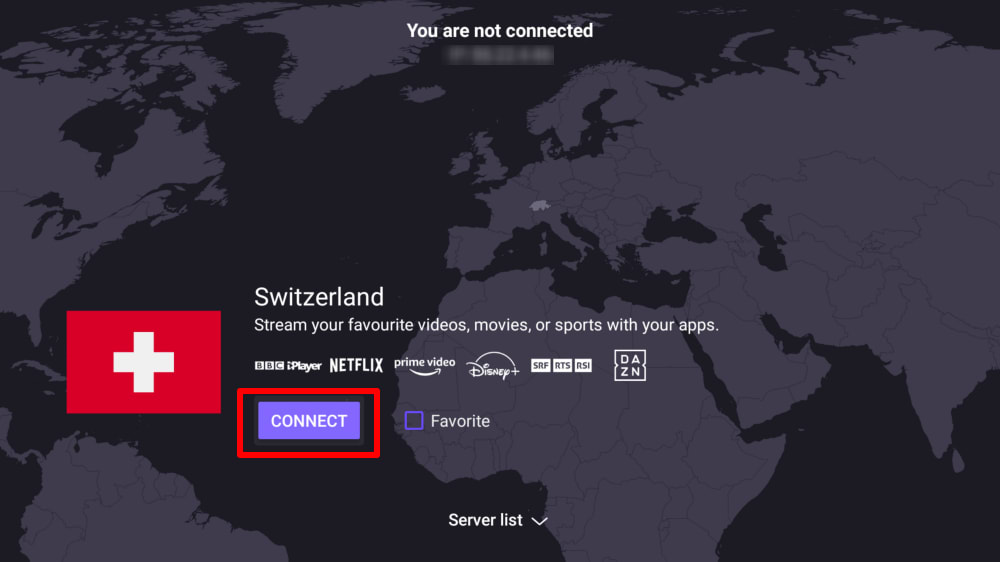
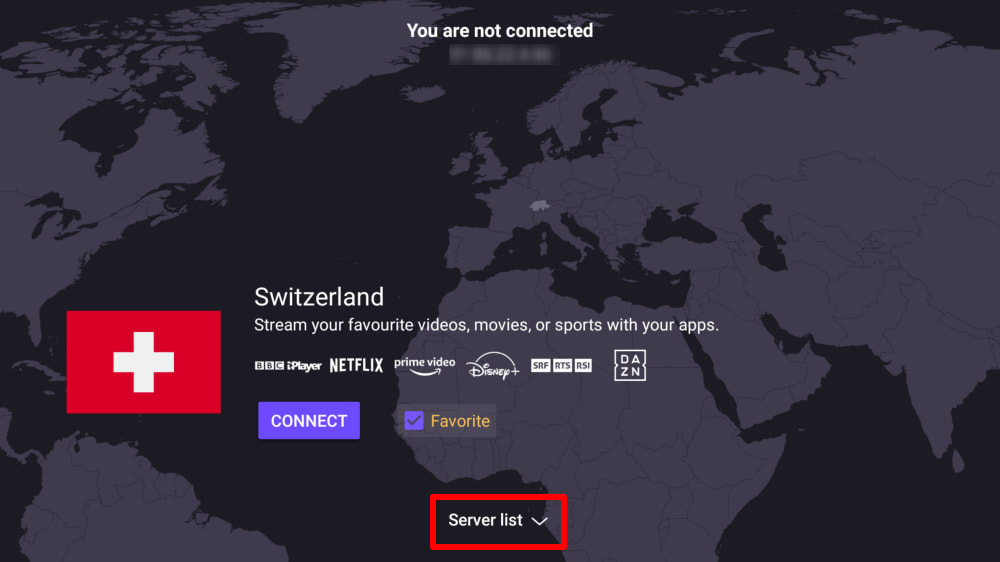
หรือเลือก รายชื่อเซิร์ฟเวอร์ เพื่อดูเซิร์ฟเวอร์ทั้งหมดในประเทศ จากนั้นเลือก เชื่อมต่อ กับเซิร์ฟเวอร์ที่ต้องการ
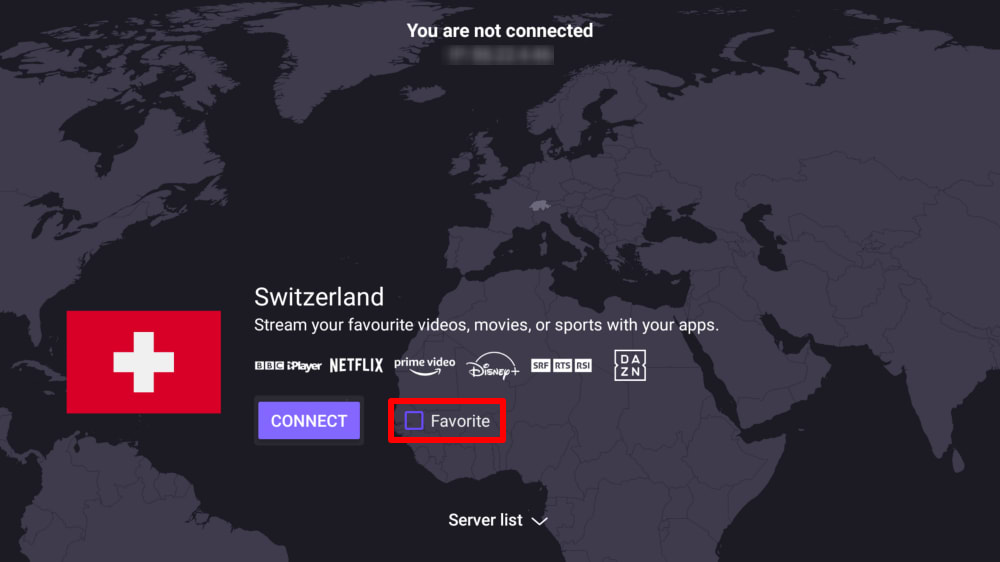
หากต้องการเพิ่มประเทศในเมนู เชื่อมต่อด่วน บนหน้าจอหลัก ให้ทำเครื่องหมายในช่อง รายการโปรด
เมื่อเชื่อมต่อแล้ว สามารถเลือกเว็บไซต์สตรีมมิ่งและเริ่มรับชมได้ หากเพิ่งเคยใช้ VPN เพื่อเข้าถึงเนื้อหาวิดีโอ โปรดดู คู่มือการสตรีม
Disconnect from a VPN server
Disconnecting from Proton VPN on Android TV takes just a few steps using your remote:
- Open the Proton VPN app on your Android TV.
- On the main screen, navigate to the currently connected server.
- Select the connected server/country and press OK (or the Select button on your remote).
- A Disconnect option will appear, select it to end the connection to the server.
Once disconnected, the app will return to the country list and no longer show an active connection.
การตั้งค่าและคุณสมบัติ VPN
เปลี่ยนโปรโตคอล VPN
1. ไปที่ การตั้งค่า → โปรโตคอล

2. เลือกจากโปรโตคอลที่มีอยู่
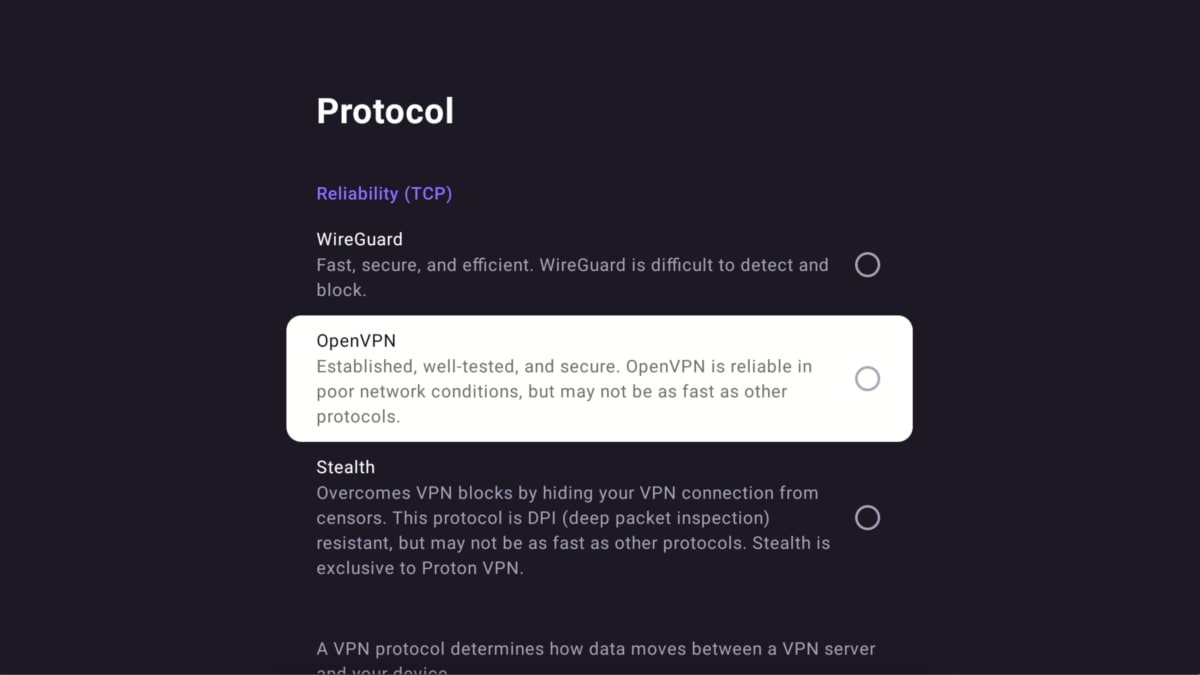
ปัจจุบัน Proton VPN สำหรับ Android TV รองรับ WireGuard® (UDP และ TCP), OpenVPN (UDP และ TCP) และ Stealth
โดยค่าเริ่มต้น แอปจะใช้ Smart Protocol เพื่อเลือกโปรโตคอลที่ดีที่สุดสำหรับการเชื่อมต่อโดยอัตโนมัติ
เชื่อมต่ออัตโนมัติ
หากต้องการเชื่อมต่อกับเซิร์ฟเวอร์ VPN ล่าสุดที่เชื่อมต่อโดยอัตโนมัติเมื่ออุปกรณ์ Android TV เริ่มทำงาน:
1. ไปที่ การตั้งค่า → เชื่อมต่ออัตโนมัติ

2. สลับปุ่ม เชื่อมต่ออัตโนมัติ เป็น เปิด

คุณสมบัติขั้นสูง
- วิธีตั้งค่า NetShield บน Android TV
- วิธีตั้งค่าการแยกช่องสัญญาณบน Android TV
- วิธีตั้งค่า DNS กำหนดเองบน Android TV
- วิธีอนุญาตการเชื่อมต่อ LAN บน Android TV
อุปกรณ์ Android TV ใดบ้างที่รองรับการใช้งานร่วมกับ Proton VPN
Chromecast
แอป Proton VPN มีให้บริการบน Chromecast พร้อมอุปกรณ์ Google TV และทีวีทุกรุ่นที่ใช้อินเทอร์เฟซ Google TV (ที่ใช้ระบบปฏิบัติการ Android)
หากใช้เฉพาะอุปกรณ์ Chromecast (รุ่นที่ 1, รุ่นที่ 2, Ultra หรือรุ่นที่ 3) จะต้องติดตั้ง Proton VPN บนเราเตอร์แทน
Firestick
แอปนี้ยังมีให้บริการบนอุปกรณ์ Amazon Fire OS (“Fire TV Stick”) แต่ขั้นตอนการตั้งค่าจะแตกต่างออกไปเล็กน้อย
Troubleshooting
Sign-in issues
หากลงชื่อเข้าใช้บัญชี Proton แล้วไม่พบช่องสำหรับป้อนรหัส 8 หลัก โปรดตรวจสอบว่าเข้าใช้งานที่ https://protonvpn.com/tv(หน้าต่างใหม่) (/tv) และไม่ใช่ https://protonvpn.com(หน้าต่างใหม่).

Ethernet issues
Android TV และกล่องทีวีบางรุ่นมีบั๊กที่ทำให้การเชื่อมต่อ Ethernet หลุดเมื่อเปิดใช้งานการเชื่อมต่อ VPN ซึ่งเป็นบั๊กที่ทาง Google รับทราบแล้ว(หน้าต่างใหม่)ในเฟิร์มแวร์ของ Android TV และส่งผลกระทบต่อแอป VPN ทั้งหมด เพื่อแก้ไขปัญหาดังกล่าว โปรดอัปเดตเฟิร์มแวร์ของ Android TV(หน้าต่างใหม่) หรือเชื่อมต่ออินเทอร์เน็ตโดยใช้ WiFi