


Cara menggunakan Proton VPN di Android TV
- Membaca
- 4 mnt
- Kategori
- Android
If you’re on a paid Proton VPN subscription, you can download the app on your Android TV and stream content from 140+ countries. The Proton VPN Android TV app requires Android 8 or later, except for Amazon Appstore builds, which support Android 7.1 and later.
Tips masuk cepat
- Open the Proton VPN app on your Android TV
- Scan the QR code with your phone
- Sign in or create your Proton VPN account
Dalam artikel ini
- Cara menggunakan Proton VPN untuk Android TV
- Cara mengonfigurasi pengaturan dan fitur VPN
- Perangkat Android TV mana saja yang kompatibel dengan Proton VPN?
Cara menggunakan Proton VPN di Android TV
Untuk memulai, diperlukan Akun Proton dengan langganan Proton VPN berbayar.
Unduh Proton VPN untuk Android TV
Aplikasi dapat ditemukan di toko aplikasi TV. Sebagai alternatif, silakan menggunakan ponsel atau desktop untuk menginstal aplikasi di TV(jendela baru).
Sign in to your account
Sign in with QR code
1. Open the Proton VPN app on your TV.
2. Point your phone at the QR code and tap the link shown on your phone’s screen.

3. If you have the Proton VPN app on your phone, it will open. Tap Sign in and sign in with your Proton Account details.

If you don’t have the app on your phone, the sign-in page will open in your browser.

Sign in with verification code
If you can’t sign in using the QR code:
1. Open the Proton VPN app on your Android TV.
2. Using your remote, select Trouble signing in?

3. You’ll see an 8-digit code on your screen.
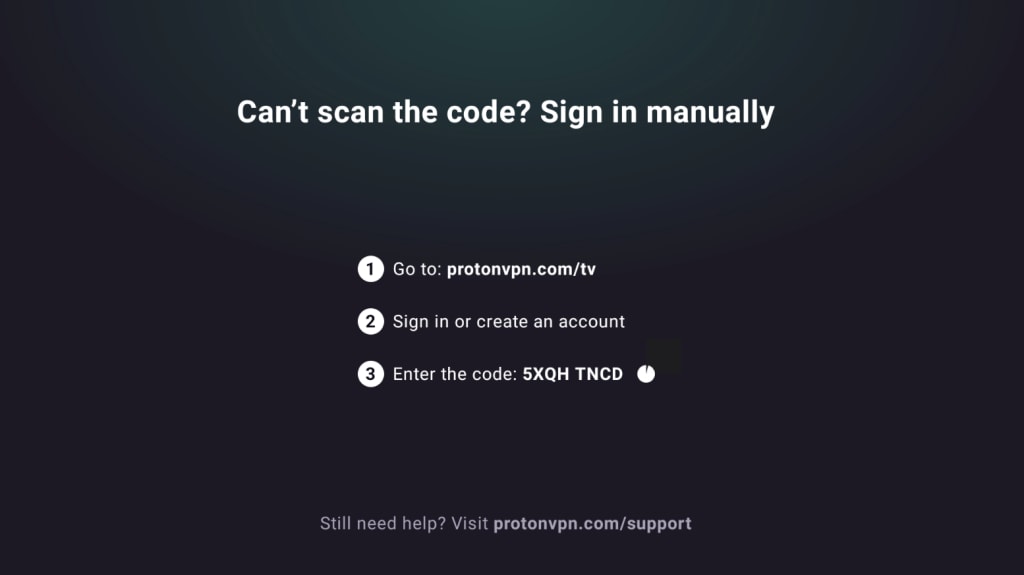
2. Gunakan perangkat lain dan buka https://protonvpn.com/tv. Masuk ke Akun Proton.
3. Masukkan kode 8 digit yang tertera di layar TV, lalu pilih Verifikasi kode.

Hubungkan ke server VPN
Setelah masuk ke akun Proton VPN berbayar, gunakan remote untuk menelusuri daftar negara.

Untuk terhubung ke server tercepat di suatu negara, pilih Hubungkan.
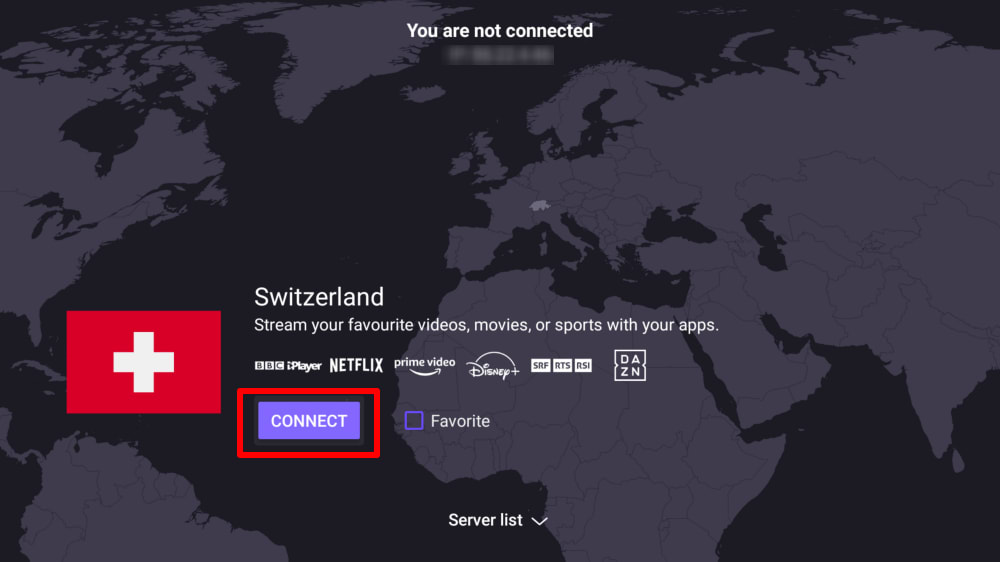
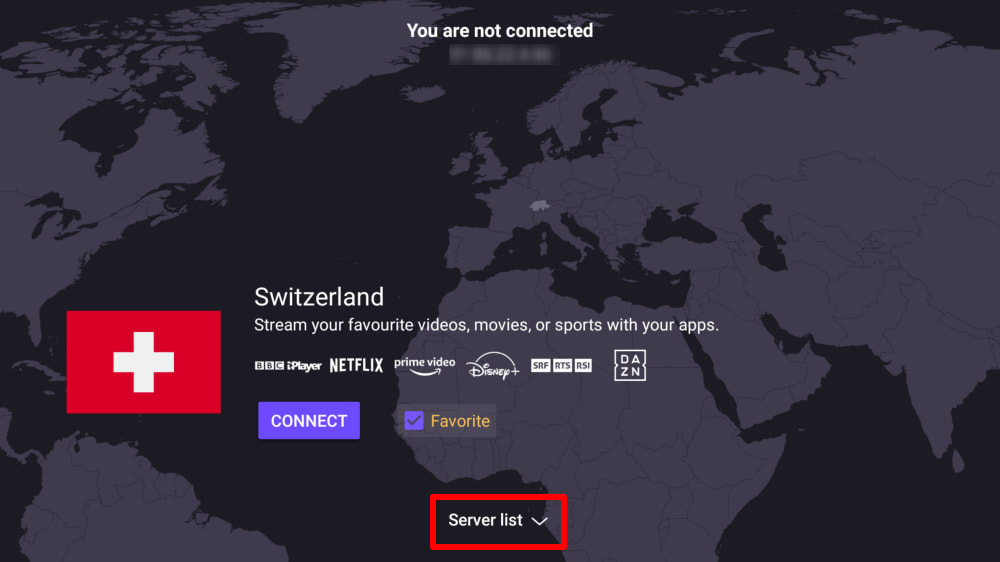
Atau pilih Daftar server untuk melihat semua server di suatu negara, lalu pilih Hubungkan ke server pilihan.
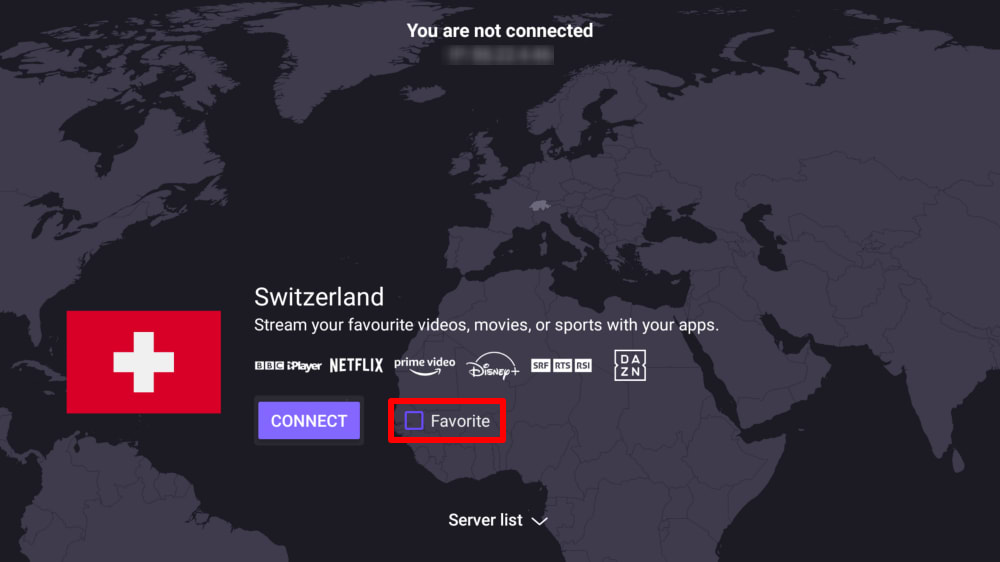
Untuk menambahkan negara ke menu Koneksi Cepat di layar utama, centang kotak Favorit.
Setelah terhubung, silakan pilih situs streaming dan mulailah menonton. Jika baru menggunakan VPN untuk mengakses konten video, pelajari panduan streaming kami.
Disconnect from a VPN server
Disconnecting from Proton VPN on Android TV takes just a few steps using your remote:
- Open the Proton VPN app on your Android TV.
- On the main screen, navigate to the currently connected server.
- Select the connected server/country and press OK (or the Select button on your remote).
- A Disconnect option will appear, select it to end the connection to the server.
Once disconnected, the app will return to the country list and no longer show an active connection.
Pengaturan dan fitur VPN
Ubah protokol VPN
1. Buka Pengaturan → Protokol.

2. Pilih dari protokol yang tersedia.
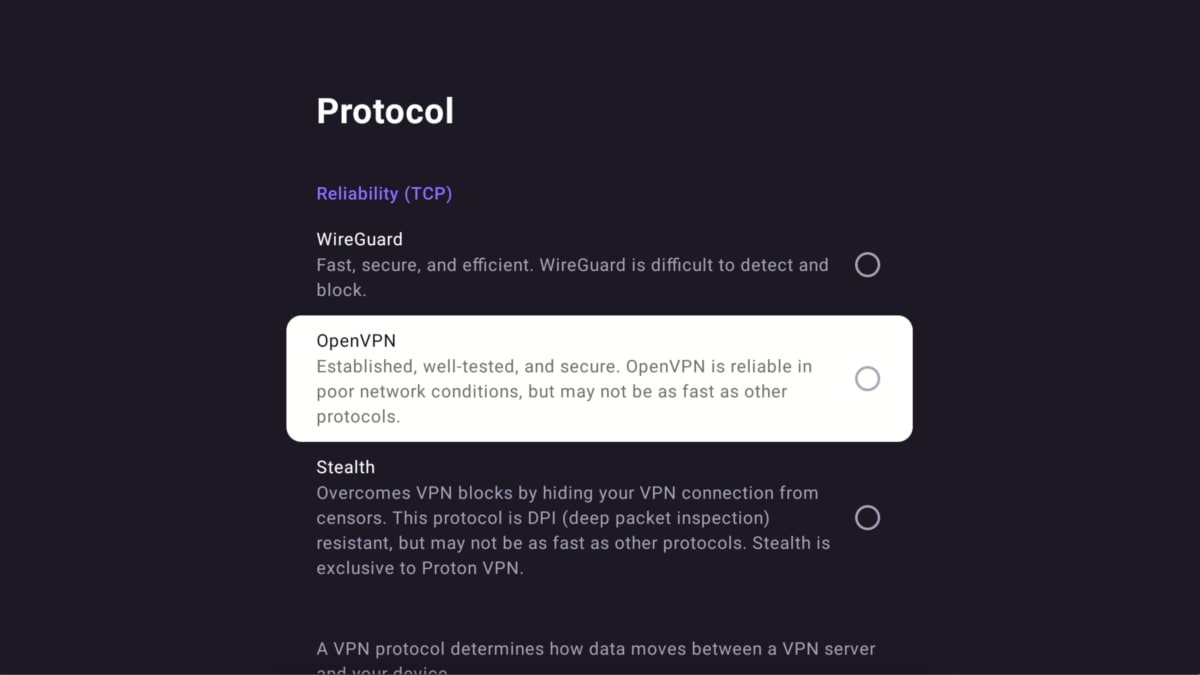
Proton VPN untuk Android TV saat ini mendukung WireGuard® (UDP dan TCP), OpenVPN (UDP dan TCP), serta Stealth.
Secara bawaan, aplikasi menggunakan Smart Protocol untuk memilih secara otomatis protokol terbaik untuk koneksi.
Penghubungan otomatis
Untuk terhubung secara otomatis ke server VPN terakhir yang terhubung saat perangkat Android TV dihidupkan:
1. Buka Pengaturan → Penghubungan otomatis.

2. Alihkan tombol Penghubungan otomatis ke aktif.

Fitur-fitur canggih
- Cara menyiapkan NetShield di Android TV
- Cara menyiapkan split tunneling di Android TV
- Cara menyiapkan DNS khusus di Android TV
- Cara mengizinkan sambungan LAN di Android TV
Perangkat Android TV mana saja yang kompatibel dengan Proton VPN?
Chromecast
Aplikasi Proton VPN tersedia di Chromecast dengan Google TV stick dan TV apa pun yang menggunakan antarmuka Google TV (berbasis Android).
Jika memiliki perangkat khusus Chromecast (Gen ke-1, Gen ke-2, Ultra, atau Gen ke-3), instal Proton VPN di router sebagai gantinya.
Firestick
Aplikasi ini juga tersedia di perangkat Amazon Fire OS (“Fire TV Stick”). Namun, proses pengaturannya sedikit berbeda.
Troubleshooting
Sign-in issues
Jika telah masuk ke Akun Proton dan tidak melihat kolom untuk memasukkan kode 8 digit, pastikan untuk membuka https://protonvpn.com/tv(jendela baru) (/tv) dan bukan https://protonvpn.com(jendela baru).

Ethernet issues
Beberapa Android TV dan box memiliki bug yang menyebabkan koneksi Ethernet terputus saat koneksi VPN tersambung. Ini adalah bug yang diketahui oleh Google(jendela baru) di firmware Android TV, dan ini memengaruhi semua aplikasi VPN. Untuk mengatasi isu tersebut, silakan perbarui firmware Android TV(jendela baru) atau hubungkan ke internet menggunakan WiFi.