


Cómo usar Proton VPN en Android TV
- Lectura
- 5 minutos
- Categoría
- Android
If you’re on a paid Proton VPN subscription, you can download the app on your Android TV and stream content from 140+ countries. The Proton VPN Android TV app requires Android 8 or later, except for Amazon Appstore builds, which support Android 7.1 and later.
Consejos para un inicio de sesión rápido
- Open the Proton VPN app on your Android TV
- Scan the QR code with your phone
- Sign in or create your Proton VPN account
En este artículo
- Cómo usar Proton VPN para Android TV
- Cómo configurar los ajustes y funciones de la VPN
- ¿Qué dispositivos Android TV son compatibles con Proton VPN?
Cómo usar Proton VPN en su Android TV
Para comenzar, necesitará una cuenta de Proton con una suscripción de pago de Proton VPN.
- Crear su cuenta de Proton VPN
- Aprenda a actualizar una suscripción de Proton VPN existente(nueva ventana)
Descargar Proton VPN para Android TV
Puede encontrar la aplicación en la tienda de aplicaciones de su TV. Como alternativa, puede usar su dispositivo móvil o de escritorio para instalar la aplicación en su TV(nueva ventana).
Sign in to your account
Sign in with QR code
1. Open the Proton VPN app on your TV.
2. Point your phone at the QR code and tap the link shown on your phone’s screen.

3. If you have the Proton VPN app on your phone, it will open. Tap Sign in and sign in with your Proton Account details.

If you don’t have the app on your phone, the sign-in page will open in your browser.

Sign in with verification code
If you can’t sign in using the QR code:
1. Open the Proton VPN app on your Android TV.
2. Using your remote, select Trouble signing in?

3. You’ll see an 8-digit code on your screen.
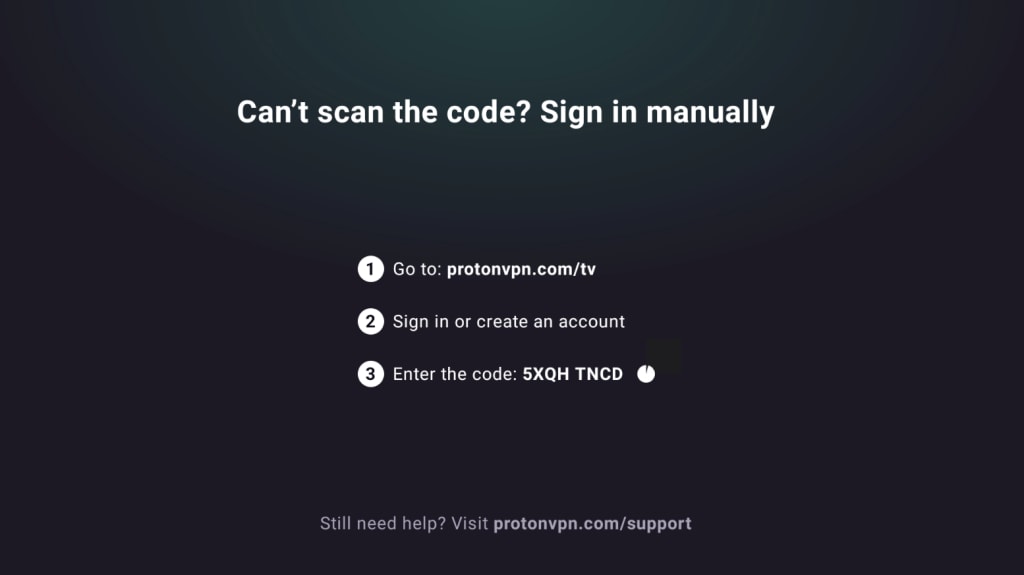
2. Tome otro dispositivo y vaya a https://protonvpn.com/tv. Inicie sesión en su cuenta de Proton.
3. Ingrese el código de 8 dígitos de la pantalla de su TV y luego seleccione Verificar código.

Conectarse a un servidor de VPN
Una vez que haya iniciado sesión en una cuenta de pago de Proton VPN, use su control remoto para buscar en la lista de países.

Para conectarse al servidor más rápido de un país, seleccione Conectar.
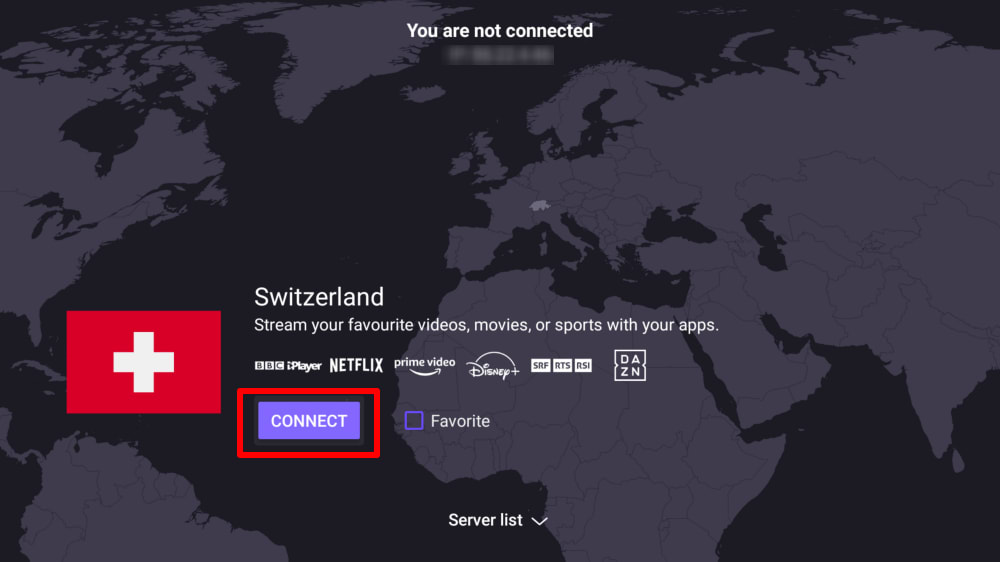
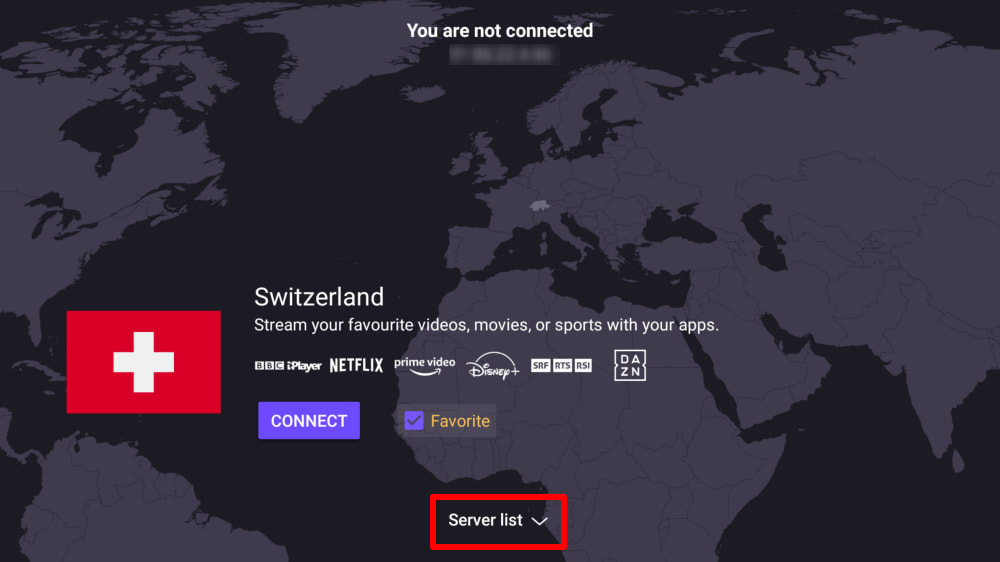
O seleccione Lista de servidores para ver todos los servidores de un país, luego Conectar al servidor de su elección.
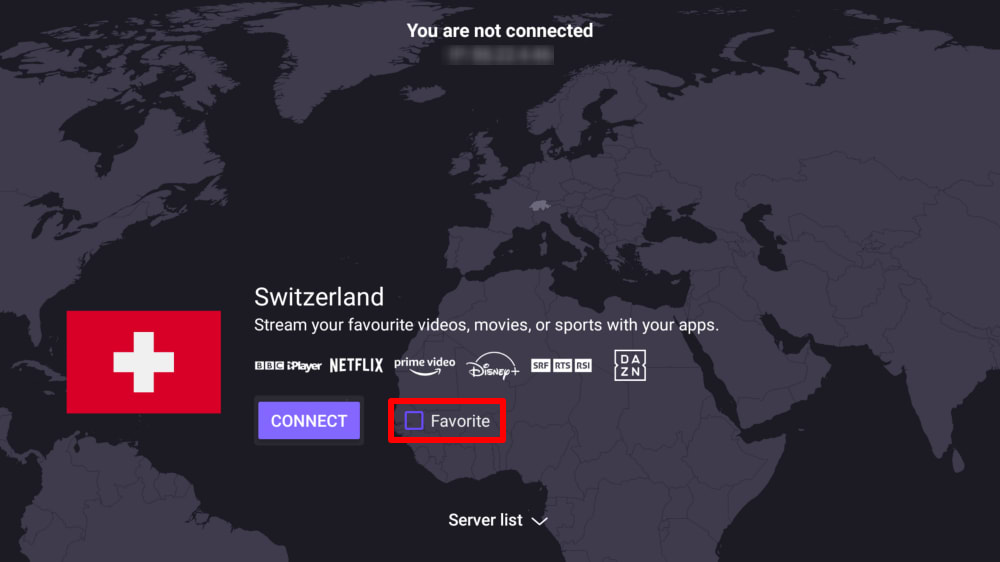
Para añadir un país al menú de Conexión rápida de la pantalla principal, marque la casilla Favorito.
Una vez que se haya conectado, puede elegir un sitio de streaming y comenzar a ver. Si es la primera vez que usa una VPN para acceder a contenido de video, consulte nuestra guía de streaming.
Disconnect from a VPN server
Disconnecting from Proton VPN on Android TV takes just a few steps using your remote:
- Open the Proton VPN app on your Android TV.
- On the main screen, navigate to the currently connected server.
- Select the connected server/country and press OK (or the Select button on your remote).
- A Disconnect option will appear, select it to end the connection to the server.
Once disconnected, the app will return to the country list and no longer show an active connection.
Ajustes y funciones de la VPN
Cambiar el protocolo de VPN
1. Vaya a Ajustes → Protocolo.

2. Seleccione entre los protocolos disponibles.
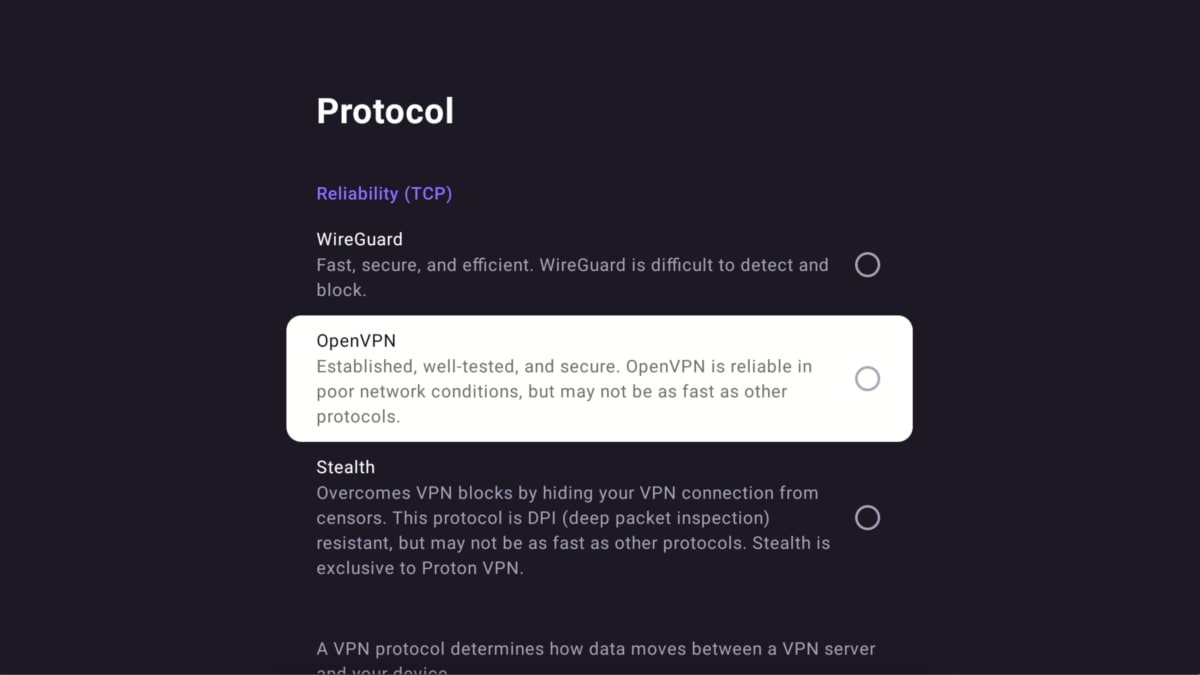
Proton VPN para Android TV actualmente ofrece soporte para WireGuard® (UDP y TCP), OpenVPN (UDP y TCP) y Stealth.
Por defecto, la aplicación utiliza Smart Protocol para seleccionar automáticamente el mejor protocolo para su conexión.
Conexión automática
Para conectarse automáticamente al último servidor VPN al que se conectó cuando se inicie su dispositivo Android TV:
1. Vaya a Ajustes → Conexión automática.

2. Cambie el botón de Conexión automática a activado.

Funciones avanzadas
- Cómo configurar NetShield en Android TV
- Cómo configurar el túnel dividido en Android TV
- Cómo configurar un DNS personalizado en Android TV
- Cómo permitir conexiones LAN en Android TV
¿Qué dispositivos de Android TV son compatibles con Proton VPN?
Chromecast
La aplicación Proton VPN está disponible en el dispositivo Chromecast con Google TV y en cualquier televisor que utilice la interfaz de Google TV (basada en Android).
Si tiene un dispositivo que solo es Chromecast (de 1.ª, 2.ª, 3.ª generación o Ultra), en su lugar deberá instalar Proton VPN en su enrutador.
Firestick
La aplicación también está disponible en dispositivos Amazon Fire OS (“Fire TV Stick”). Sin embargo, el proceso de configuración es ligeramente diferente.
Troubleshooting
Sign-in issues
Si ha iniciado sesión en su cuenta de Proton y no ve dónde ingresar su código de 8 dígitos, asegúrese de estar en https://protonvpn.com/tv(nueva ventana) (/tv) y no en https://protonvpn.com(nueva ventana).

Ethernet issues
Algunos televisores y dispositivos de Android TV tienen un error que hace que las conexiones Ethernet se caigan al establecer una conexión VPN. Este es un error conocido por Google(nueva ventana) en el firmware de Android TV y afecta a todas las aplicaciones VPN. Para resolver el problema, actualice el firmware de su Android TV(nueva ventana) o conéctese a Internet mediante WiFi.