


Cách sử dụng Proton VPN trên Android TV
- Đọc
- 6 phút
- Danh mục
- Android
If you’re on a paid Proton VPN subscription, you can download the app on your Android TV and stream content from 140+ countries. The Proton VPN Android TV app requires Android 8 or later, except for Amazon Appstore builds, which support Android 7.1 and later.
Mẹo đăng nhập nhanh
- Open the Proton VPN app on your Android TV
- Scan the QR code with your phone
- Sign in or create your Proton VPN account
Trong bài viết này
- Cách sử dụng Proton VPN cho Android TV
- Cách cấu hình cài đặt và tính năng VPN
- Thiết bị Android TV nào tương thích với Proton VPN?
Cách sử dụng Proton VPN trên Android TV
Để bắt đầu, cần có tài khoản Proton với gói đăng ký Proton VPN trả phí.
Tải xuống Proton VPN cho Android TV
Có thể tìm thấy ứng dụng trong cửa hàng ứng dụng của TV. Ngoài ra, có thể sử dụng thiết bị di động hoặc máy tính để cài đặt ứng dụng trên TV(cửa sổ mới).
Sign in to your account
Sign in with QR code
1. Open the Proton VPN app on your TV.
2. Point your phone at the QR code and tap the link shown on your phone’s screen.

3. If you have the Proton VPN app on your phone, it will open. Tap Sign in and sign in with your Proton Account details.

If you don’t have the app on your phone, the sign-in page will open in your browser.

Sign in with verification code
If you can’t sign in using the QR code:
1. Open the Proton VPN app on your Android TV.
2. Using your remote, select Trouble signing in?

3. You’ll see an 8-digit code on your screen.
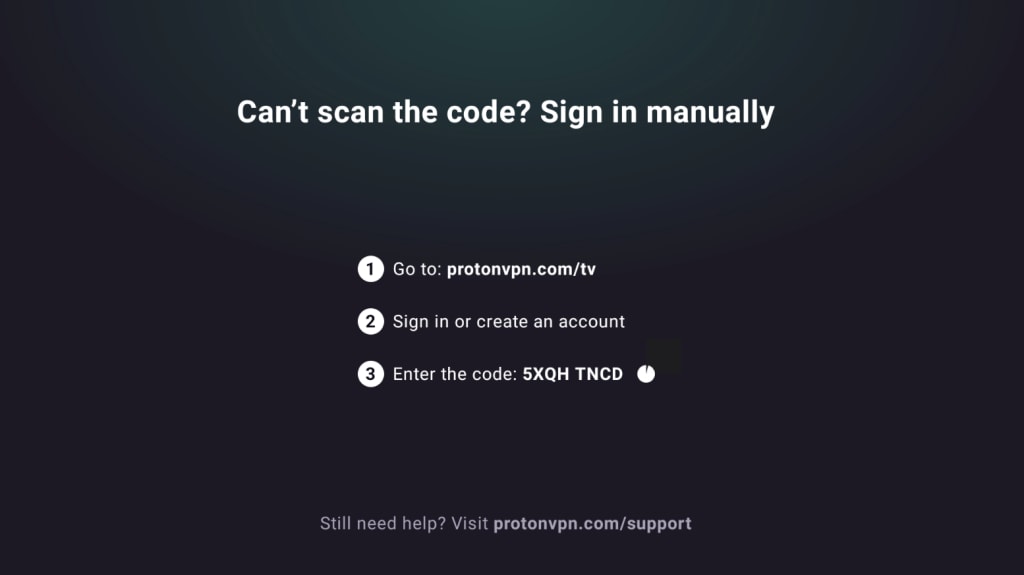
2. Sử dụng một thiết bị khác và truy cập https://protonvpn.com/tv. Đăng nhập vào tài khoản Proton.
3. Nhập mã gồm 8 chữ số hiển thị trên màn hình TV, sau đó chọn Xác minh mã.

Kết nối với máy chủ VPN
Sau khi đăng nhập vào tài khoản Proton VPN trả phí, hãy sử dụng điều khiển từ xa để duyệt danh sách quốc gia.

Để kết nối với máy chủ nhanh nhất ở một quốc gia, chọn Kết nối.
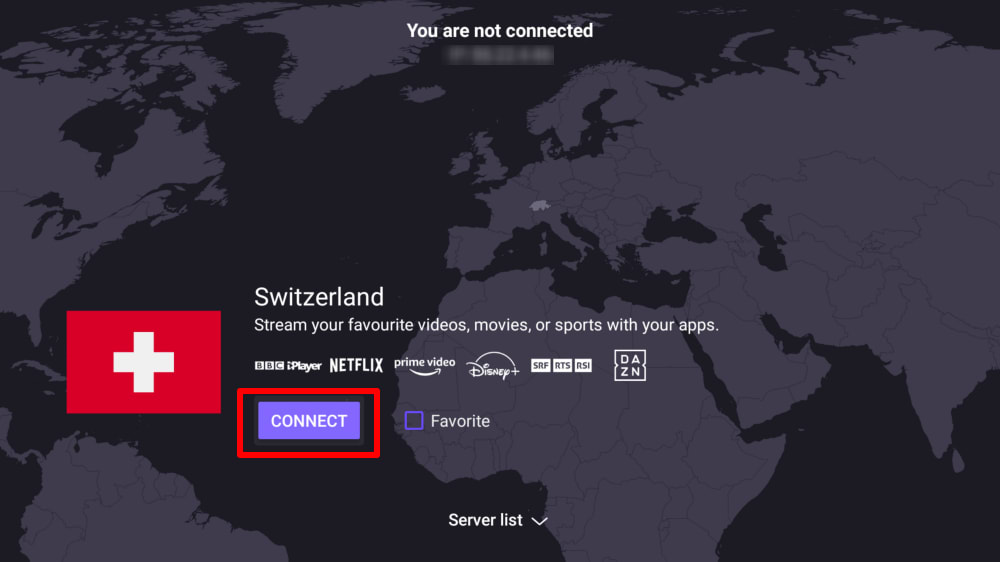
Hoặc chọn Danh sách máy chủ để xem tất cả máy chủ ở một quốc gia, sau đó Kết nối với máy chủ mong muốn.
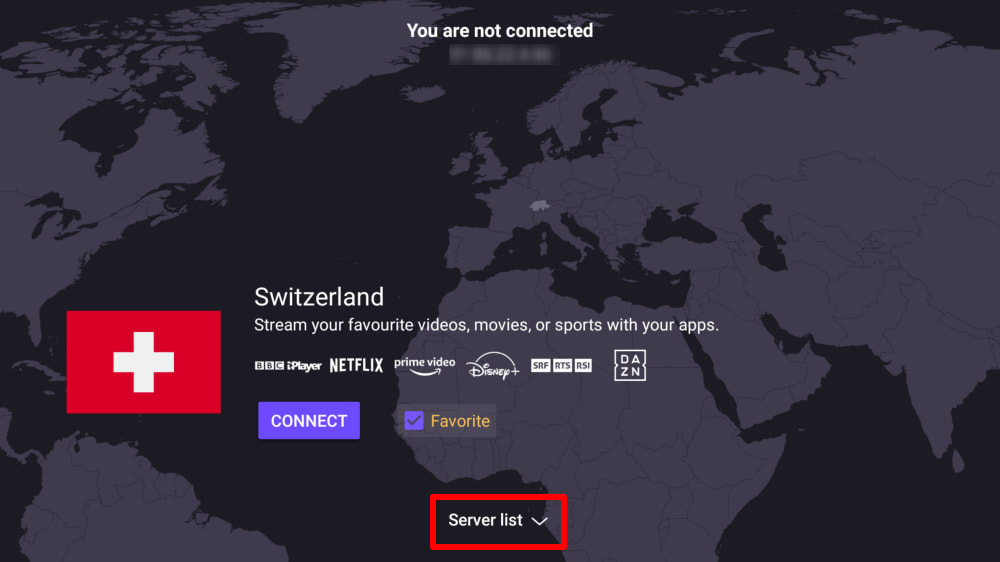
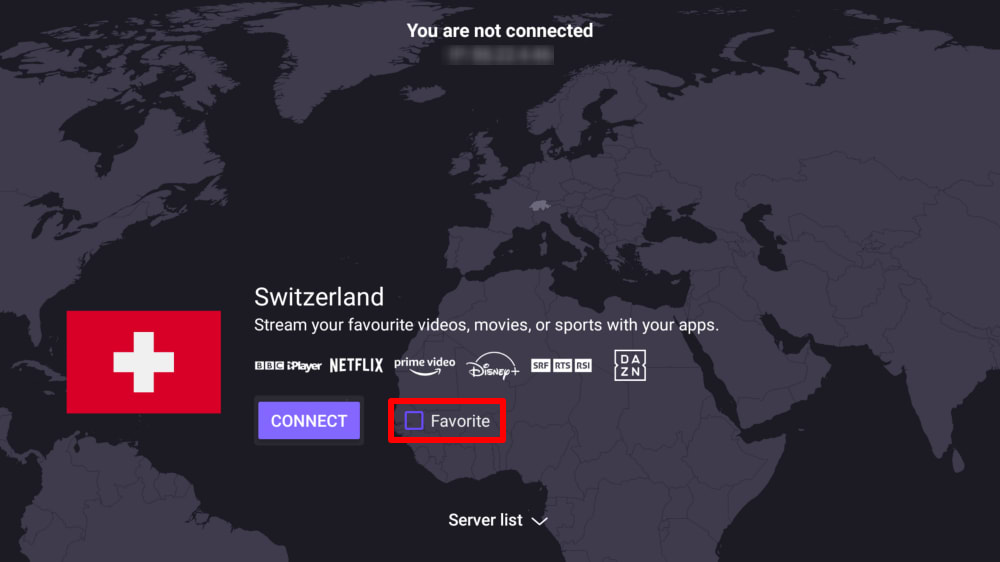
Để thêm một quốc gia vào menu Kết nối nhanh trên màn hình chính, hãy tích chọn ô Yêu thích.
Sau khi đã kết nối, có thể chọn một trang web phát trực tuyến và bắt đầu xem. Nếu mới sử dụng VPN để truy cập nội dung video, hãy tham khảo hướng dẫn phát trực tuyến.
Disconnect from a VPN server
Disconnecting from Proton VPN on Android TV takes just a few steps using your remote:
- Open the Proton VPN app on your Android TV.
- On the main screen, navigate to the currently connected server.
- Select the connected server/country and press OK (or the Select button on your remote).
- A Disconnect option will appear, select it to end the connection to the server.
Once disconnected, the app will return to the country list and no longer show an active connection.
Cài đặt và tính năng VPN
Thay đổi giao thức VPN
1. Đi tới Cài đặt → Giao thức.

2. Chọn từ các giao thức khả dụng.
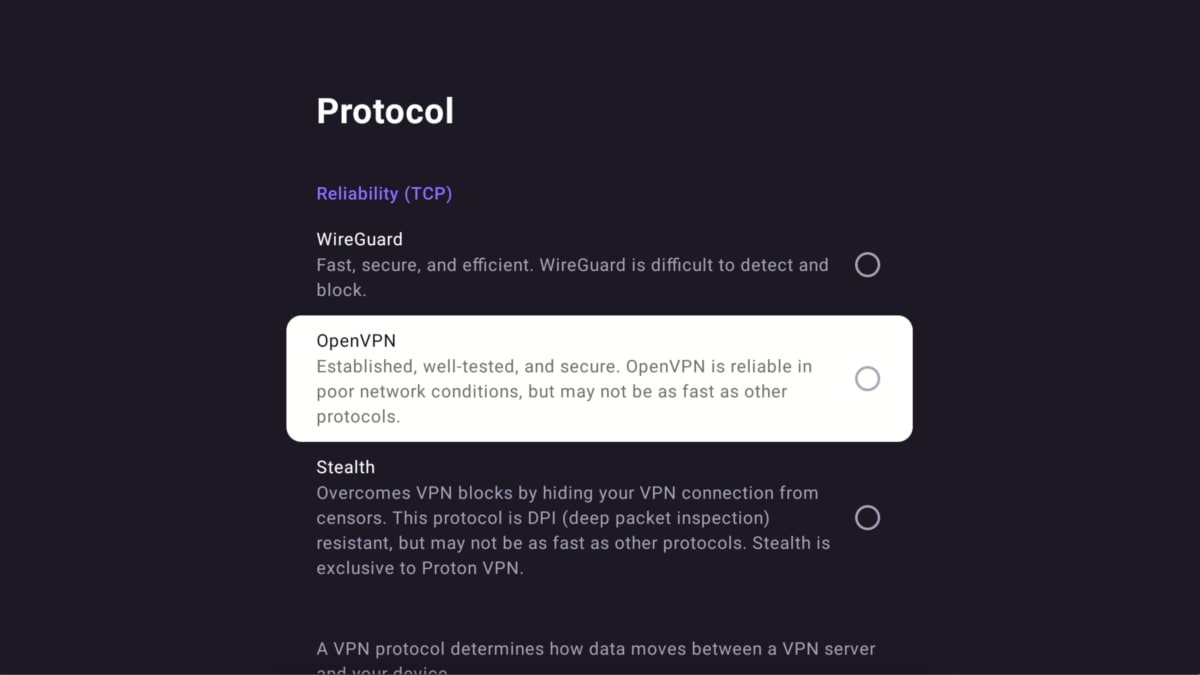
Proton VPN cho Android TV hiện hỗ trợ WireGuard® (UDP và TCP), OpenVPN (UDP và TCP), và Stealth.
Theo mặc định, ứng dụng sử dụng Smart Protocol để tự động chọn giao thức tốt nhất cho kết nối.
Tự động kết nối
Để tự động kết nối với máy chủ VPN đã kết nối lần gần nhất khi thiết bị Android TV khởi động:
1. Đi tới Cài đặt → Tự động kết nối.

2. Chuyển nút Tự động kết nối sang bật.

Các tính năng nâng cao
- Cách thiết lập NetShield trên Android TV
- Cách thiết lập tách đường hầm trên Android TV
- Cách thiết lập DNS tùy chỉnh trên Android TV
- Cách cho phép kết nối mạng LAN trên Android TV
Những thiết bị Android TV nào tương thích với Proton VPN?
Chromecast
Ứng dụng Proton VPN có sẵn trên thiết bị Chromecast với Google TV và mọi TV sử dụng giao diện Google TV (dựa trên Android).
Nếu sử dụng thiết bị chỉ hỗ trợ Chromecast (Thế hệ 1, Thế hệ 2, Ultra hoặc Thế hệ 3), cần cài đặt Proton VPN trên bộ định tuyến.
Firestick
Ứng dụng này cũng có sẵn trên các thiết bị Amazon Fire OS (“Fire TV Stick”). Nhưng quá trình thiết lập sẽ có một chút khác biệt.
Troubleshooting
Sign-in issues
Nếu đã đăng nhập vào tài khoản Proton và không thấy nơi để nhập mã 8 chữ số, hãy đảm bảo đang truy cập https://protonvpn.com/tv(cửa sổ mới) (/tv) chứ không phải https://protonvpn.com(cửa sổ mới).

Ethernet issues
Một số Android TV và TV box gặp lỗi mất kết nối Ethernet khi thiết lập kết nối VPN. Đây là lỗi đã được Google ghi nhận(cửa sổ mới) trong firmware Android TV và ảnh hưởng đến tất cả các ứng dụng VPN. Để khắc phục sự cố, hãy cập nhật firmware của Android TV(cửa sổ mới) hoặc kết nối internet bằng WiFi.