


Como utilizar o Proton VPN na Android TV
- Leitura
- 5 min
- Categoria
- Android
If you’re on a paid Proton VPN subscription, you can download the app on your Android TV and stream content from 140+ countries. The Proton VPN Android TV app requires Android 8 or later, except for Amazon Appstore builds, which support Android 7.1 and later.
Dicas rápidas para iniciar sessão
- Open the Proton VPN app on your Android TV
- Scan the QR code with your phone
- Sign in or create your Proton VPN account
Neste artigo
- Como utilizar o Proton VPN para Android TV
- Como configurar as definições e funcionalidades de VPN
- Quais são os dispositivos Android TV compatíveis com o Proton VPN?
Como utilizar o Proton VPN na sua Android TV
Para começar, necessita de uma conta Proton com uma subscrição paga do Proton VPN.
- Criar a sua conta Proton VPN
- Saiba como atualizar uma subscrição existente do Proton VPN(nova janela)
Transferir o Proton VPN para Android TV
Pode encontrar a aplicação na loja de aplicações da sua TV. Em alternativa, poderá utilizar o seu telemóvel ou computador para instalar a aplicação na sua TV(nova janela).
Sign in to your account
Sign in with QR code
1. Open the Proton VPN app on your TV.
2. Point your phone at the QR code and tap the link shown on your phone’s screen.

3. If you have the Proton VPN app on your phone, it will open. Tap Sign in and sign in with your Proton Account details.

If you don’t have the app on your phone, the sign-in page will open in your browser.

Sign in with verification code
If you can’t sign in using the QR code:
1. Open the Proton VPN app on your Android TV.
2. Using your remote, select Trouble signing in?

3. You’ll see an 8-digit code on your screen.
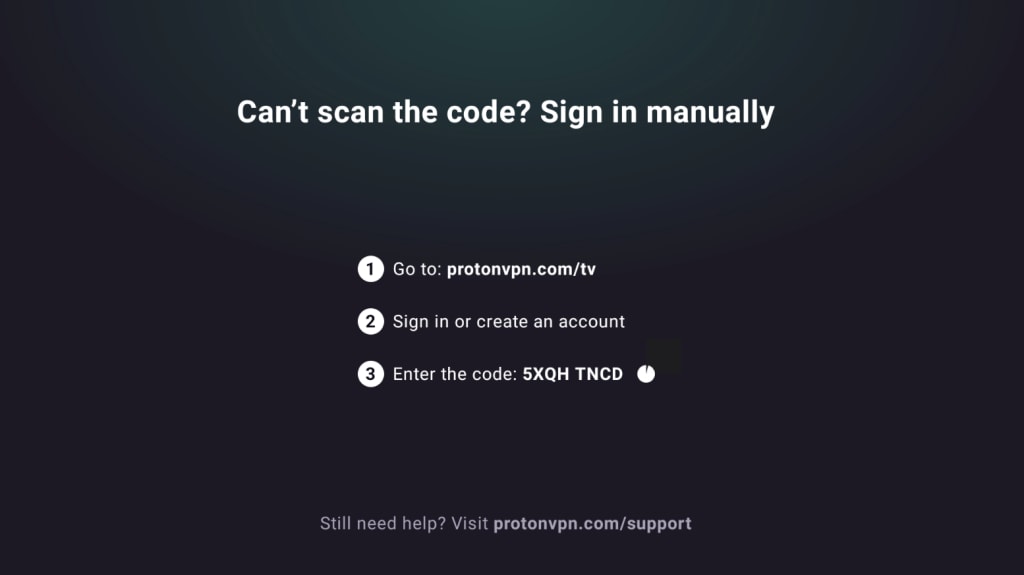
2. Pegue noutro dispositivo e aceda a https://protonvpn.com/tv. Inicie sessão na sua conta Proton.
3. Introduza o código de 8 dígitos do ecrã da sua TV e, em seguida, selecione Verificar código.

Ligar a um servidor VPN
Após iniciar sessão numa conta paga do Proton VPN, utilize o seu comando para navegar na lista de países.

Para se ligar ao servidor mais rápido num país, selecione Ligar.
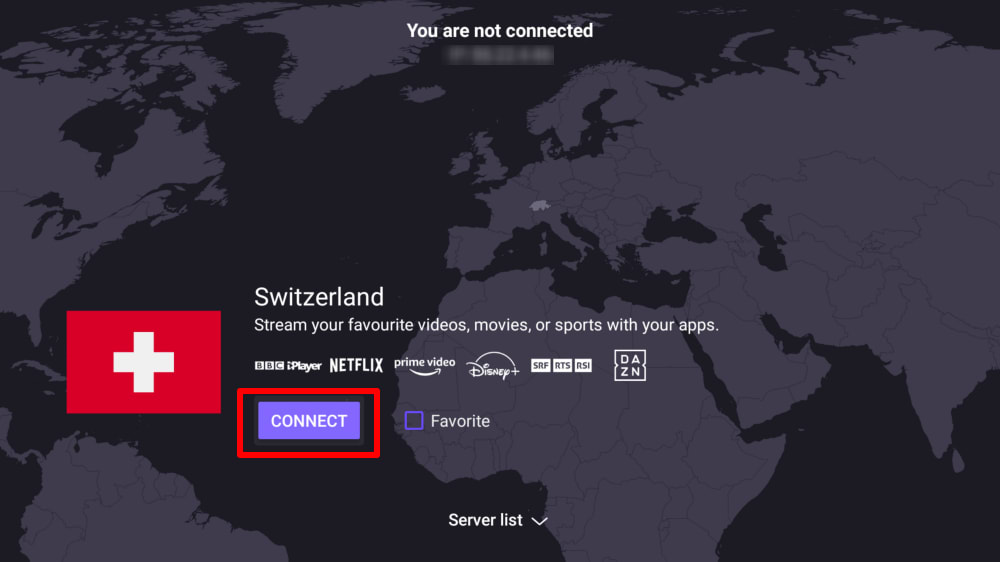
Ou selecione Lista de servidores para ver todos os servidores num país e depois Ligar ao servidor da sua escolha.
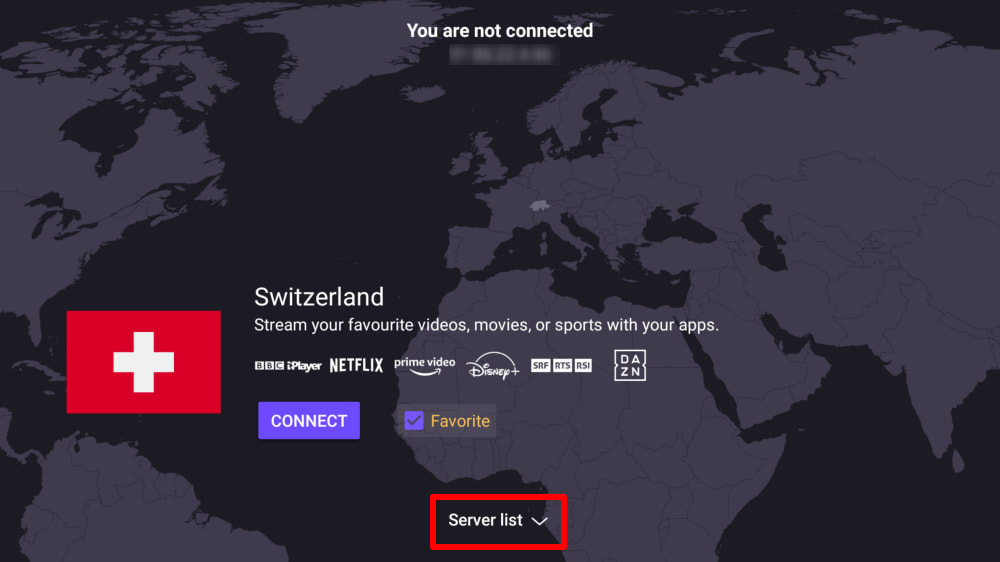
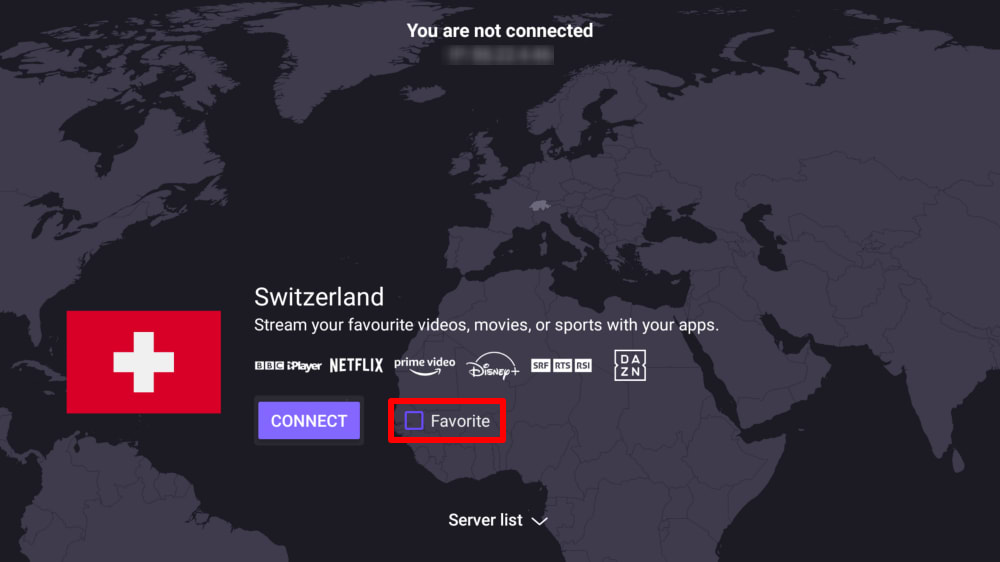
Para adicionar um país ao menu de Ligação rápida no ecrã principal, marque a caixa Favorito.
Depois de se ligar, pode escolher um site de streaming e começar a assistir. Se esta for a primeira vez que utiliza uma VPN para aceder a conteúdos de vídeo, consulte o nosso guia de streaming.
Disconnect from a VPN server
Disconnecting from Proton VPN on Android TV takes just a few steps using your remote:
- Open the Proton VPN app on your Android TV.
- On the main screen, navigate to the currently connected server.
- Select the connected server/country and press OK (or the Select button on your remote).
- A Disconnect option will appear, select it to end the connection to the server.
Once disconnected, the app will return to the country list and no longer show an active connection.
Definições e funcionalidades de VPN
Alterar o protocolo VPN
1. Aceda a Definições → Protocolo.

2. Selecione entre os protocolos disponíveis.
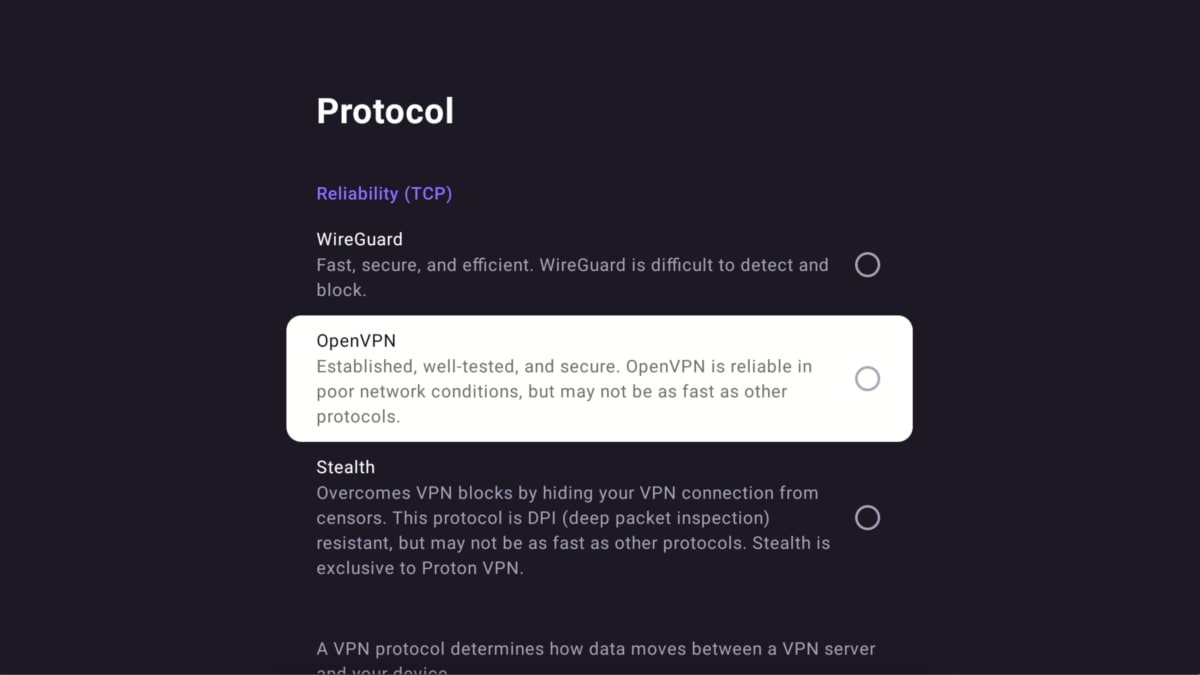
O Proton VPN para Android TV suporta atualmente o WireGuard® (UDP e TCP), o OpenVPN (UDP e TCP) e o Stealth.
Por predefinição, a aplicação utiliza o Smart Protocol para selecionar automaticamente o melhor protocolo para a sua ligação.
Ligação automática
Para se ligar automaticamente ao último servidor VPN a que se ligou quando o seu dispositivo Android TV for iniciado:
1. Aceda a Definições → Ligação automática.

2. Mude o botão de Ligação automática para ligado.

Funcionalidades avançadas
- Como configurar o NetShield na Android TV
- Como configurar o túnel dividido na Android TV
- Como configurar um DNS personalizado na Android TV
- Como permitir ligações LAN na Android TV
Que dispositivos Android TV são compatíveis com a Proton VPN?
Chromecast
A aplicação Proton VPN está disponível no Chromecast com Google TV stick e em quaisquer televisões que utilizem a interface Google TV (baseada em Android).
Se tiver um dispositivo apenas Chromecast (1.ª geração, 2.ª geração, Ultra ou 3.ª geração), terá de instalar a Proton VPN no seu router.
Firestick
A aplicação também está disponível em dispositivos Amazon Fire OS (“Fire TV Stick”). No entanto, o processo de configuração é ligeiramente diferente.
Troubleshooting
Sign-in issues
Se iniciou sessão na sua conta Proton e não encontra nenhum local para introduzir o seu código de 8 dígitos, certifique-se de que acedeu a https://protonvpn.com/tv(nova janela) (/tv) e não a https://protonvpn.com(nova janela).

Ethernet issues
Algumas Android TV e boxes têm um erro que faz com que as ligações Ethernet caiam quando uma ligação VPN é estabelecida. Este é um erro conhecido pela Google(nova janela) no firmware da Android TV e afeta todas as aplicações de VPN. Para resolver o problema, atualize o firmware da sua Android TV(nova janela) ou ligue-se à Internet através de Wi-Fi.