


Jak korzystać z Proton VPN na Android TV
- Odczytywanie
- 4 min
- Kategoria
- Android
If you’re on a paid Proton VPN subscription, you can download the app on your Android TV and stream content from 140+ countries. The Proton VPN Android TV app requires Android 8 or later, except for Amazon Appstore builds, which support Android 7.1 and later.
Wskazówki dotyczące szybkiego logowania
- Open the Proton VPN app on your Android TV
- Scan the QR code with your phone
- Sign in or create your Proton VPN account
W tym artykule
- Jak korzystać z Proton VPN na Android TV
- Jak skonfigurować ustawienia i funkcje VPN
- Które urządzenia z systemem Android TV są zgodne z Proton VPN?
Jak korzystać z Proton VPN na swoim Android TV
Aby rozpocząć, potrzebujesz konta Proton z płatną subskrypcją Proton VPN.
- Utwórz swoje konto Proton VPN
- Dowiedz się, jak ulepszyć istniejącą subskrypcję Proton VPN(nowe okno)
Pobierz Proton VPN na Android TV
Aplikację znajdziesz w sklepie z aplikacjami na swoim telewizorze. Możesz też użyć komputera lub urządzenia mobilnego, aby zainstalować aplikację na telewizorze(nowe okno).
Sign in to your account
Sign in with QR code
1. Open the Proton VPN app on your TV.
2. Point your phone at the QR code and tap the link shown on your phone’s screen.

3. If you have the Proton VPN app on your phone, it will open. Tap Sign in and sign in with your Proton Account details.

If you don’t have the app on your phone, the sign-in page will open in your browser.

Sign in with verification code
If you can’t sign in using the QR code:
1. Open the Proton VPN app on your Android TV.
2. Using your remote, select Trouble signing in?

3. You’ll see an 8-digit code on your screen.
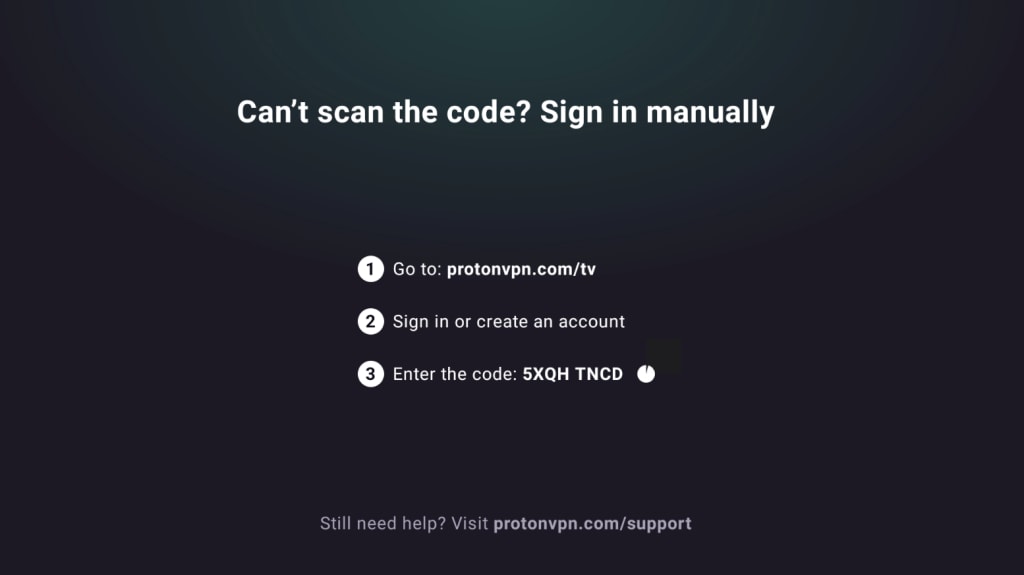
2. Weź inne urządzenie i przejdź na stronę https://protonvpn.com/tv. Zaloguj się na swoje konto Proton.
3. Wpisz 8-cyfrowy kod z ekranu telewizora, a następnie wybierz Zweryfikuj kod.

Połącz się z serwerem VPN
Po zalogowaniu się na płatne konto Proton VPN użyj pilota, aby przeglądać listę krajów.

Aby połączyć się z najszybszym serwerem w danym kraju, wybierz Połącz.
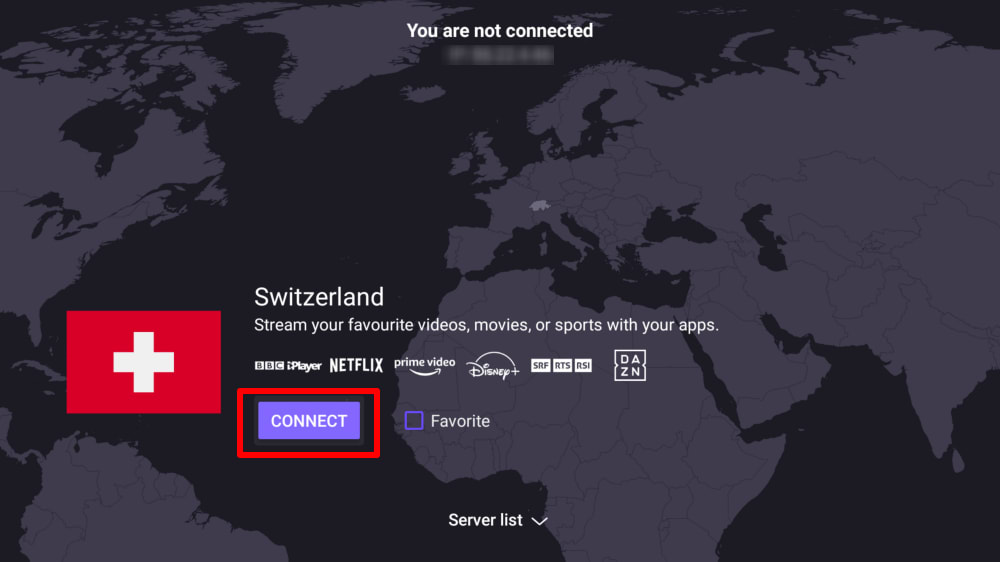
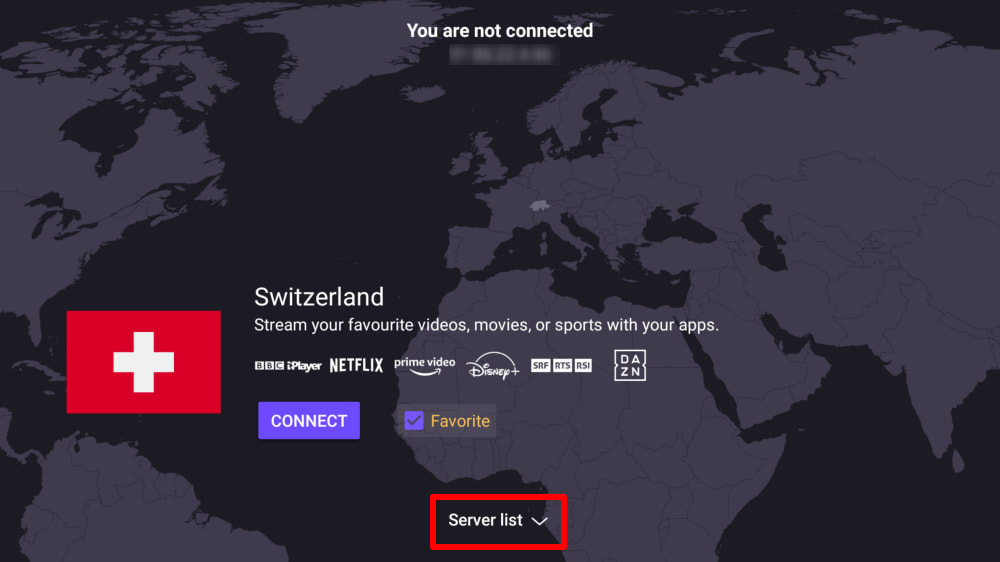
Lub wybierz Lista serwerów, aby zobaczyć wszystkie serwery w danym kraju, a następnie Połącz z wybranym serwerem.
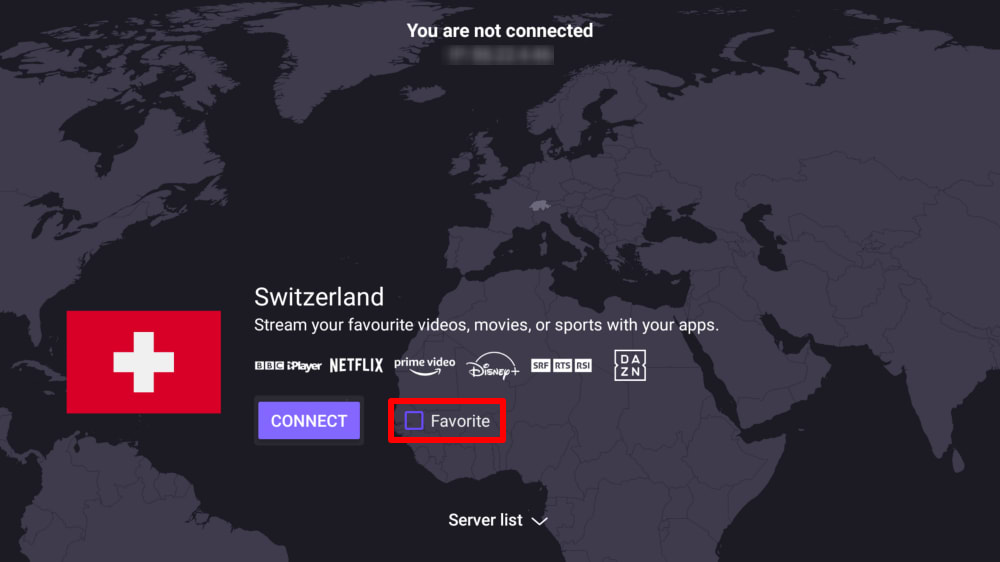
Aby dodać kraj do menu Szybkie połączenie na ekranie głównym, zaznacz pole Ulubione.
Po połączeniu możesz wybrać witrynę streamingową i zacząć oglądać. Jeśli dopiero zaczynasz korzystać z VPN do uzyskiwania dostępu do treści wideo, zapoznaj się z naszym przewodnikiem po streamingu.
Disconnect from a VPN server
Disconnecting from Proton VPN on Android TV takes just a few steps using your remote:
- Open the Proton VPN app on your Android TV.
- On the main screen, navigate to the currently connected server.
- Select the connected server/country and press OK (or the Select button on your remote).
- A Disconnect option will appear, select it to end the connection to the server.
Once disconnected, the app will return to the country list and no longer show an active connection.
Ustawienia i funkcje VPN
Zmień protokół VPN
1. Przejdź do: Ustawienia → Protokół.

2. Wybierz jeden z dostępnych protokołów.
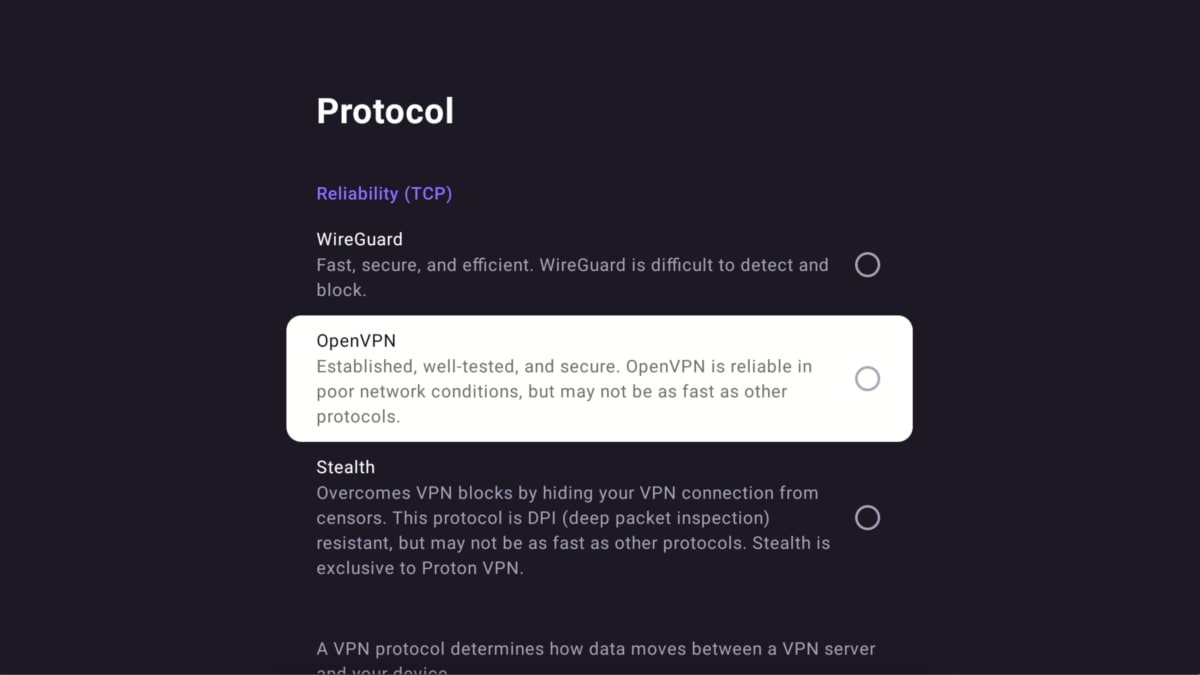
Proton VPN na Android TV obecnie obsługuje protokoły WireGuard® (UDP i TCP), OpenVPN (UDP i TCP) oraz Stealth.
Domyślnie aplikacja korzysta z funkcji Smart Protocol, aby automatycznie wybrać najlepszy protokół dla Twojego połączenia.
Automatyczne połączenie
Aby automatycznie łączyć się z ostatnio używanym serwerem VPN podczas uruchamiania urządzenia Android TV:
1. Przejdź do: Ustawienia → Automatyczne połączenie.

2. Przełącz przycisk Automatyczne połączenie na pozycję włączoną.

Zaawansowane funkcje
- Jak skonfigurować NetShield na Android TV
- Jak skonfigurować Split Tunneling na Android TV
- Jak skonfigurować niestandardowy serwer DNS na Android TV
- Jak zezwolić na połączenia LAN na Android TV
Które urządzenia z systemem Android TV są kompatybilne z Proton VPN?
Chromecast
Aplikacja Proton VPN jest dostępna na odtwarzaczach Chromecast z Google TV oraz na wszystkich telewizorach korzystających z interfejsu Google TV (opartego na systemie Android).
Jeśli masz urządzenie obsługujące tylko Chromecast (1., 2., 3. generacji lub Ultra), musisz zamiast tego zainstalować Proton VPN na swoim routerze.
Firestick
Aplikacja jest również dostępna na urządzeniach z systemem Amazon Fire OS („Fire TV Stick”). Proces konfiguracji w tym przypadku wygląda jednak nieco inaczej.
Troubleshooting
Sign-in issues
Jeśli zalogowałeś się na swoje konto Proton i nie widzisz miejsca na wpisanie 8-cyfrowego kodu, upewnij się, że jesteś na stronie https://protonvpn.com/tv(nowe okno) (/tv), a nie https://protonvpn.com(nowe okno).

Ethernet issues
Niektóre telewizory i przystawki Android TV mają błąd, który powoduje rozłączanie połączenia Ethernet po ustanowieniu połączenia VPN. Jest to błąd znany firmie Google(nowe okno) w oprogramowaniu układowym Android TV i dotyczy on wszystkich aplikacji VPN. Aby rozwiązać ten problem, zaktualizuj oprogramowanie układowe swojego Android TV(nowe okno) lub połącz się z internetem za pomocą Wi-Fi.