


Jak ręcznie skonfigurować WireGuard na Androidzie
- Odczytywanie
- 2 min
- Kategoria
- Android
WireGuard® to szybki, lekki i bezpieczny protokół VPN, używany domyślnie w naszej oficjalnej aplikacji na Androida.
Dowiedz się więcej o WireGuard
Zdecydowanie zalecamy korzystanie z naszej oficjalnej aplikacji na Twoim urządzeniu z Androidem. Zapewnia ona najprostszy sposób na połączenie z naszymi serwerami i pozwala korzystać z wielu zaawansowanych funkcji Proton VPN. Na przykład:
- Kill Switch
- Protokoły WireGuard, WireGuard TCP, OpenVPN UDP, OpenVPN TCP i Stealth VPN
- Inteligentny protokół
- Ochrona przed wyciekiem DNS
Pobierz Proton VPN na Androida
Ręczna konfiguracja WireGuard na Androidzie jest również możliwa przy użyciu aplikacji firm trzecich. W tym przewodniku pokazujemy, jak skonfigurować WireGuard na Twoim urządzeniu z Androidem za pomocą oficjalnej aplikacji(nowe okno) VPN WireGuard na Androida.
Jak ręcznie skonfigurować WireGuard na Androidzie
1. Pobierz i zainstaluj oficjalnego klienta VPN WireGuard ze sklepu Google Play(nowe okno) lub jako plik APK(nowe okno).
2. W przeglądarce zaloguj się na stronie account.protonvpn.com, przejdź do sekcji Do pobrania → Konfiguracja WireGuard i pobierz plik konfiguracyjny WireGuard.
Dowiedz się, jak pobrać plik konfiguracyjny WireGuard z Proton VPN
3. Zmień nazwę pobranego pliku .conf. Oficjalna aplikacja WireGuard na Androida jest bardzo wybredna, jeśli chodzi o nazwy akceptowanych plików .conf. Nazwa pliku nie może zawierać żadnych znaków specjalnych z wyjątkiem podkreślenia ( _ ).
Proton VPN automatycznie dodaje przyrostek -[nazwa serwera] (na przykład -CH-5) do pobieranych plików .conf, więc musisz edytować nazwę pliku, aby usunąć ten przyrostek oraz wszelkie inne znaki specjalne, które mogły zostać użyte podczas nadawania nazwy plikowi (w tym spacje).
Możesz to zrobić za pomocą dowolnego menedżera plików na Androida. Na przykład w aplikacji Pliki Samsung (domyślnym menedżerze plików dla wszystkich urządzeń Samsung) naciśnij i przytrzymaj plik, aby go wybrać → ⋮Więcej → Zmień nazwę.
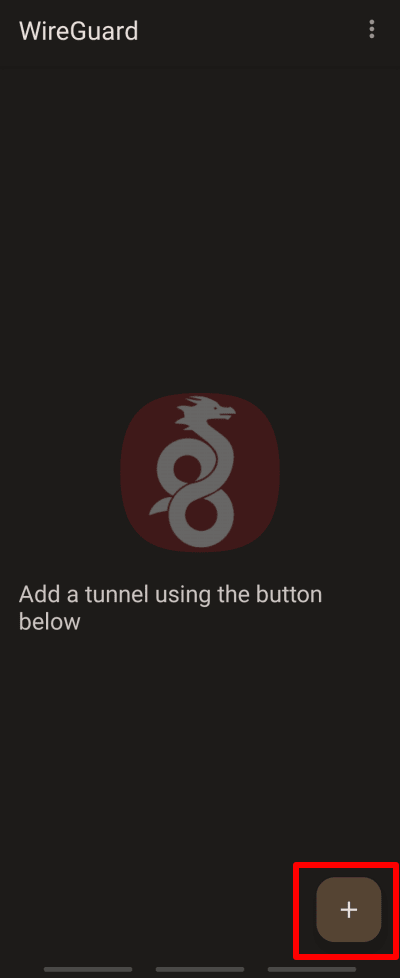
4. Otwórz oficjalną aplikację VPN WireGuard i kliknij przycisk +.
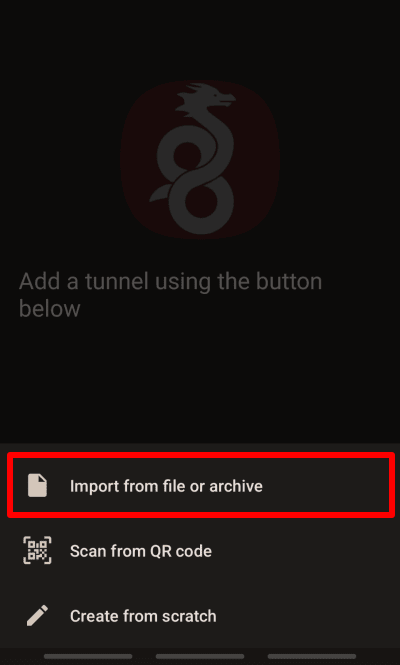
5. Kliknij Importuj z pliku lub archiwum.
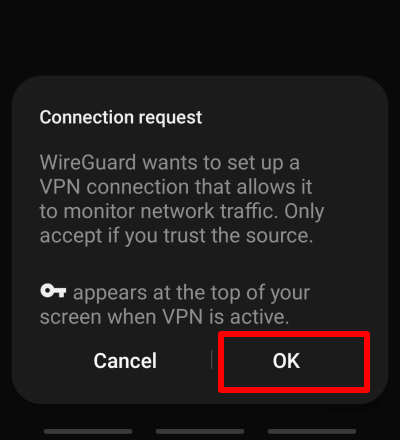
6. Wybierz plik konfiguracyjny WireGuard (.conf) pobrany w kroku 2, a następnie kliknij OK, aby potwierdzić żądanie połączenia.
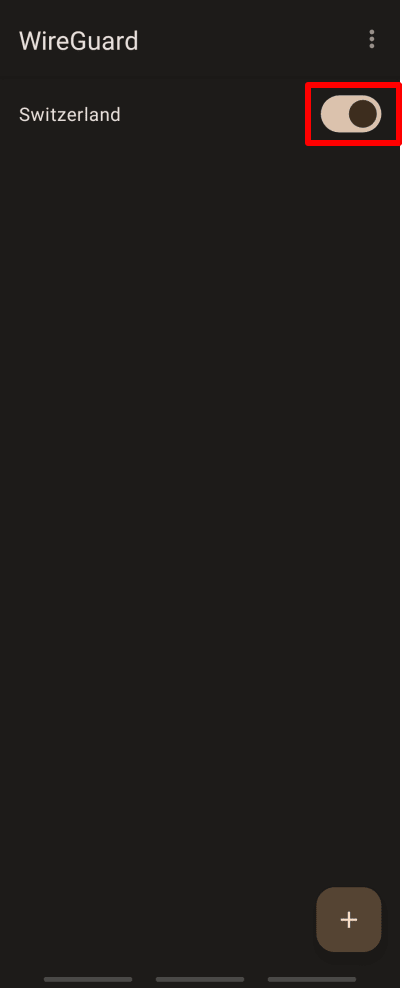
7. Przełącz przełącznik obok nowo utworzonego połączenia w pozycję włączone. Twoja prywatność jest teraz chroniona przez Proton VPN!
Kliknij przycisk + ponownie, aby dodać tyle tuneli WireGuard, ile chcesz.
Odwiedź nasz bezpłatny, bezpieczny skaner IP w przeglądarce, aby potwierdzić, że połączenie VPN działa prawidłowo.
