


Kuinka WireGuard määritetään manuaalisesti Androidilla
- Luetaan
- 1 min
- Kategoria
- Android
WireGuard® on nopea, kevyt ja turvallinen VPN-protokolla, jota käytetään oletuksena virallisessa Android-sovelluksessamme.
Suosittelemme painokkaasti käyttämään virallista sovellustamme Android-laitteellanne. Se tarjoaa helpoimman tavan muodostaa yhteys palvelimiimme ja mahdollistaa monien Proton VPN:n erityisominaisuuksien hyödyntämisen. Esimerkiksi:
- Tappokytkin
- WireGuard-, WireGuard TCP-, OpenVPN UDP-, OpenVPN TCP- ja Stealth VPN -protokollat
- Smart-protokolla
- DNS-vuotosuojaus
WireGuard on myös mahdollista määrittää manuaalisesti Android-laitteelle käyttämällä ulkopuolisten tahojen sovelluksia. Tässä oppaassa näytämme, miten määritätte WireGuardin Android-laitteellanne käyttämällä Androidille tarkoitettua virallista WireGuard(uusi ikkuna) VPN -sovellusta.
Kuinka WireGuard määritetään manuaalisesti Androidilla
1. Lataa ja asenna virallinen WireGuard-VPN-asiakasohjelma Play Kaupasta(uusi ikkuna) tai APK-tiedostona(uusi ikkuna).
2. Kirjautukaa selaimella sisään osoitteessa account.protonvpn.com, siirtykää kohtaan Lataukset → WireGuard-määritykset ja ladatkaa WireGuard-määritystiedosto.
Katso ohjeet WireGuard-määritystiedoston lataamiseen Proton VPN -palvelusta
3. Nimetkää ladattu .conf-tiedosto uudelleen. Virallinen Androidille tarkoitettu WireGuard-sovellus on erittäin tarkka siitä, millaisia .conf-tiedostojen nimiä se hyväksyy. Tiedostonimi ei saa sisältää muita erikoismerkkejä kuin alaviivan ( _ ).
Proton VPN lisää automaattisesti jälkiliitteen -[palvelimen nimi] (esimerkiksi -CH-5) lataamiinne .conf-tiedostoihin, joten teidän on muokattava tiedostonimeä poistaaksenne jälkiliitteen ja kaikki muut erikoismerkit, joita olette saattaneet käyttää tiedostoa nimetessänne (mukaan lukien välilyönnit).
Voitte tehdä tämän millä tahansa Android-tiedostonhallintasovelluksella. Esimerkiksi Samsung Files -sovelluksessa (kaikkien Samsung-laitteiden oletustiedostonhallintasovelluksessa) painakaa tiedostoa pitkään valitaksenne sen → ⋮Lisää → Nimeä uudelleen.
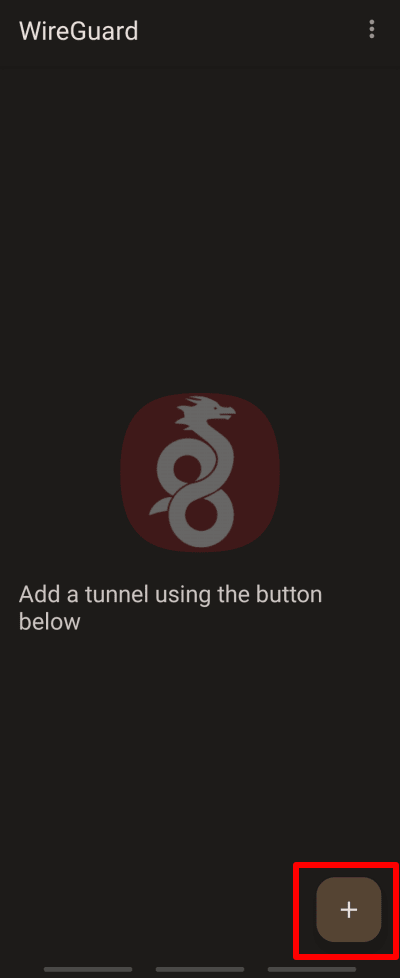
4. Avatkaa virallinen WireGuard-VPN-sovellus ja napauttakaa +-painiketta.
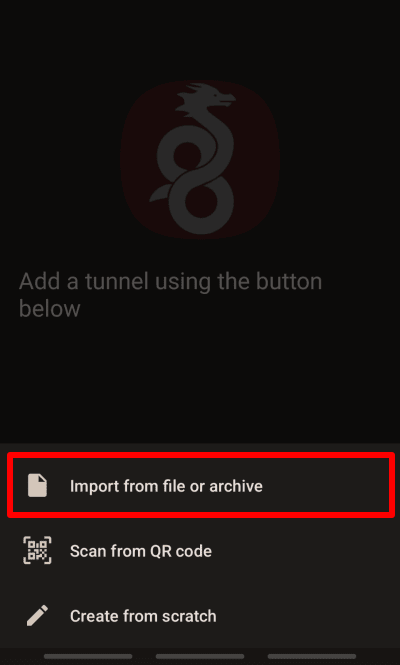
5. Napauttakaa Tuo tiedostosta tai arkistosta.
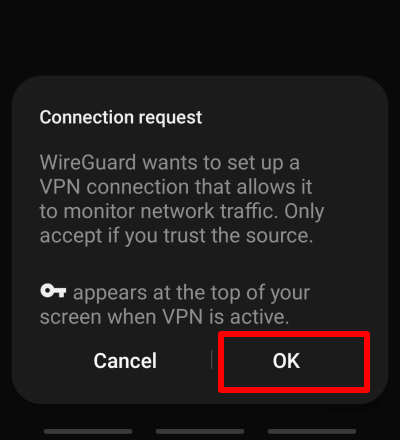
6. Valitkaa vaiheessa 2 lataamanne WireGuard-määritystiedosto (.conf) ja napauttakaa sitten OK vahvistaaksenne yhteyspyynnön.
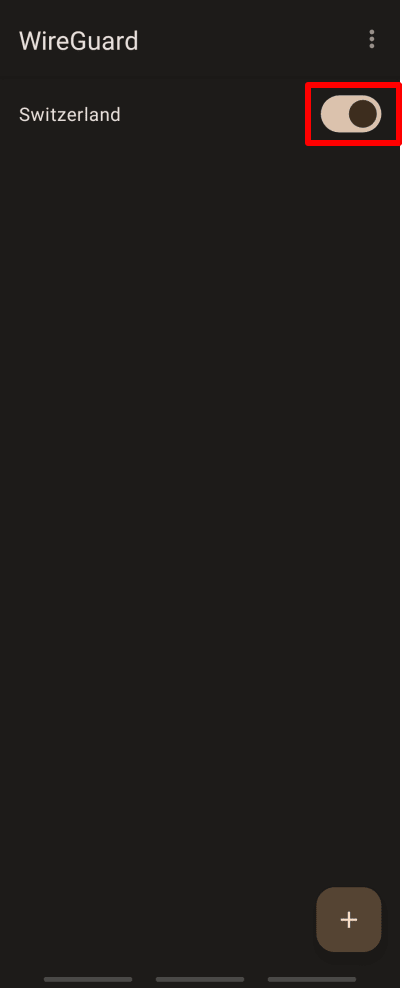
7. Kytkekää uuden yhteytenne vieressä oleva kytkin päälle. Proton VPN suojaa nyt yksityisyyttänne!
Napauttakaa +-painiketta uudelleen lisätäksenne niin monta WireGuard-tunnelia kuin haluatte.
Käykää selaimella maksuttomassa, suojatussa IP-skannerissamme vahvistaaksenne, että VPN-yhteys toimii oikein.
