


如何在 Android 上手動設定 WireGuard
- 閱讀
- 0 分鐘
- 類別
- Android
WireGuard® 是一款快速、輕量且安全的 VPN 協定,已預設在我們的官方 Android 應用程式中使用。
我們強烈建議在您的 Android 裝置上使用我們的官方應用程式。這提供連線至我們伺服器最簡單的方式,並能讓您受益於 Proton VPN 的許多進階功能。例如:
也可以使用第三方應用程式在 Android 上手動設定 WireGuard。在本指南中,我們將向您展示如何使用適用於 Android 的官方 WireGuard(新視窗) VPN 應用程式,在您的 Android 裝置上設定 WireGuard。
如何在 Android 上手動設定 WireGuard
1. 從 Play 商店(新視窗)下載並安裝官方 WireGuard VPN 用戶端,或下載為 APK(新視窗)。
2. 在瀏覽器中登入 account.protonvpn.com,前往 下載 → WireGuard 組態,並下載 WireGuard 組態檔案。
瞭解如何從 Proton VPN 下載 WireGuard 組態檔案
3. 重新命名已下載的 .conf 檔案。官方的 Android 版 WireGuard 應用程式對於接受的 .conf 檔案名稱非常挑剔。檔案名稱除了底線 ( _ ) 之外,不得包含任何特殊字元。
Proton VPN 會在您下載的 .conf 檔案自動附加字尾 -[伺服器名稱](例如:-CH-5),因此您需要編輯檔案名稱,以移除該字尾以及您在命名檔案時可能使用的任何其他特殊字元(包含空格)。
您可以使用任何 Android 的檔案管理員應用程式來執行此操作。例如,在 Samsung 的「我的檔案」應用程式(所有 Samsung 裝置的預設檔案管理員應用程式)中,長按檔案以將其選取 → ⋮更多 → 重新命名。
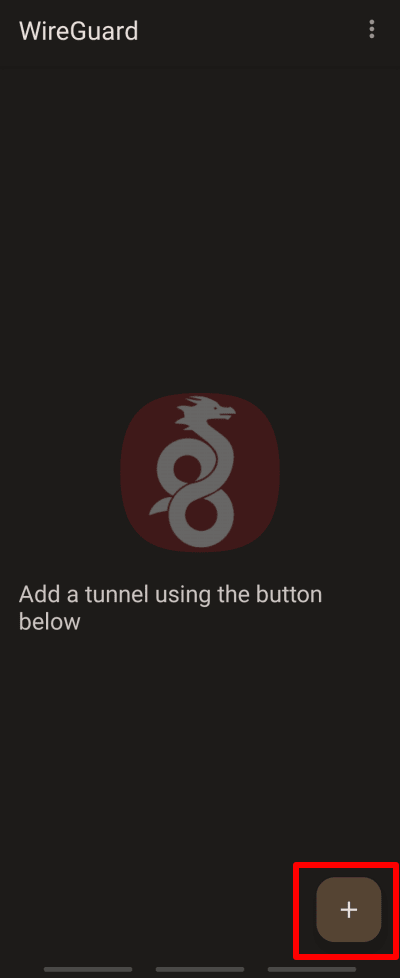
4. 開啟官方 WireGuard VPN 應用程式,並輕點 + 按鈕。
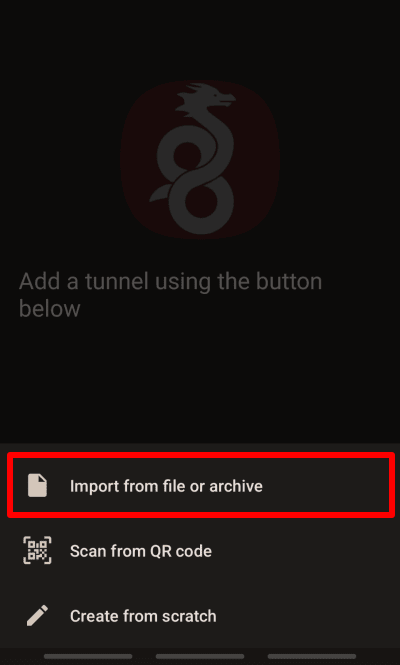
5. 輕點 從檔案或封存檔案匯入。
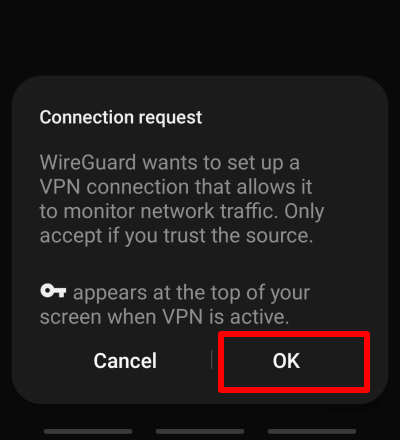
6. 選取您在步驟 2 下載的 WireGuard 組態 (.conf) 檔案,然後輕點 確定 以確認連線要求。
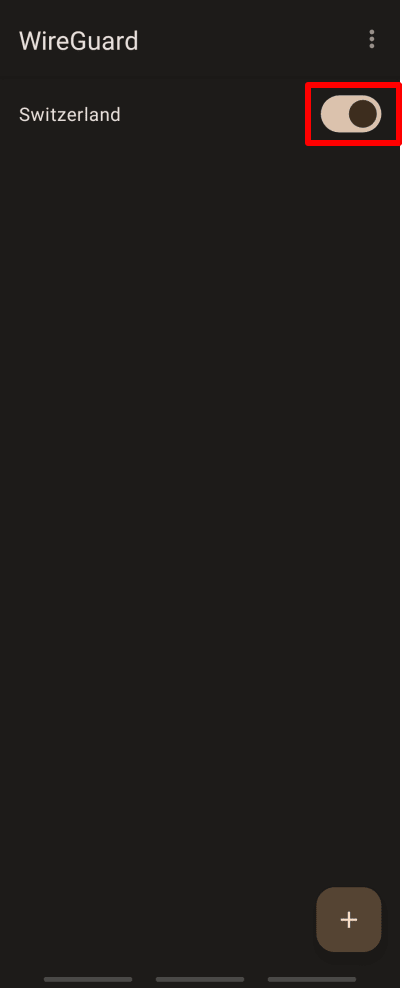
7. 切換您新建立連線旁的開關至開啟。您的隱私現在已受到 Proton VPN 的保護!
再次輕點 + 按鈕,即可依您的需求加入多個 WireGuard 通道。
在瀏覽器中造訪我們免費的安全 IP 掃描器,以確認 VPN 連線正常運作。
