


Cum să configurați manual WireGuard pe Android
- Lectură
- 2 min
- Categorie
- Android
WireGuard® este un protocol VPN rapid, simplu și securizat, utilizat în mod implicit în aplicația noastră oficială pentru Android.
Aflați mai multe despre WireGuard
Vă recomandăm cu tărie să utilizați aplicația noastră oficială pe dispozitivul dvs. Android. Aceasta oferă cea mai simplă modalitate de conectare la serverele noastre și vă permite să beneficiați de multe dintre caracteristicile avansate ale Proton VPN. De exemplu:
- Kill switch
- Protocoalele VPN WireGuard, WireGuard TCP, OpenVPN UDP, OpenVPN TCP și Stealth
- Protocol smart
- Protecție împotriva divulgării DNS
Descărcați Proton VPN pentru Android
De asemenea, este posibil să configurați manual WireGuard pe Android utilizând aplicații terțe. În acest ghid, vă arătăm cum să configurați WireGuard pe dispozitivul dvs. Android utilizând aplicația VPN oficială WireGuard(fereastră nouă) pentru Android.
Cum să configurați manual WireGuard pe Android
1. Descărcați și instalați clientul VPN oficial WireGuard din Magazin Play(fereastră nouă) sau ca fișier APK(fereastră nouă).
2. Într-un browser, conectați-vă la account.protonvpn.com, accesați Descărcări → Configurare WireGuard și descărcați un fișier de configurare WireGuard.
Aflați cum să descărcați un fișier de configurare WireGuard de la Proton VPN
3. Redenumiți fișierul .conf descărcat. Aplicația oficială WireGuard pentru Android este foarte strictă în privința numelor de fișiere pe care le acceptă pentru fișierele .conf. Numele fișului nu trebuie să conțină caractere speciale, cu excepția caracterului de subliniere ( _ ).
Proton VPN adaugă automat sufixul -[nume server] (de exemplu, -CH-5) la fișierele .conf pe care le descărcați, așa că va trebui să editați numele fișierului pentru a elimina sufixul și orice alte caractere speciale pe care este posibil să le fi folosit la numirea fișierului (inclusiv spațiile).
Puteți face acest lucru utilizând orice aplicație de gestionare a fișierelor pentru Android. De exemplu, în aplicația Samsung Files (aplicația implicită de gestionare a fișierelor pentru toate dispozitivele Samsung), apăsați lung pe fișier pentru a-l selecta → ⋮Mai multe → Redenumire.
4. Deschideți aplicația VPN oficială WireGuard și atingeți butonul +.
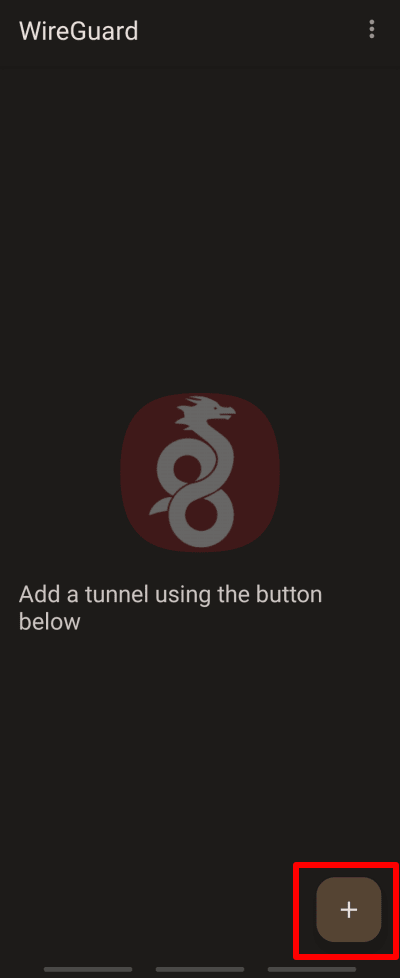
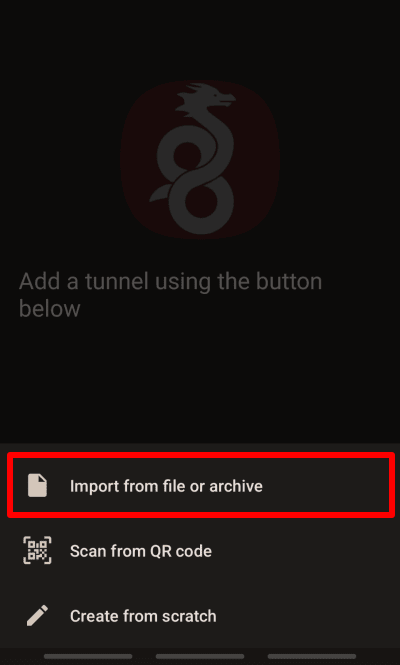
5. Atingeți Import din fișier sau arhivă.
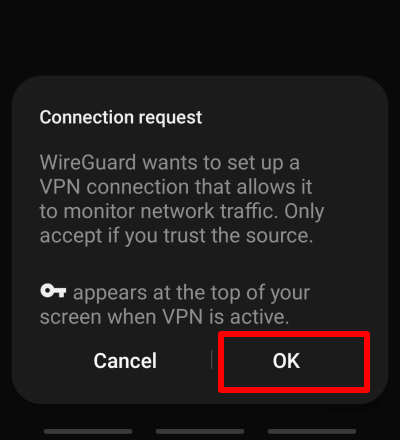
6. Selectați fișierul de configurare WireGuard (.conf) pe care l-ați descărcat la pasul 2, apoi atingeți OK pentru a confirma solicitarea de conexiune.
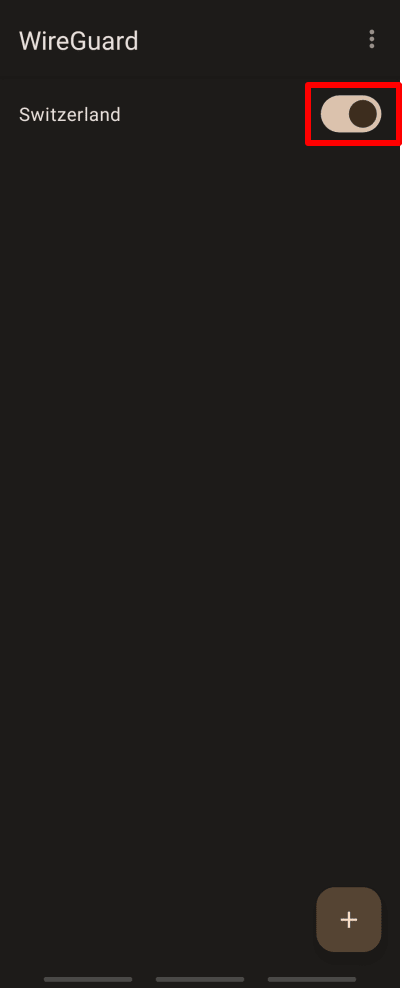
7. Comutați comutatorul din dreptul noii conexiuni create în poziția pornit. Confidențialitatea dvs. este acum protejată de Proton VPN!
Atingeți din nou butonul + pentru a adăuga oricâte tuneluri WireGuard doriți.
Accesați scanerul nostru gratuit și securizat de IP într-un browser pentru a confirma că conexiunea VPN funcționează corect.
