


Comment configurer manuellement WireGuard sur Android
- Lecture
- 2 minutes
- Catégorie
- Android
WireGuard® est un protocole VPN rapide, léger et sécurisé utilisé par défaut dans notre application Android officielle.
Nous vous recommandons vivement d’utiliser notre application officielle sur votre appareil Android. Elle offre le moyen le plus simple de se connecter à nos serveurs et vous permet de bénéficier de nombreuses fonctionnalités avancées de Proton VPN. Par exemple :
- Arrêt d’urgence (kill switch)
- Protocoles VPN WireGuard, WireGuard TCP, OpenVPN UDP, OpenVPN TCP et Stealth
- Protocole Smart
- Protection contre les fuites DNS
Obtenir Proton VPN pour Android
Il est également possible de configurer manuellement WireGuard sur Android à l’aide d’applications tierces. Dans ce guide, nous vous montrons comment configurer WireGuard sur votre appareil Android à l’aide de l’application VPN officielle de WireGuard(nouvelle fenêtre) pour Android.
Comment configurer manuellement WireGuard sur Android
1. Téléchargez et installez le client VPN officiel de WireGuard depuis le Play Store(nouvelle fenêtre) ou sous forme de fichier APK(nouvelle fenêtre).
2. Dans un navigateur, connectez-vous à account.protonvpn.com, accédez à Téléchargements → Configuration WireGuard et téléchargez un fichier de configuration WireGuard.
Découvrez comment télécharger un fichier de configuration WireGuard depuis Proton VPN
3. Renommez le fichier .conf téléchargé. L’application officielle WireGuard pour Android est très pointilleuse sur les noms de fichiers qu’elle accepte pour les fichiers .conf. Le nom de fichier ne doit contenir aucun caractère spécial, à l’exception d’un trait de soulignement ( _ ).
Proton VPN ajoute automatiquement le suffixe -[nom du serveur] (par exemple, -CH-5) aux fichiers .conf que vous téléchargez. Vous devrez donc modifier le nom du fichier pour retirer le suffixe et tout autre caractère spécial que vous auriez pu utiliser en nommant le fichier (y compris les espaces).
Vous pouvez le faire à l’aide de n’importe quelle application de gestion de fichiers pour Android. Par exemple, dans l’application Fichiers de Samsung (l’application de gestion de fichiers par défaut pour tous les appareils Samsung), appuyez longuement sur le fichier pour le sélectionner → ⋮Plus → Renommer.
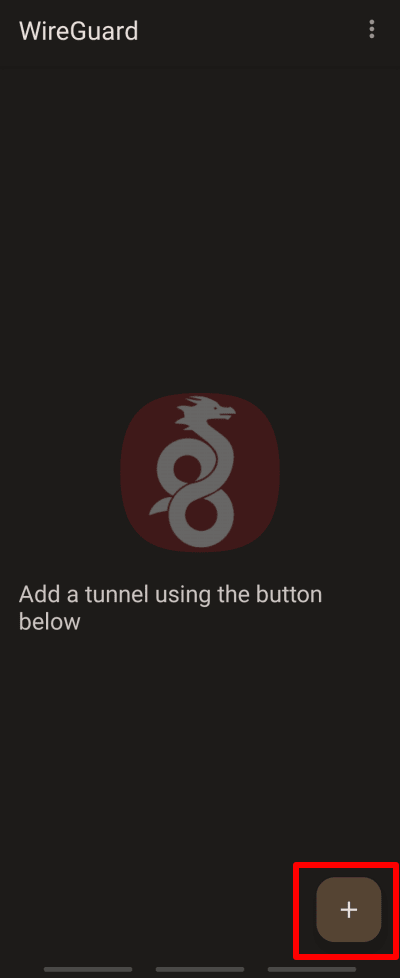
4. Ouvrez l’application officielle VPN WireGuard et appuyez sur le bouton +.
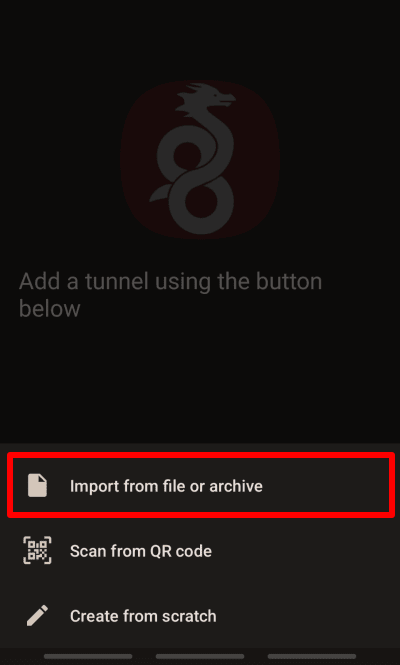
5. Appuyez sur Importer depuis un fichier ou une archive.
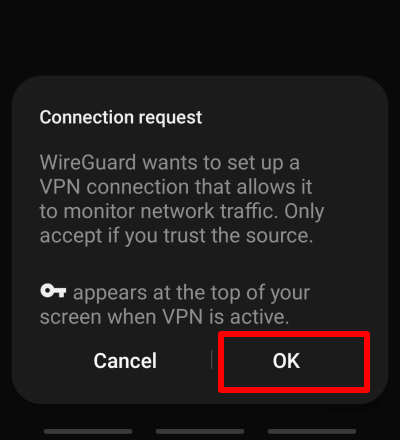
6. Sélectionnez le fichier de configuration WireGuard (.conf) que vous avez téléchargé à l’étape 2, puis appuyez sur OK pour confirmer la demande de connexion.
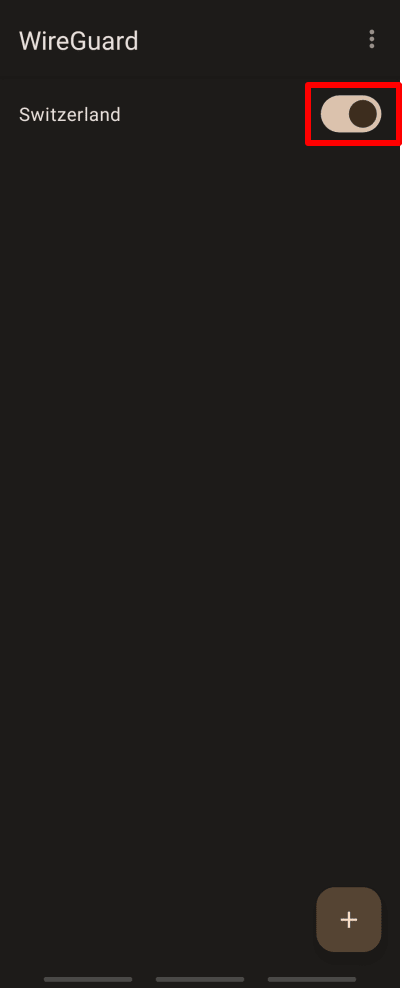
7. Basculez l’interrupteur à côté de votre connexion nouvellement créée sur activé. Votre vie privée est désormais protégée par Proton VPN !
Appuyez à nouveau sur le bouton + pour ajouter autant de tunnels WireGuard que vous le souhaitez.
Consultez notre scanner d’adresse IP sécurisé et gratuit dans un navigateur pour confirmer que la connexion VPN fonctionne correctement.
