


Comment télécharger les fichiers de configuration WireGuard
- Lecture
- 3 minutes
- Catégorie
- Téléchargement et installation
WireGuard® est un protocole VPN sécurisé et rapide, désormais disponible sur nos applications Windows, macOS, Android et iOS/iPadOS.
Si vous utilisez l’une de ces plateformes, nous vous recommandons vivement d’utiliser WireGuard via nos applications, car c’est le moyen le plus simple d’utiliser WireGuard, et cela vous permet de bénéficier de nombreuses fonctionnalités avancées de Proton VPN. Par exemple :
- Arrêt d’urgence (kill switch) et arrêt d’urgence permanent
- Smart Protocol
- Protection contre les fuites DNS(nouvelle fenêtre)
- Redirection de port (Windows uniquement)
Cependant, l’implémentation de WireGuard par Proton VPN suit les spécifications open source officielles du protocole. Cela signifie que les utilisateurs avancés peuvent utiliser n’importe quel client WireGuard qui respecte également les spécifications officielles pour se connecter aux serveurs Proton VPN à l’aide de WireGuard. Cela inclut les clients WireGuard intégrés aux routeurs.
Pour configurer un client WireGuard tiers afin de l’utiliser avec Proton VPN, vous devez télécharger un fichier de configuration WireGuard.
Comment télécharger un fichier de configuration WireGuard
1. Connectez-vous à account.protonvpn.com et accédez à Téléchargements → Configuration WireGuard.
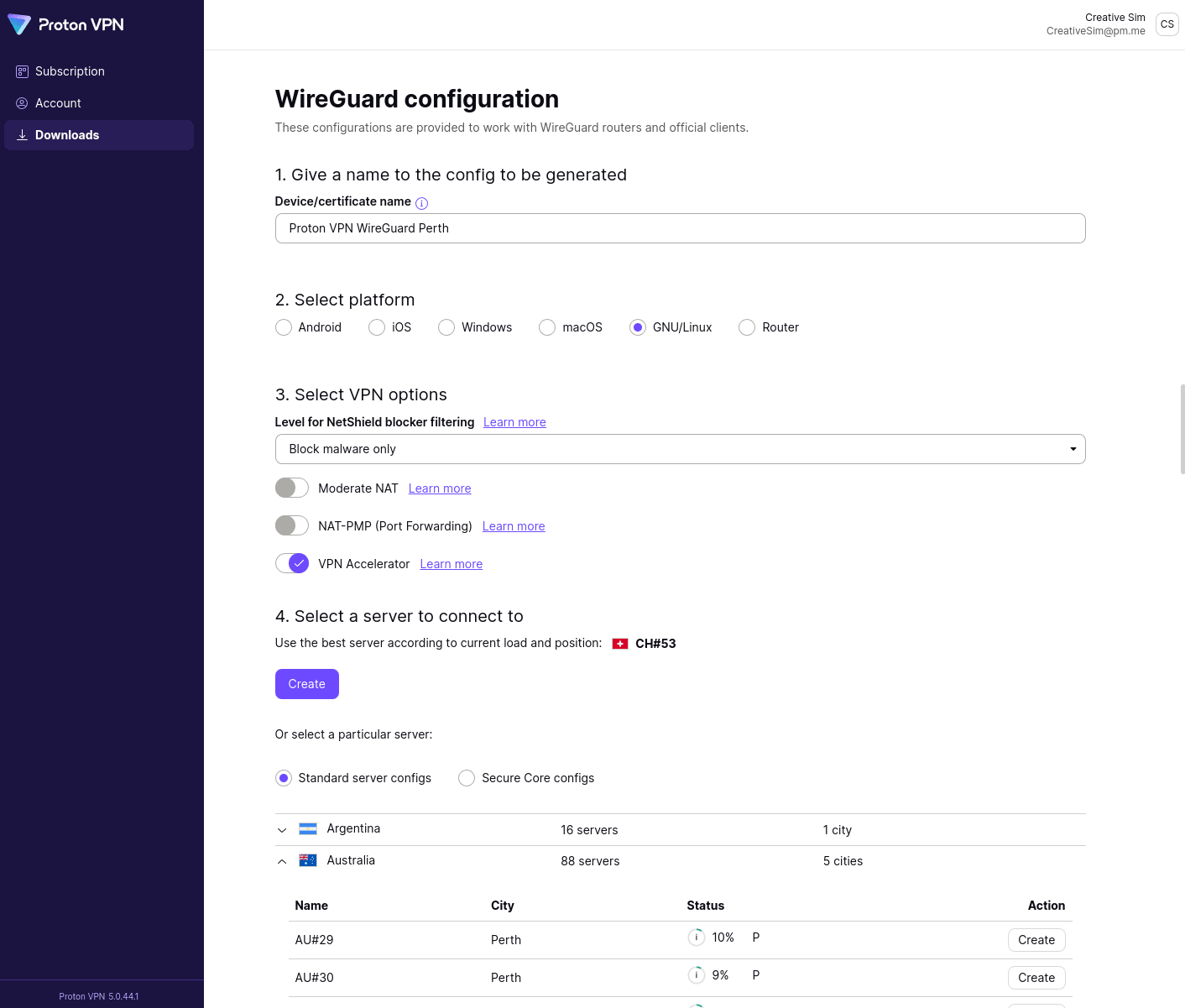
2. Créez un nom pour la configuration que vous allez générer, puis sélectionnez :
- Plateforme
- Options VPN (bloqueur de publicités Netshield filtering level, NAT modéré, VPN Accelerator)
- Serveur auquel se connecter (choisissez dans la liste ou acceptez le serveur que nous vous recommandons en fonction de la charge actuelle du serveur et de votre emplacement)
Cliquez sur Créer.
Notez que si vous bénéficiez d’un abonnement Free plan, la seule option VPN qui s’offre à vous est le VPN Accelerator. Pour accéder à des fonctionnalités plus avancées, vous pouvez changer d’abonnement. Pour ce faire, connectez-vous à account.protonvpn.com et accédez à Abonnement → Abonnements.
3. Patientez quelques secondes, le temps que Proton VPN génère le fichier de configuration WireGuard. Cliquez sur Télécharger pour enregistrer le fichier de configuration sous forme de fichier .conf.
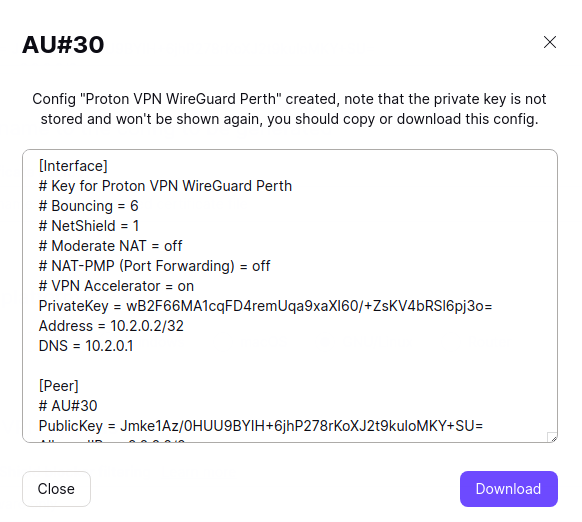
Vous pouvez désormais utiliser ce fichier pour configurer n’importe quel client WireGuard conforme au standard open source de WireGuard afin de l’utiliser avec Proton VPN.
Plusieurs tunnels WireGuard
Si votre client ou routeur WireGuard prend en charge cette fonctionnalité, vous pouvez déployer plusieurs tunnels VPN WireGuard simultanément. Cela vous permet d’attribuer un trafic spécifique (provenant d’une application ou d’un navigateur) à un tunnel spécifique. La marche à suivre dépasse le cadre de cet article de support, vous devrez donc consulter la documentation de votre client ou de votre routeur pour plus d’informations.
Pour utiliser nos fichiers de configuration WireGuard avec une telle configuration :
- Téléchargez deux fichiers (ou plus) de configuration WireGuard, comme décrit ci-dessus.
- Ouvrez le deuxième fichier de configuration dans un éditeur de texte et modifiez les lignes suivantes :
- Address = 10.3.0.2/32
- DNS = 10.3.0.1
Enregistrez le fichier et fermez votre éditeur de texte lorsque vous avez terminé.
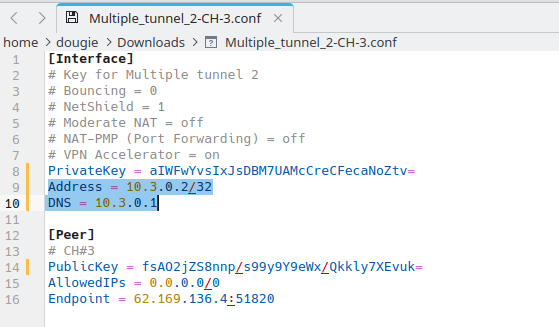
Pour chaque tunnel supplémentaire, augmentez simplement de un le deuxième chiffre de l’adresse. Par exemple, pour trois tunnels, utilisez :
- Address = 10.4.0.2/32
- DNS = 10.4.0.1
Pour quatre tunnels, utilisez :
- Address = 10.5.0.2/32
- DNS = 10.5.0.1
Comment utiliser nos fichiers de configuration WireGuard
Vous pouvez utiliser nos fichiers de configuration WireGuard pour configurer manuellement tout client WireGuard tiers qui accepte les configurations WireGuard standards. Les guides suivants (qui utilisent principalement les applications WireGuard officielles) peuvent servir d’exemples :