


Hoe u WireGuard-configuratiebestanden downloadt
- Lezen
- 3 min
- Categorie
- Downloaden en installatie
WireGuard® is een veilig en snel VPN-protocol dat nu beschikbaar is in onze Windows-, macOS-, Android- en iOS/iPadOS-apps.
Meer informatie over WireGuard
Als u een van deze platforms gebruikt, raden we u ten zeerste aan om WireGuard via onze apps te gebruiken. Dit is de eenvoudigste manier om WireGuard te gebruiken en hiermee kunt u profiteren van de vele geavanceerde functies van Proton VPN. Bijvoorbeeld:
- IP-beveiliging en permanente IP-beveiliging
- Smart Protocol
- DNS-lekbeveiliging(nieuw venster)
- Port forwarding (alleen Windows)
De implementatie van WireGuard door Proton VPN volgt echter de officiële opensourcespecificaties voor het protocol. Dit betekent dat geavanceerde gebruikers elke WireGuard-client kunnen gebruiken die ook aan de officiële specificaties voldoet om verbinding te maken met Proton VPN-servers via WireGuard. Dit is inclusief WireGuard-clients die in routers zijn ingebouwd.
Om een externe WireGuard-client te configureren voor gebruik met Proton VPN, moet u een WireGuard-configuratiebestand downloaden.
Hoe u een WireGuard-configuratiebestand downloadt
1. Log in op account.protonvpn.com en ga naar Downloads → WireGuard-configuratie.
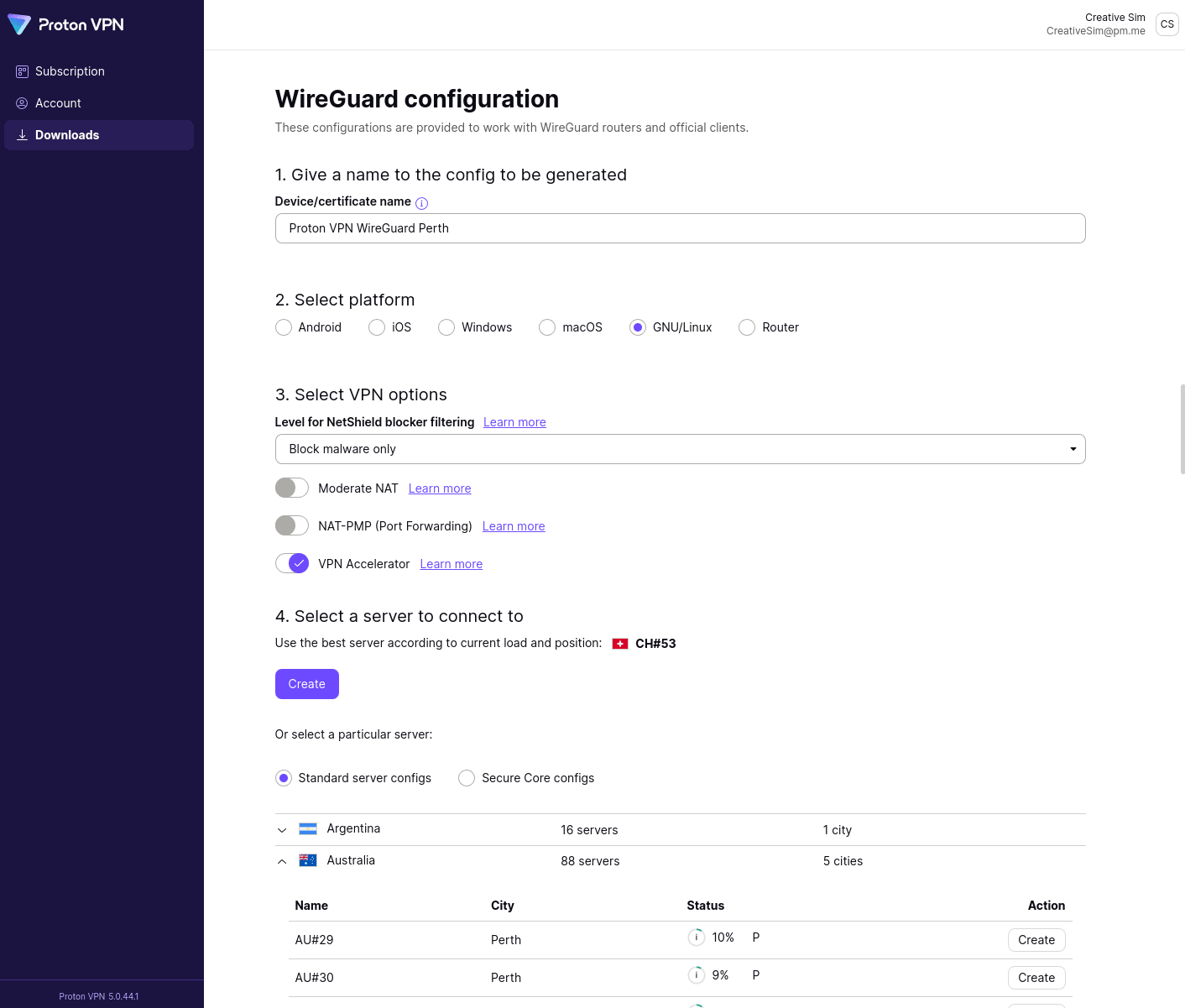
2. Maak een naam aan voor de configuratie die u gaat genereren en selecteer vervolgens:
- Platform
- VPN-opties (Netshield-advertentieblokkering-filterniveau, Gemiddelde NAT, VPN Accelerator)
- Server om verbinding mee te maken (kies uit de lijst of accepteer onze aanbevolen server op basis van de huidige serverbelasting en uw locatie)
Klik op Aanmaken.
Houd er rekening mee dat als u een Free plan hebt, de enige VPN-optie die voor u beschikbaar is VPN Accelerator is. Om toegang te krijgen tot meer geavanceerde functies, kunt u upgraden. Meld u hiervoor aan op account.protonvpn.com en ga naar Abonnement → Abonnementen.
3. Wacht een paar seconden tot Proton VPN het WireGuard-configuratiebestand heeft gegenereerd. Klik op Downloaden om het configuratiebestand op te slaan als een .conf-bestand.
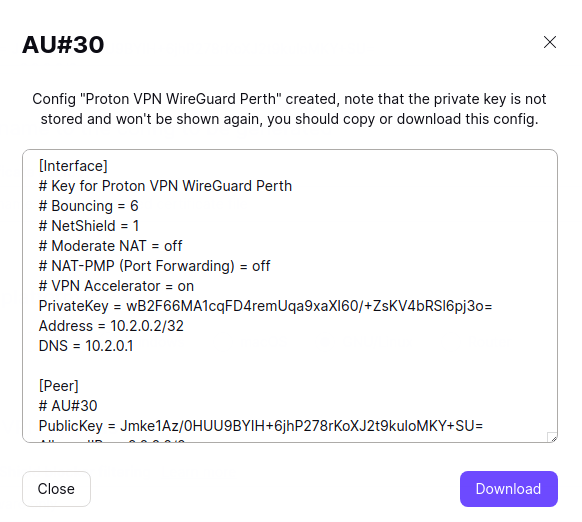
U kunt dit bestand nu gebruiken om elke WireGuard-client die voldoet aan de open-source WireGuard-standaard te configureren voor gebruik met Proton VPN.
Meerdere WireGuard-tunnels
Als uw WireGuard-client of -router deze functie ondersteunt, kunt u meerdere WireGuard VPN-tunnels tegelijkertijd implementeren. Hiermee kunt u specifiek verkeer (van een app of browser) toewijzen aan een specifieke tunnel. Hoe u dit doet valt buiten het bestek van dit ondersteuningsartikel, dus u moet de documentatie van uw client of router raadplegen voor verdere gegevens.
Om onze WireGuard-configuratiebestanden te gebruiken met een dergelijke setup:
- Download twee (of meer) WireGuard-configuratiebestanden, zoals hierboven beschreven.
- Open het tweede configuratiebestand in een teksteditor en bewerk de volgende regels:
- Adres = 10.3.0.2/32
- DNS = 10.3.0.1
Sla het bestand op en sluit uw teksteditor als u klaar bent.
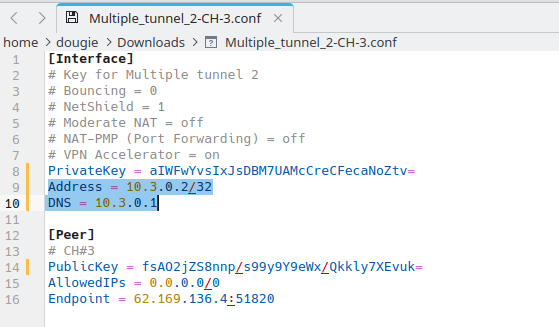
Voor elke extra tunnel verhoogt u eenvoudig het tweede getal in het adres met één. Gebruik bijvoorbeeld voor drie tunnels:
- Adres = 10.4.0.2/32
- DNS = 10.4.0.1
Gebruik voor vier tunnels:
- Adres = 10.5.0.2/32
- DNS = 10.5.0.1
Hoe u onze WireGuard-configuratiebestanden gebruikt
U kunt onze WireGuard-configuratiebestanden gebruiken om handmatig elke WireGuard-client van derden te configureren die standaard WireGuard-configuraties accepteert. De volgende handleidingen (die voornamelijk de officiële WireGuard-apps gebruiken) kunnen als voorbeeld worden gebruikt: