


Hoe u Proton VPN OpenVPN-configuratiebestanden downloadt
- Lezen
- 1 min
- Categorie
- Downloaden en installatie
Proton VPN biedt gebruiksvriendelijke systeemeigen apps met een vereenvoudigde grafische gebruikersinterface voor:
Niettemin geven sommige gebruikers er wellicht de voorkeur aan om OpenVPN-configuratiebestanden te gebruiken en verbinding te maken met onze beveiligde VPN-servers via een client van derden. Lees verder voor instructies over het downloaden van Proton VPN OpenVPN-configuratiebestanden.
Hoe u configuratiebestanden downloadt
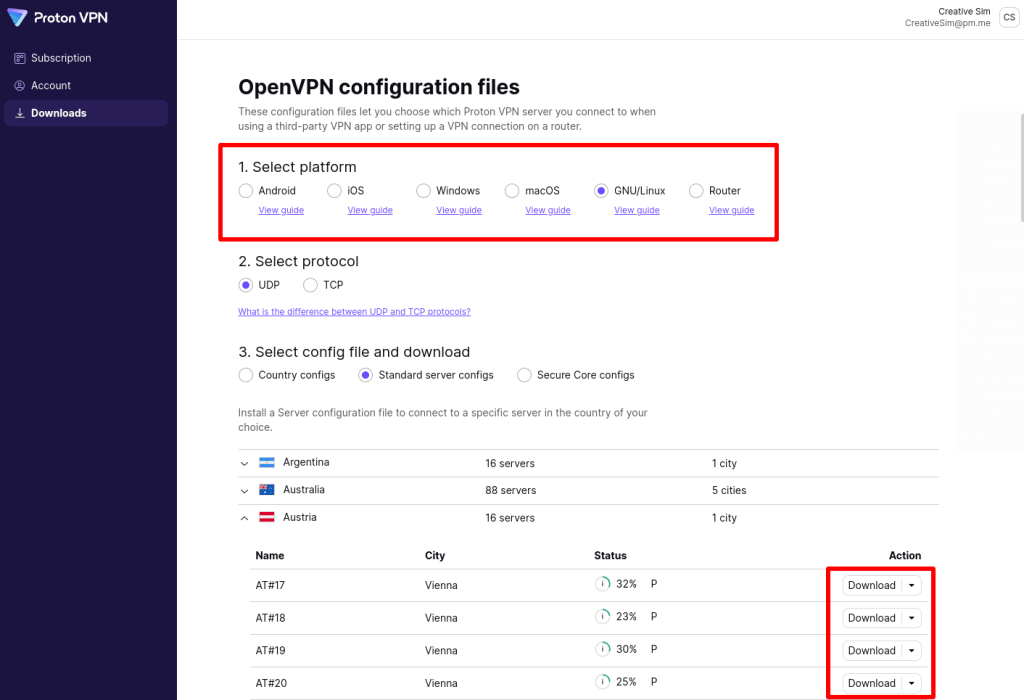
Meld u aan bij uw Proton VPN-account op account.protonvpn.com, ga naar Downloads → OpenVPN-configuratiebestanden en:
- Selecteer platform – Het juiste platform voor uw apparaat (dit is belangrijk, omdat u anders kwetsbaar kunt zijn voor DNS-lekken)
- Selecteer protocol – UDP (aanbevolen) of TCP als u trage VPN-snelheden ervaart (dit maakt gebruik van poort 443)
- Selecteer configuratiebestand en downloaden – kies of u een configuratiebestand wilt downloaden voor een heel land, een afzonderlijke server of voor een Secure Core-server.
- Selecteer een land of server en klik op de knop Downloaden ernaast.
Hoe u de OpenVPN-configuratiebestanden gebruikt
We hebben setup-handleidingen voor het gebruik van onze OpenVPN-configuratiebestanden op verschillende platforms:
- Hoe u Proton VPN instelt op Windows met behulp van de OpenVPN GUI
- Hoe u OpenVPN instelt op macOS met behulp van Tunnelblick
- Hoe u OpenVPN handmatig configureert voor Proton VPN in Linux
- Hoe u OpenVPN handmatig instelt op Android
- Hoe u Proton VPN gebruikt met OpenVPN Connect op iOS
- Hoe u Proton VPN installeert op uw router