


Hoe u OpenVPN handmatig configureert voor Proton VPN op Linux
- Lezen
- 5 min
- Categorie
- Linux
OpenVPN is een inmiddels oud VPN-protocol dat, hoewel het nog steeds robuust beveiligd is, log en traag is in vergelijking met krachtige, strakke en veilige moderne VPN-protocollen, zoals WireGuard®. Dit is waarom we toewerken naar het beëindigen van de ondersteuning voor OpenVPN in onze officiële apps.
Waar mogelijk op Linux raden we aan om onze officiële Linux-app (GUI) of Linux CLI te gebruiken, of om WireGuard handmatig te configureren.
Als dit niet mogelijk is, kunt u OpenVPN handmatig configureren op Linux met behulp van clients van derden. In deze handleiding tonen we u hoe u OpenVPN configureert op elke Linux-distributie met behulp van de opdrachtregel of NetworkManager (voor wie de voorkeur geeft aan een GUI).
- Voorbereiden op OpenVPN
- Hoe u de OpenVPN CLI handmatig configureert
- Hoe u OpenVPN gebruikt met NetworkManager
- Hoe u controleert op DNS-lekken
Voorbereiden op OpenVPN
Voordat we beginnen, heeft u twee dingen nodig:
1. Een OpenVPN-configuratiebestand
Meld u aan op account.protonvpn.com, ga naar Downloads → OpenVPN-configuratiebestanden en download een OpenVPN-configuratiebestand voor Linux.
Ontdek hoe u een OpenVPN-configuratiebestand downloadt van Proton VPN
2. Uw OpenVPN-gebruikersnaam en -wachtwoord
While still signed in to account.protonvpn.com, go to Account → OpenVPN username to view your OpenVPN username and password. Note that these are not your regular Proton Account username and password.
Ontdek hoe u toegang krijgt tot uw Proton VPN OpenVPN-gebruikersnaam en -wachtwoord
Hoe u OpenVPN gebruikt met NetworkManager
Dit is de aanbevolen manier om OpenVPN handmatig te configureren als uw distributie NetworkManager(nieuw venster) ondersteunt.
Deze handleiding is gemaakt met behulp van Ubuntu 22.04, maar de instructies zijn zeer vergelijkbaar voor elk systeem dat NetworkManager ondersteunt. Als uw desktopomgeving NetworkManager gebruikt, is de kans groot dat deze OpenVPN al ondersteunt. Als dat niet het geval is, kunt u de ondersteuning voor OpenVPN eenvoudig installeren in NetworkManager:
Voer op Debian- en Ubuntu-gebaseerde distributies het volgende in:
sudo apt-get install network-manager-openvpn-gnome
Voer op Fedora het volgende in:
sudo dnf -y install NetworkManager-openvpn NetworkManager-openvpn-gnome
Voer op Arch het volgende in:
sudo pacman -S networkmanager-openvpn
Meld u af bij uw Linux-sessie en meld u vervolgens opnieuw aan om de wijzigingen door te voeren.
Zodra NetworkManager OpenVPN ondersteunt, kunt u dit configureren. Dit doet u als volgt:
1. Ga naar Instellingen → Netwerk → VPN → +.

2. Selecteer Bestand importeren… en gebruik uw standaard bestandsbeheerder om te Openen: het OpenVPN-configuratiebestand dat u eerder hebt gedownload.

3. Ga naar Verificatie en voer uw OpenVPN-gebruikersnaam en –wachtwoord in de relevante velden in. Klik op Toevoegen wanneer u klaar bent

4. Terug bij Instellingen → Netwerk → VPN, schakelt u de schakelaar naast de zojuist ingestelde OpenVPN-verbinding in. U kunt zoveel verbindingen configureren als u wilt.

U bent nu verbonden met Proton VPN. Om dit te verifiëren, bezoekt u onze gratis veilige IP-scanner(nieuw venster). Omdat dit een handmatige verbinding is, moet u ook controleren op DNS-lekken.
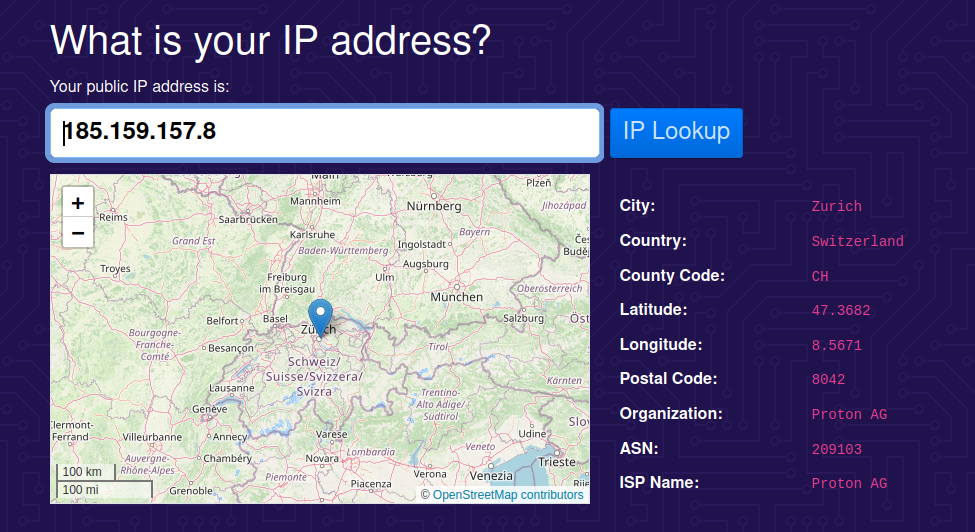
Om de verbinding met Proton VPN te verbreken, schakelt u de schakelaar gewoon uit.
Hoe u de OpenVPN CLI handmatig configureert
Deze methode is ingewikkelder dan het gebruik van NetworkManager en wordt alleen aanbevolen voor zeer specifieke gebruikssituaties. Let er ook op dat nieuwere distributies (inclusief de nieuwste versies van Ubuntu) openresolv niet ondersteunen, waardoor de volgende methode hierop niet werkt. De hierboven beschreven NetworkManager-methode werkt op de meeste distro’s (inclusief Ubuntu).
In deze handleiding tonen we u hoe u OpenVPN instelt op Debian, Fedora en Arch (inclusief Manjaro).
1. Installeer OpenVPN
Open een terminalvenster en:
Voer op Debian- en Ubuntu-gebaseerde distributies het volgende in:
sudo apt install openvpn
Voer op Fedora het volgende in:
sudo dnf install openvpn
Voer op Arch het volgende in:
sudo pacman -S openvpn

2. Installeer openresolv
U heeft openresolv (een opensource-implementatie van resolvconf(nieuw venster)) nodig om DNS correct te configureren en DNS-lekken te voorkomen.
Meer informatie over DNS and DNS-lekken
Voer op Debian- en Ubuntu-gebaseerde distributies het volgende in:
sudo apt install openresolv
Voer op Fedora het volgende in:
sudo dnf install openresolv
Voer op Arch het volgende in:
sudo pacman -S openresolv

3. Download het volgende DNS-updatescript
Dit is opnieuw nodig om ervoor te zorgen dat DNS correct is geconfigureerd. Wget is vooraf geïnstalleerd op de meeste Linux-distributies. Voer uit:
sudo wget "https://raw.githubusercontent.com/ProtonVPN/scripts/master/update-resolv-conf.sh" -O "/etc/openvpn/update-resolv-conf"
Gevolgd door:
sudo chmod +x "/etc/openvpn/update-resolv-conf"

4. Ga naar de map waarin u uw OpenVPN-configuratiebestand hebt gedownload
Voer
cd
Bijvoorbeeld:
cd ~/Downloads
5. Maak verbinding met een VPN-server met behulp van OpenVPN
Voer uit:
sudo openvpn
Waarbij de naam is van het OpenVPN-configuratiebestand dat u eerder hebt gedownload.
Bijvoorbeeld:
sudo openvpn node-ch-02.protonvpn.net.udp.ovpn
Voer uw OpenVPN-gebruikersnaam en -wachtwoord in wanneer hierom wordt gevraagd.

U zou een bericht moeten zien met de tekst Initialization Sequence Completed. Dit betekent dat u succesvol verbonden bent met Proton VPN. U kunt dit verifiëren door onze gratis beveiligde IP-scanner(nieuw venster) te bezoeken. Omdat dit een handmatige verbinding is, moet u ook controleren op DNS-lekken.

Om de verbinding met de VPN-server te verbreken, sluit u simpelweg het terminalvenster.
Hoe u kunt controleren op DNS-lekken
Ga na het bezoeken van onze gratis beveiligde IP-scanner naar www.dnsleaktest.com(nieuw venster) en voer de Standaardtest uit.

Wanneer de test is voltooid, kijkt u naar de eerste drie reeksen getallen van de geretourneerde IP-adressen. Deze moeten allemaal overeenkomen met de eerste drie reeksen getallen van uw IP-adres, zoals weergegeven op onze gratis beveiligde IP-scanner.

Als dat niet het geval is, dan hebt u een DNS-lek.