


Linux에서 Proton VPN용 OpenVPN을 수동으로 설정하는 방법
- 읽기
- 1분
- 카테고리
- Linux
OpenVPN은 현재 오래된 VPN 프로토콜로, 여전히 강력한 보안을 자랑하지만, WireGuard®와 같이 강력하고 세련되며 안전한 최신 VPN 프로토콜에 비해 무겁고 느립니다. 이것이 저희가 공식 앱에서 OpenVPN 지원을 중단하는 방향으로 노력하고 있는 이유입니다.
Linux에서는 가능한 경우 공식 Linux 앱(GUI) 또는 Linux CLI를 사용하거나 WireGuard를 수동으로 설정하는 것을 권장합니다.
이것이 불가능한 경우, 타사 클라이언트를 사용하여 Linux에서 OpenVPN을 수동으로 설정할 수 있습니다. 이 가이드에서는 명령줄이나 NetworkManager(GUI를 선호하는 귀하를 위한)를 사용하여 모든 Linux 배포판에서 OpenVPN을 설정하는 방법을 보여드립니다.
OpenVPN 준비
시작하기 전에 귀하에게는 다음 두 가지가 필요합니다:
1. OpenVPN 설정 파일
account.protonvpn.com에 로그인하고, 다운로드 → OpenVPN 설정 파일로 이동하여 Linux용 OpenVPN 설정 파일을 다운로드합니다.
Proton VPN에서 OpenVPN 설정 파일을 다운로드하는 방법 알아보기
2. 귀하의 OpenVPN 사용자 이름 및 비밀번호
While still signed in to account.protonvpn.com, go to Account → OpenVPN username to view your OpenVPN username and password. Note that these are not your regular Proton Account username and password.
Proton VPN OpenVPN 사용자 이름 및 비밀번호에 접근하는 방법 알아보기
NetworkManager에서 OpenVPN을 사용하는 방법
귀하의 배포판이 NetworkManager(새 창)를 지원하는 경우, 이는 OpenVPN을 수동으로 설정하는 권장 방법입니다.
이 가이드는 Ubuntu 22.04를 사용하여 작성되었지만, NetworkManager를 지원하는 모든 시스템에서 지침이 매우 유사합니다. 귀하의 데스크톱 환경이 NetworkManager를 사용하는 경우 이미 OpenVPN을 지원할 가능성이 높습니다. 그렇지 않은 경우 NetworkManager에 OpenVPN 지원을 쉽게 설치할 수 있습니다:
Debian 및 Ubuntu 기반 배포판에서는 다음을 입력하세요:
sudo apt-get install network-manager-openvpn-gnome
Fedora에서는 다음을 입력하세요:
sudo dnf -y install NetworkManager-openvpn NetworkManager-openvpn-gnome
Arch에서는 다음을 입력하세요:
sudo pacman -S networkmanager-openvpn
변경 사항을 적용하려면 Linux 세션에서 로그아웃한 다음 다시 로그인하세요.
NetworkManager가 OpenVPN을 지원하면 설정할 수 있습니다. 설정 방법은 다음과 같습니다:
1. 설정 → 네트워크 → VPN → +로 이동합니다.

2. 파일에서 불러오기… 를 선택하고 기본 파일 관리자를 사용하여 열기로 이전에 다운로드한 OpenVPN 설정 파일을 엽니다.

3. 인증으로 이동하여 해당 필드에 귀하의 OpenVPN 사용자 이름 및 비밀번호를 입력합니다. 완료되면 추가를 클릭하세요.

4. 설정 → 네트워크 → VPN으로 돌아가서, 방금 설정한 OpenVPN 연결 옆의 스위치를 켬으로 토글합니다. 원하는 만큼 연결을 구성할 수 있습니다.

이제 Proton VPN에 연결되었습니다. 이를 확인하려면 무료 보안 IP 스캐너(새 창)를 방문하세요. 이는 수동 연결이므로 DNS 유출도 확인해야 합니다.
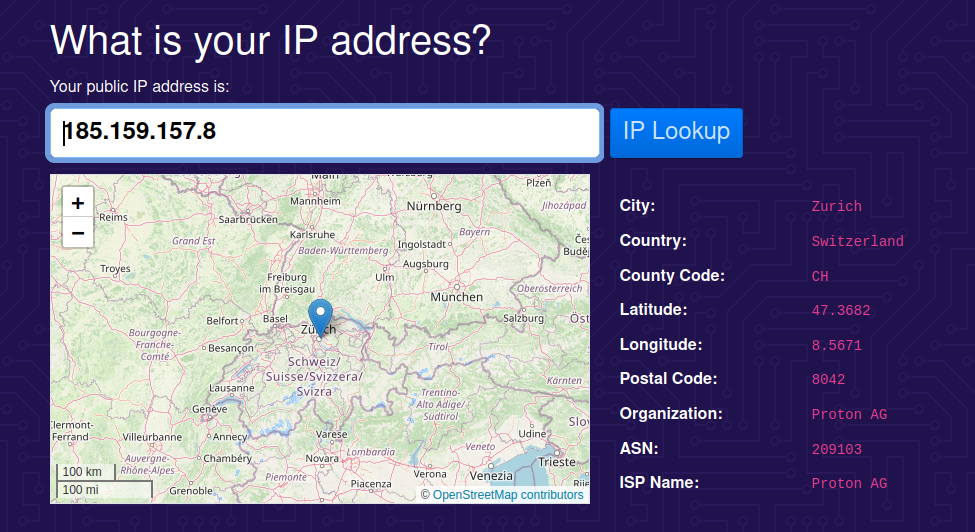
Proton VPN에서 연결을 해제하려면 스위치를 끔으로 토글하기만 하면 됩니다.
OpenVPN CLI를 수동으로 설정하는 방법
이 방법은 NetworkManager를 사용하는 것보다 더 복잡하며 매우 구체적인 사례에만 권장됩니다. 또한 최신 버전의 Ubuntu를 포함하여 최신 배포판은 openresolv를 지원하지 않으므로 다음 방법이 작동하지 않을 수 있음에 유의하세요. 위에서 설명한 NetworkManager 방법은 대부분의 배포판(Ubuntu 포함)에서 작동합니다.
이 가이드에서는 Debian, Fedora, Arch(Manjaro 포함)에서 OpenVPN을 설정하는 방법을 보여드립니다.
1. OpenVPN 설치
터미널 창을 열고 다음을 실행하세요:
Debian 및 Ubuntu 기반 배포판에서는 다음을 입력하세요:
sudo apt install openvpn
Fedora에서는 다음을 입력하세요:
sudo dnf install openvpn
Arch에서는 다음을 입력하세요:
sudo pacman -S openvpn

2. openresolv 설치
DNS를 올바르게 설정하고 DNS 유출을 방지하려면 openresolv(resolvconf(새 창)의 오픈 소스 구현체)가 필요합니다.
Debian 및 Ubuntu 기반 배포판에서는 다음을 입력하세요:
sudo apt install openresolv
Fedora에서는 다음을 입력하세요:
sudo dnf install openresolv
Arch에서는 다음을 입력하세요:
sudo pacman -S openresolv

3. 다음 DNS 업데이트 스크립트 다운로드
다시 한번 말씀드리지만, 이는 DNS가 올바르게 구성되었는지 확인하기 위해 필요합니다. Wget은 대부분의 Linux 배포판에 사전 설치되어 있습니다. 다음을 실행하세요:
sudo wget "https://raw.githubusercontent.com/ProtonVPN/scripts/master/update-resolv-conf.sh" -O "/etc/openvpn/update-resolv-conf"
이어서 다음을 실행합니다:
sudo chmod +x "/etc/openvpn/update-resolv-conf"

4. 귀하가 OpenVPN 설정 파일을 다운로드한 디렉터리로 이동합니다
입력
cd
예:
cd ~/Downloads
5. OpenVPN을 사용하여 VPN 서버에 연결합니다
실행:
sudo openvpn
여기서 은 귀하가 이전에 다운로드한 OpenVPN 설정 파일의 이름입니다.
예:
sudo openvpn node-ch-02.protonvpn.net.udp.ovpn
메시지가 표시되면 귀하의 OpenVPN 사용자 이름과 비밀번호를 입력하세요.

Initialization Sequence Completed라는 메시지가 표시되어야 합니다. 이는 귀하가 Proton VPN에 성공적으로 연결되었음을 의미합니다. 귀하는 자사의 무료 보안 IP 스캐너(새 창)를 방문하여 이를 인증할 수 있습니다. 수동으로 연결한 경우이므로, DNS 유출 여부도 확인해야 합니다.

VPN 서버에서 연결을 해제하려면 터미널 창을 닫기만 하면 됩니다.
DNS 유출을 확인하는 방법
자사의 무료 보안 IP 스캐너를 방문한 후, www.dnsleaktest.com(새 창)으로 이동하여 표준 테스트를 실행하세요.

테스트가 완료되면, 반환된 IP 주소의 처음 세 그룹의 숫자를 확인하세요. 이는 자사의 무료 보안 IP 스캐너에 나타나는 귀하의 IP 주소의 처음 세 그룹의 숫자와 모두 일치해야 합니다.

일치하지 않는 경우, DNS 유출이 발생한 것입니다.