


LinuxでProton VPN用にOpenVPNを手動で設定する方法
- 閲覧中
- 1 分
- カテゴリー
- Linux
OpenVPNは現在では古いVPNプロトコルであり、依然として強固なセキュリティを備えているものの、強固でスマート、かつ安全な現代のVPNプロトコル(WireGuard®など)と比較すると、肥大化していて低速です。そのため、Protonでは公式アプリにおけるOpenVPNのサポート終了に向けて取り組んでいます。
Linuxでは可能な限り、弊社の公式Linuxアプリ(GUI)またはLinux CLIをご利用いただくか、手動でWireGuardを設定することをおすすめします。
これが不可能な場合は、サードパーティのクライアントを使用して、LinuxでOpenVPNを手動で設定できます。このガイドでは、コマンドラインまたはNetworkManager(GUIを好む方向け)を使用して、任意のLinuxディストリビューションでOpenVPNを設定する方法をご紹介します。
OpenVPNの準備
開始する前に、次の二点が必要になります。
1. OpenVPN設定ファイル
account.protonvpn.comにサインインし、ダウンロード → OpenVPN設定ファイルに移動して、Linux用のOpenVPN設定ファイルをダウンロードします。
Proton VPNからOpenVPN設定ファイルをダウンロードする方法はこちら
2. OpenVPNのユーザー名とパスワード
While still signed in to account.protonvpn.com, go to Account → OpenVPN username to view your OpenVPN username and password. Note that these are not your regular Proton Account username and password.
Proton VPNのOpenVPNユーザー名とパスワードを確認する方法はこちら
NetworkManagerでOpenVPNを使用する方法
ご利用のディストリビューションがNetworkManager(新しいウィンドウ)をサポートしている場合、これがOpenVPNを手動で設定する推奨方法です。
このガイドはUbuntu 22.04を使用して作成されていますが、手順はNetworkManagerをサポートするすべてのシステムでほぼ同様です。ご利用のデスクトップ環境でNetworkManagerを使用している場合、すでにOpenVPNをサポートしている可能性が十分にあります。サポートしていない場合は、NetworkManagerにOpenVPNサポートを簡単にインストールできます。
DebianおよびUbuntuベースのディストリビューションでは、以下を入力します:
sudo apt-get install network-manager-openvpn-gnome
Fedoraでは、以下を入力します:
sudo dnf -y install NetworkManager-openvpn NetworkManager-openvpn-gnome
Archでは、以下を入力します:
sudo pacman -S networkmanager-openvpn
変更を適用するために、Linuxセッションからログアウトし、再度ログインします。
NetworkManagerがOpenVPNをサポートしたら、設定を行うことができます。手順は以下の通りです:
1. 設定 → ネットワーク → VPN → + に移動します。

2. ファイルからインポート… を選択し、デフォルトのファイルマネージャーを使用して開きます:事前にダウンロードしたOpenVPN設定ファイル。

3. 認証に移動し、該当するフィールドにOpenVPNのユーザー名とパスワードを入力します。完了したら追加をクリックします。

4. 設定 → ネットワーク → VPNに戻り、作成したOpenVPN接続の横にあるスイッチを切り替えてオンにします。接続は必要な数だけ設定できます。

これでProton VPNに接続されました。接続を確認するには、弊社の無料の安全なIPスキャナー(新しいウィンドウ)にアクセスしてください。これは手動接続であるため、DNS漏洩も確認することをおすすめします。
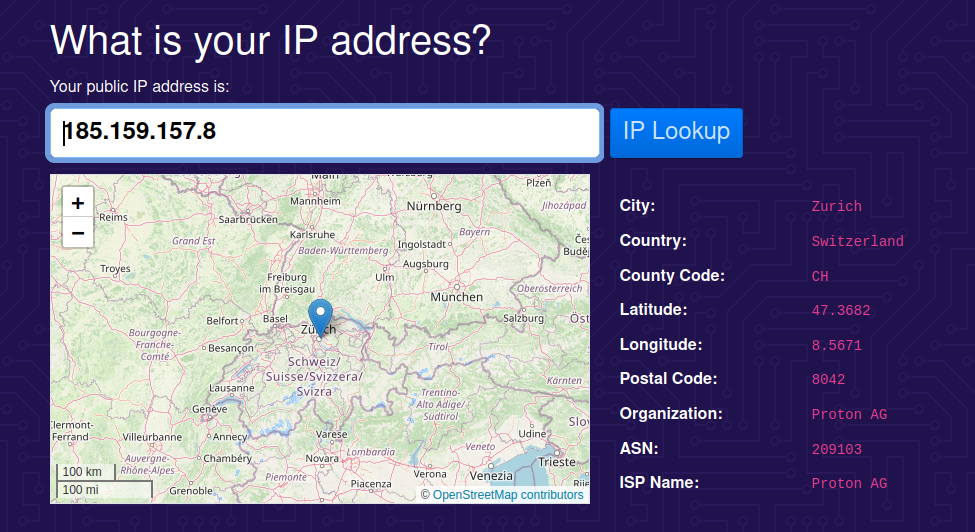
Proton VPNから切断するには、スイッチを切り替えてオフにするだけです。
OpenVPN CLIを手動で設定する方法
この方法はNetworkManagerを使用するよりも複雑であるため、非常に特殊なユースケースにのみ推奨されます。また、新しいディストリビューション(Ubuntuの最新バージョンを含む)はopenresolvをサポートしていないため、以下の方法はそれらでは機能しないことに注意してください。上記で説明したNetworkManagerの方法は、ほとんどのディストリビューション(Ubuntuを含む)で機能します。
このガイドでは、Debian、Fedora、およびArch(Manjaroを含む)でOpenVPNをセットアップする方法を説明します。
1. OpenVPNをインストールする
ターミナルウィンドウを開き、以下を実行します:
DebianおよびUbuntuベースのディストリビューションでは、以下を入力します:
sudo apt install openvpn
Fedoraでは、以下を入力します:
sudo dnf install openvpn
Archでは、以下を入力します:
sudo pacman -S openvpn

2. インストール:openresolv
DNSを適切に設定し、DNS漏洩を防ぐには、openresolv(resolvconf(新しいウィンドウ)のオープンソース実装)が必要です。
DebianおよびUbuntuベースのディストリビューションでは、以下を入力します:
sudo apt install openresolv
Fedoraでは、以下を入力します:
sudo dnf install openresolv
Archでは、以下を入力します:
sudo pacman -S openresolv

3. 以下のDNS更新スクリプトをダウンロードします
繰り返しになりますが、これはDNSが正しく構成されていることを確認するために必要です。ほとんどのLinuxディストリビューションには、Wgetが事前にインストールされています。以下を実行してください:
sudo wget "https://raw.githubusercontent.com/ProtonVPN/scripts/master/update-resolv-conf.sh" -O "/etc/openvpn/update-resolv-conf"
続いて、以下を実行します:
sudo chmod +x "/etc/openvpn/update-resolv-conf"

4. OpenVPN設定ファイルをダウンロードしたディレクトリに移動します
次を入力します:
cd
例:
cd ~/Downloads
5. OpenVPNを使用してVPNサーバーに接続します
以下を実行します:
sudo openvpn
は、お客様が事前にダウンロードしたOpenVPN設定ファイルの名前です。
例:
sudo openvpn node-ch-02.protonvpn.net.udp.ovpn
プロンプトが表示されたら、OpenVPNのユーザー名とパスワードを入力します。

Initialization Sequence Completedというメッセージが表示されるはずです。これは、Proton VPNに正常に接続されたことを意味します。接続状況は、弊社の無料の安全なIPスキャナー(新しいウィンドウ)にアクセスして確認できます。手動接続のため、DNS漏洩についても確認する必要があります。

VPNサーバーから接続解除するには、ターミナルウィンドウを閉じるだけです。
DNS漏洩の確認方法
弊社の無料の安全なIPスキャナーにアクセスした後、www.dnsleaktest.com(新しいウィンドウ)にアクセスし、標準テストを実行します。

テストが完了したら、返されたIPアドレスの最初の三つの数字のグループを確認します。これらは、弊社の無料の安全なIPスキャナーに表示されている、お客様のIPアドレスの最初の三つの数字のグループとすべて一致する必要があります。

一致しない場合は、DNS漏洩が発生しています。