


Wie du OpenVPN für Proton VPN unter Linux manuell konfigurierst
- Lesen
- 5 Min.
- Kategorie
- Linux
OpenVPN ist ein mittlerweile altes VPN-Protokoll, das, obwohl es immer noch robust und sicher ist, im Vergleich zu leistungsstarken, schlanken und sicheren modernen VPN-Protokollen wie WireGuard® überladen und langsam ist. Aus diesem Grund arbeiten wir daran, den Support für OpenVPN in unseren offiziellen Apps einzustellen.
Wir empfehlen, unter Linux nach Möglichkeit unsere offizielle Linux-App (GUI) oder das Linux-CLI zu verwenden oder WireGuard manuell zu konfigurieren.
- Erfahre, wie du Proton VPN unter Linux verwendest
- Erfahre, wie du WireGuard manuell unter Linux konfigurierst
Wenn dies nicht möglich ist, kannst du OpenVPN unter Linux mithilfe von Drittanbieter-Clients manuell konfigurieren. In dieser Anleitung zeigen wir dir, wie du OpenVPN auf jeder Linux-Distribution über die Befehlszeile oder den NetworkManager konfigurierst (für diejenigen, die eine GUI bevorzugen).
- Vorbereitung auf OpenVPN
- Wie du OpenVPN CLI manuell konfigurierst
- Wie du OpenVPN mit dem NetworkManager verwendest
- Wie du nach DNS-Leaks suchst
Vorbereitung auf OpenVPN
Bevor wir beginnen, benötigst du zwei Dinge:
1. Eine OpenVPN-Konfigurationsdatei
Melde dich bei account.protonvpn.com an, gehe zu Downloads → OpenVPN-Konfigurationsdateien und lade eine OpenVPN-Konfigurationsdatei für Linux herunter.
Erfahre, wie du eine OpenVPN-Konfigurationsdatei von Proton VPN herunterlädst
2. Dein OpenVPN-Benutzername und -Passwort
While still signed in to account.protonvpn.com, go to Account → OpenVPN username to view your OpenVPN username and password. Note that these are not your regular Proton Account username and password.
Erfahre, wie du auf deinen OpenVPN-Benutzernamen und dein Passwort für Proton VPN zugreifst
Wie du OpenVPN mit dem NetworkManager verwendest
Dies ist der empfohlene Weg, um OpenVPN manuell zu konfigurieren, wenn deine Distribution den NetworkManager(neues Fenster) unterstützt.
Diese Anleitung wurde unter Verwendung von Ubuntu 22.04 erstellt, aber die Anweisungen sind auf jedem System, das den NetworkManager unterstützt, sehr ähnlich. Wenn deine Desktop-Umgebung den NetworkManager verwendet, stehen die Chancen gut, dass sie OpenVPN bereits unterstützt. Wenn dies nicht der Fall ist, kannst du den Support für OpenVPN im NetworkManager ganz einfach installieren:
Gib auf Debian- und Ubuntu-basierten Distributionen Folgendes ein:
sudo apt-get install network-manager-openvpn-gnome
Gib auf Fedora Folgendes ein:
sudo dnf -y install NetworkManager-openvpn NetworkManager-openvpn-gnome
Gib auf Arch Folgendes ein:
sudo pacman -S networkmanager-openvpn
Melde dich aus deiner Linux-Sitzung ab und melde dich dann erneut an, damit die Änderungen wirksam werden.
Sobald der NetworkManager OpenVPN unterstützt, kannst du es konfigurieren. Gehe dazu wie folgt vor:
1. Gehe zu Einstellungen → Netzwerk → VPN → +.

2. Wähle Aus Datei importieren… und verwende deinen Standard-Dateimanager zum Öffnen der zuvor heruntergeladenen OpenVPN-Konfigurationsdatei.

3. Gehe zu Authentifizierung und gib deinen OpenVPN-Benutzernamen und dein Passwort in die entsprechenden Felder ein. Klicke auf HINZUFÜGEN, wenn du fertig bist.

4. Zurück bei Einstellungen → Netzwerk → VPN, schalte den Schalter neben der gerade eingerichteten OpenVPN-Verbindung auf Ein. Du kannst so viele Verbindungen konfigurieren, wie du möchtest.

Du bist jetzt mit Proton VPN verbunden. Um dies zu verifizieren, besuche unseren kostenlosen sicheren IP-Scanner(neues Fenster). Da es sich um eine manuelle Verbindung handelt, solltest du auch auf DNS-Leaks prüfen.
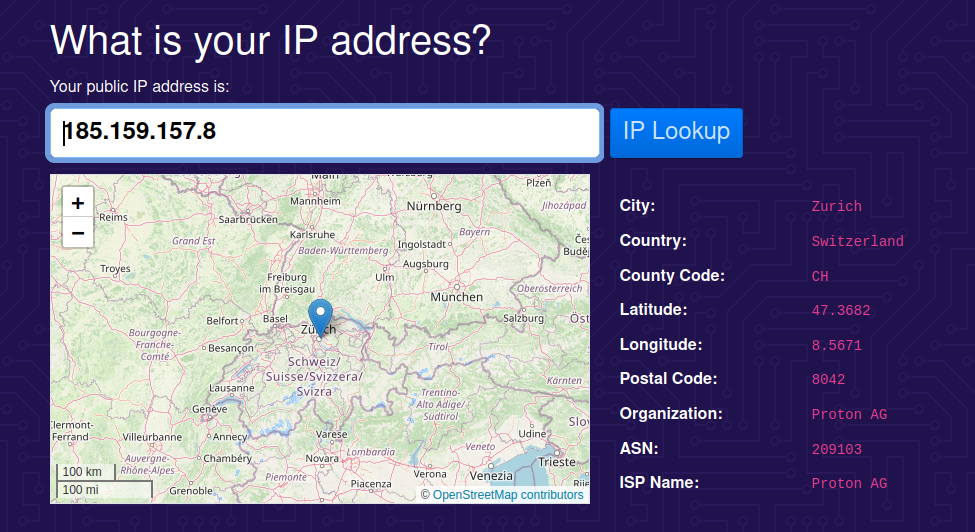
Um die Verbindung zu Proton VPN zu trennen, schalte den Schalter einfach aus.
Wie du OpenVPN CLI manuell konfigurierst
Diese Methode ist komplizierter als die Verwendung des NetworkManagers und wird nur für sehr spezifische Anwendungsfälle empfohlen. Beachte auch, dass neuere Distributionen (einschließlich der neuesten Versionen von Ubuntu) openresolv nicht unterstützen, weshalb die folgende Methode bei ihnen nicht funktioniert. Die oben beschriebene NetworkManager-Methode funktioniert auf den meisten Distributionen (einschließlich Ubuntu).
In dieser Anleitung zeigen wir dir, wie du OpenVPN unter Debian, Fedora und Arch (einschließlich Manjaro) einrichtest.
1. OpenVPN installieren
Öffne ein Terminal-Fenster und:
Gib auf Debian- und Ubuntu-basierten Distributionen Folgendes ein:
sudo apt install openvpn
Gib auf Fedora Folgendes ein:
sudo dnf install openvpn
Gib auf Arch Folgendes ein:
sudo pacman -S openvpn

2. Installiere openresolv
Du benötigst openresolv (eine Open-Source-Implementierung von resolvconf(neues Fenster)), um DNS richtig zu konfigurieren und DNS-Leaks zu verhindern.
Erfahre mehr über DNS und DNS-Leaks
Gib auf Debian- und Ubuntu-basierten Distributionen Folgendes ein:
sudo apt install openresolv
Gib auf Fedora Folgendes ein:
sudo dnf install openresolv
Gib auf Arch Folgendes ein:
sudo pacman -S openresolv

3. Lade das folgende DNS-Aktualisierungsskript herunter
Auch dies ist erforderlich, um sicherzustellen, dass das DNS korrekt konfiguriert ist. Wget ist auf den meisten Linux-Distributionen vorinstalliert. Führe aus:
sudo wget "https://raw.githubusercontent.com/ProtonVPN/scripts/master/update-resolv-conf.sh" -O "/etc/openvpn/update-resolv-conf"
Gefolgt von:
sudo chmod +x "/etc/openvpn/update-resolv-conf"

4. Wechsle in das Verzeichnis, in das du deine OpenVPN-Konfigurationsdatei heruntergeladen hast
Gib ein
cd
Zum Beispiel:
cd ~/Downloads
5. Verbinde dich über OpenVPN mit einem VPN-Server
Führe aus:
sudo openvpn
Wobei der Name der OpenVPN-Konfigurationsdatei ist, die du zuvor heruntergeladen hast.
Zum Beispiel:
sudo openvpn node-ch-02.protonvpn.net.udp.ovpn
Gib deinen OpenVPN-Benutzernamen und dein Passwort ein, wenn du dazu aufgefordert wirst.

Du solltest eine Nachricht mit dem Inhalt Initialization Sequence Completed sehen. Das bedeutet, dass du erfolgreich mit Proton VPN verbunden bist. Du kannst dies überprüfen, indem du unseren kostenlosen, sicheren IP-Scanner(neues Fenster) besuchst. Da es sich hierbei um eine manuelle Verbindung handelt, solltest du auch nach DNS-Leaks suchen.

Um die Verbindung zum VPN-Server zu trennen, schließe einfach das Terminal-Fenster.
So suchst du nach DNS-Leaks
Gehe nach dem Besuch unseres kostenlosen, sicheren IP-Scanners auf www.dnsleaktest.com(neues Fenster) und führe den Standardtest aus.

Sobald der Test abgeschlossen ist, sieh dir die ersten drei Zahlengruppen der zurückgegebenen IP-Adressen an. Diese sollten mit den ersten drei Zahlengruppen deiner IP-Adresse übereinstimmen, wie sie auf unserem kostenlosen, sicheren IP-Scanner angezeigt wird.

Wenn dies nicht der Fall ist, hast du ein DNS-Leak.