


Linux üzerinde Proton VPN için OpenVPN manuel olarak nasıl yapılandırılır
- Okuma süresi
- 6 dakikalık
- Kategori
- Linux
OpenVPN, hâlâ son derece güvenli olmasına rağmen WireGuard® gibi güçlü, şık ve güvenli modern VPN iletişim kuralları ile karşılaştırıldığında hantal ve yavaş kalan eski bir VPN iletişim kuralıdır. Resmi uygulamalarımızda OpenVPN desteğini sonlandırmak üzere çalışmamızın nedeni de budur.
Linux üzerinde mümkün olan durumlarda resmi Linux uygulamamızı (GUI) veya Linux CLI aracını kullanmanızı ya da WireGuard’ı manuel olarak yapılandırmanızı öneririz.
- Proton VPN’i Linux üzerinde nasıl kullanacağınızı öğrenin
- Linux’ta WireGuard’ı manuel olarak nasıl yapılandıracağınızı öğrenin
Bu mümkün değilse üçüncü taraf istemcileri kullanarak Linux üzerinde OpenVPN’i manuel olarak yapılandırabilirsiniz. Bu kılavuzda, komut satırını veya (grafiksel kullanıcı arayüzü tercih edenler için) NetworkManager’ı kullanarak herhangi bir Linux dağıtımında OpenVPN’i nasıl yapılandıracağınızı göstereceğiz.
- OpenVPN için Hazırlık
- OpenVPN CLI manuel olarak nasıl yapılandırılır
- OpenVPN, NetworkManager ile nasıl kullanılır
- DNS sızıntıları nasıl kontrol edilir
OpenVPN için Hazırlık
Başlamadan önce iki şeye ihtiyacınız olacak:
1. Bir OpenVPN yapılandırma dosyası
account.protonvpn.com adresinde oturum açın, İndirmeler → OpenVPN yapılandırma dosyaları bölümüne gidin ve Linux için bir OpenVPN yapılandırma dosyası indirin.
Proton VPN’den OpenVPN yapılandırma dosyasının nasıl indirileceğini öğrenin
2. OpenVPN kullanıcı adınız ve parolanız
While still signed in to account.protonvpn.com, go to Account → OpenVPN username to view your OpenVPN username and password. Note that these are not your regular Proton Account username and password.
Proton VPN OpenVPN kullanıcı adınıza ve parolanıza nasıl erişeceğinizi öğrenin
How to use OpenVPN with NetworkManager
Dağıtımınız NetworkManager(yeni pencere) uygulamasını destekliyorsa OpenVPN’i manuel olarak yapılandırmak için önerilen yöntem budur.
Bu kılavuz Ubuntu 22.04 kullanılarak hazırlanmıştır, ancak yönergeler NetworkManager destekleyen tüm sistemlerde oldukça benzerdir. Masaüstü ortamınız NetworkManager kullanıyorsa zaten OpenVPN desteğine sahip olma ihtimali yüksektir. Desteklemiyorsa NetworkManager içine OpenVPN desteğini kolayca kurabilirsiniz:
Debian ve Ubuntu tabanlı dağıtımlarda şunu yazın:
sudo apt-get install network-manager-openvpn-gnome
Fedora’da şunu yazın:
sudo dnf -y install NetworkManager-openvpn NetworkManager-openvpn-gnome
Arch’ta şunu yazın:
sudo pacman -S networkmanager-openvpn
Değişikliklerin geçerli olması için Linux oturumunuzu kapatın ve ardından tekrar oturum açın.
NetworkManager, OpenVPN’i desteklediğinde onu yapılandırabilirsiniz. Bunu yapmak için:
1. Go to Settings → Network → VPN → +.

2. Select Import from file… and use your default file manager to Open the OpenVPN configuration file you downloaded earlier.

3. Go to Authentication and enter your OpenVPN Username and Password into the relevant fields. Click Add when you’re done

4. Back at Settings → Network → VPN, toggle the switch next to the OpenVPN connection you just set up to on. You can configure as many connections as you like.

Şu anda Proton VPN’e bağlandınız. Bunu doğrulamak için ücretsiz güvenli IP tarayıcımızı(yeni pencere) ziyaret edin. Bu manuel bir bağlantı olduğundan DNS sızıntılarını da kontrol etmeniz gerekir.
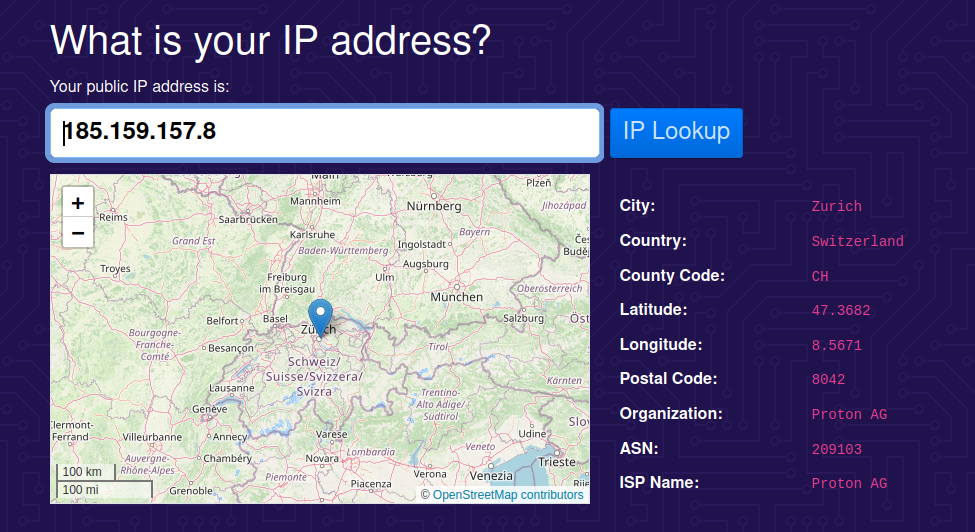
Proton VPN bağlantısını kesmek için anahtarı kapalı konuma getirmeniz yeterlidir.
OpenVPN CLI manuel olarak nasıl yapılandırılır
Bu yöntem, NetworkManager kullanmaktan daha karmaşıktır ve yalnızca çok özel kullanım durumları için önerilir. Ayrıca daha yeni dağıtımların (Ubuntu’nun en son sürümleri dâhil) openresolv yazılımını desteklemediğini, dolayısıyla aşağıdaki yöntemin bunlarda çalışmayacağını unutmayın. Yukarıda açıklanan NetworkManager yöntemi, çoğu dağıtımda (Ubuntu dâhil) çalışacaktır.
Bu kılavuzda; Debian, Fedora ve Arch (Manjaro dâhil) üzerinde OpenVPN’i nasıl ayarlayacağınızı göstereceğiz.
1. OpenVPN’i kurun
Bir terminal penceresi açın ve:
Debian ve Ubuntu tabanlı dağıtımlarda şunu yazın:
sudo apt install openvpn
Fedora’da şunu yazın:
sudo dnf install openvpn
Arch’ta şunu yazın:
sudo pacman -S openvpn

2. openresolv yazılımını kurun
DNS’i düzgün bir şekilde yapılandırmak ve DNS sızıntılarını önlemek için openresolv (resolvconf(yeni pencere) yazılımının açık kaynaklı bir uygulaması) programına ihtiyacınız vardır.
DNS ve DNS sızıntıları hakkında ayrıntılı bilgi alın
Debian ve Ubuntu tabanlı dağıtımlarda şunu yazın:
sudo apt install openresolv
Fedora’da şunu yazın:
sudo dnf install openresolv
Arch’ta şunu yazın:
sudo pacman -S openresolv

3. Aşağıdaki DNS güncelleme betiğini indirin
Yine bu işlem, DNS’in doğru yapılandırıldığından emin olmak için gereklidir. Çoğu Linux dağıtımında wget önceden kuruludur. Şu komutu çalıştırın:
sudo wget "https://raw.githubusercontent.com/ProtonVPN/scripts/master/update-resolv-conf.sh" -O "/etc/openvpn/update-resolv-conf"
Ardından:
sudo chmod +x "/etc/openvpn/update-resolv-conf"

4. Dizini, OpenVPN yapılandırma dosyanızı indirdiğiniz yer olarak değiştirin
Yazın
cd
Örneğin:
cd ~/Downloads
5. OpenVPN kullanarak bir VPN sunucusuna bağlanın
Çalıştırın:
sudo openvpn
Burada , daha önce indirdiğiniz OpenVPN yapılandırma dosyasının adıdır.
Örneğin:
sudo openvpn node-ch-02.protonvpn.net.udp.ovpn
İstendiğinde OpenVPN kullanıcı adınızı ve parolanızı yazın.

Initialization Sequence Completed yazan bir ileti görmelisiniz. Bu, Proton VPN’e başarıyla bağlandığınız anlamına gelir. Bunu, ücretsiz güvenli IP tarayıcımızı(yeni pencere) ziyaret ederek doğrulayabilirsiniz. Bu manuel bir bağlantı olduğundan DNS sızıntılarını da kontrol etmeniz gerekir.

VPN sunucusuyla bağlantıyı kesmek için terminal penceresini kapatmanız yeterlidir.
DNS sızıntıları nasıl kontrol edilir
Ücretsiz güvenli IP tarayıcımızı ziyaret ettikten sonra www.dnsleaktest.com(yeni pencere) adresine gidin ve Standart testi çalıştırın.

Test tamamlandığında döndürülen IP adreslerinin ilk üç sayı grubuna bakın. Bunların tümü, ücretsiz güvenli IP tarayıcımızda gösterildiği gibi IP adresinizin ilk üç sayı grubuyla eşleşmelidir.

Eşleşmiyorsa DNS sızıntınız var demektir.