


Как вручную настроить OpenVPN для Proton VPN в Linux
- Чтение
- 1 мин.
- Категория
- Linux
OpenVPN — это устаревший VPN-протокол, который, хотя и остается надежно защищенным, является громоздким и медленным по сравнению с мощными, оптимизированными и безопасными современными VPN-протоколами, такими как WireGuard®. Поэтому мы работаем над прекращением поддержки OpenVPN в наших официальных приложениях.
По возможности в Linux мы рекомендуем использовать наше официальное приложение для Linux (с графическим интерфейсом) или CLI для Linux, либо вручную настроить WireGuard.
Если это невозможно, вы можете вручную настроить OpenVPN в Linux с помощью сторонних клиентов. В этом руководстве мы покажем вам, как настроить OpenVPN в любом дистрибутиве Linux с помощью командной строки или NetworkManager (для тех, кто предпочитает графический интерфейс).
- Подготовка к работе с OpenVPN
- Как вручную настроить OpenVPN CLI
- Как использовать OpenVPN с NetworkManager
- Как проверить наличие утечек DNS
Подготовка к работе с OpenVPN
Прежде чем начать, вам понадобятся две вещи:
1. Файл конфигурации OpenVPN
Войдите на account.protonvpn.com, перейдите в Скачивания → Файлы конфигурации OpenVPN и скачайте файл конфигурации OpenVPN для Linux.
Узнайте, как скачать файл конфигурации OpenVPN из Proton VPN
2. Ваши имя пользователя и пароль OpenVPN
While still signed in to account.protonvpn.com, go to Account → OpenVPN username to view your OpenVPN username and password. Note that these are not your regular Proton Account username and password.
Узнайте, как получить доступ к имени пользователя и паролю OpenVPN для Proton VPN
Как использовать OpenVPN с NetworkManager
Это рекомендуемый способ ручной настройки OpenVPN, если ваш дистрибутив поддерживает NetworkManager(новое окно).
Это руководство было создано на базе Ubuntu 22.04, но инструкции очень похожи для любой системы, поддерживающей NetworkManager. Если ваша рабочая среда использует NetworkManager, весьма вероятно, что она уже поддерживает OpenVPN. Если нет, вы можете легко установить поддержку OpenVPN в NetworkManager:
В дистрибутивах на базе Debian и Ubuntu введите:
sudo apt-get install network-manager-openvpn-gnome
В Fedora введите:
sudo dnf -y install NetworkManager-openvpn NetworkManager-openvpn-gnome
В Arch введите:
sudo pacman -S networkmanager-openvpn
Выйдите из сеанса Linux, а затем войдите снова, чтобы изменения вступили в силу.
Как только в NetworkManager появится поддержка OpenVPN, вы сможете настроить его. Для этого:
1. Перейдите в Настройки → Сеть → VPN → +.

2. Выберите Импортировать из файла… и используйте файловый менеджер по умолчанию, чтобы Открыть файл конфигурации OpenVPN, скачанный вами ранее.

3. Перейдите в раздел Аутентификация и введите свои имя пользователя и пароль OpenVPN в соответствующие поля. Нажмите Добавить, когда закончите

4. Вернитесь в Настройки → Сеть → VPN и переведите переключатель рядом с только что созданным подключением OpenVPN в положение Вкл.. Вы можете настроить столько подключений, сколько захотите.

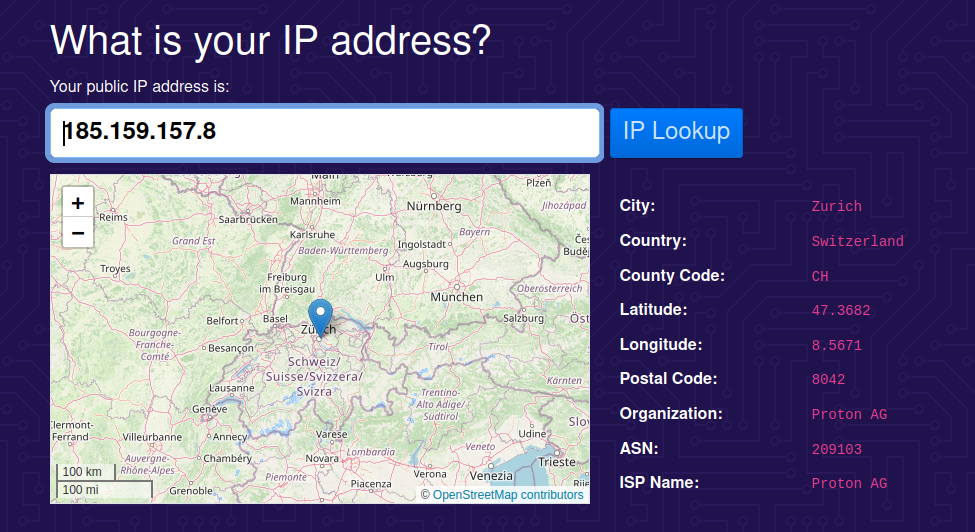
Теперь вы подключены к Proton VPN. Чтобы убедиться в этом, откройте наш бесплатный безопасный сканер IP-адресов(новое окно). Поскольку это ручное подключение, вам также следует проверить наличие утечек DNS.
Чтобы отключиться от Proton VPN, просто переведите переключатель в положение Выкл..
Как вручную настроить OpenVPN CLI
Этот метод сложнее, чем использование NetworkManager, и рекомендуется только для очень специфических сценариев. Обратите также внимание, что более новые дистрибутивы (включая последние версии Ubuntu) не поддерживают openresolv, поэтому описанный ниже метод в них работать не будет. Метод с использованием NetworkManager, описанный выше, работает в большинстве дистрибутивов (включая Ubuntu).
В этом руководстве мы покажем вам, как настроить OpenVPN в Debian, Fedora и Arch (включая Manjaro).
1. Установите OpenVPN
Откройте окно терминала и:
В дистрибутивах на базе Debian и Ubuntu введите:
sudo apt install openvpn
В Fedora введите:
sudo dnf install openvpn
В Arch введите:
sudo pacman -S openvpn

2. Установите openresolv
Вам понадобится openresolv (реализация resolvconf(новое окно) с открытым исходным кодом), чтобы правильно настроить DNS и предотвратить утечки DNS.
В дистрибутивах на базе Debian и Ubuntu введите:
sudo apt install openresolv
В Fedora введите:
sudo dnf install openresolv
В Arch введите:
sudo pacman -S openresolv

3. Скачайте следующий скрипт обновления DNS
Опять же, это необходимо, чтобы убедиться в правильности настройки DNS. Wget предустановлен в большинстве дистрибутивов Linux. Выполните:
sudo wget "https://raw.githubusercontent.com/ProtonVPN/scripts/master/update-resolv-conf.sh" -O "/etc/openvpn/update-resolv-conf"
После этого:
sudo chmod +x "/etc/openvpn/update-resolv-conf"

4. Перейдите в каталог, в который вы скачали файл конфигурации OpenVPN
Введите
cd
Например:
cd ~/Downloads
5. Подключитесь к VPN-серверу с помощью OpenVPN
Выполните:
sudo openvpn
Где — это имя файла конфигурации OpenVPN, который вы скачали ранее.
Например:
sudo openvpn node-ch-02.protonvpn.net.udp.ovpn
Введите имя пользователя и пароль OpenVPN при появлении запроса.

Вы должны увидеть сообщение Initialization Sequence Completed. Это означает, что вы успешно подключились к Proton VPN. Вы можете убедиться в этом, посетив наш бесплатный безопасный IP-сканер(новое окно). Поскольку это ручное подключение, вам также следует проверить наличие утечек DNS.

Чтобы отключиться от VPN-сервера, просто закройте окно терминала.
Как проверить наличие утечек DNS
После посещения нашего бесплатного безопасного IP-сканера перейдите на сайт www.dnsleaktest.com(новое окно) и запустите Стандартный тест.

После завершения теста посмотрите на первые три группы цифр возвращенных IP-адресов. Они должны совпадать с первыми тремя группами цифр вашего IP-адреса, показанного на нашем бесплатном безопасном IP-сканере.

Если они не совпадают, значит, у вас есть утечка DNS.