


Comment configurer manuellement OpenVPN pour Proton VPN sous Linux
- Lecture
- 5 minutes
- Catégorie
- Linux
OpenVPN est un protocole VPN désormais ancien qui, bien que toujours très sécurisé, est lourd et lent par rapport aux protocoles VPN modernes, puissants, fluides et sécurisés, tels que WireGuard®. C’est pourquoi nous nous efforçons d’interrompre le support d’OpenVPN sur nos applications officielles.
Dans la mesure du possible sous Linux, nous recommandons d’utiliser notre application Linux officielle (interface graphique) ou CLI Linux, ou de configurer manuellement WireGuard.
- Découvrez comment utiliser Proton VPN sous Linux
- Découvrez comment configurer manuellement WireGuard sous Linux
Si cela n’est pas possible, vous pouvez configurer manuellement OpenVPN sous Linux à l’aide de clients tiers. Dans ce guide, nous allons vous montrer comment configurer OpenVPN sur n’importe quelle distribution Linux à l’aide de la ligne de commande ou de NetworkManager (pour les personnes qui préfèrent une interface graphique).
- Préparation pour OpenVPN
- Comment configurer manuellement OpenVPN en CLI
- Comment utiliser OpenVPN avec NetworkManager
- Comment vérifier les fuites DNS
Préparation pour OpenVPN
Avant de commencer, vous aurez besoin de deux choses :
1. Un fichier de configuration OpenVPN
Connectez-vous à account.protonvpn.com, accédez à Téléchargements → Fichiers de configuration OpenVPN, puis téléchargez un fichier de configuration OpenVPN pour Linux.
Découvrez comment télécharger un fichier de configuration OpenVPN depuis Proton VPN
2. Votre nom d’utilisateur et votre mot de passe OpenVPN
While still signed in to account.protonvpn.com, go to Account → OpenVPN username to view your OpenVPN username and password. Note that these are not your regular Proton Account username and password.
Découvrez comment accéder à votre nom d’utilisateur et à votre mot de passe OpenVPN Proton VPN
Comment utiliser OpenVPN avec NetworkManager
Il s’agit de la méthode recommandée pour configurer manuellement OpenVPN si votre distribution prend en charge NetworkManager(nouvelle fenêtre).
Ce guide a été créé à l’aide d’Ubuntu 22.04, mais les instructions sont très similaires sur tout système prenant en charge NetworkManager. Si votre environnement de bureau utilise NetworkManager, il y a de fortes chances qu’il prenne déjà en charge OpenVPN. Dans le cas contraire, vous pouvez facilement installer la prise en charge d’OpenVPN dans NetworkManager :
Sur les distributions basées sur Debian et Ubuntu, saisissez :
sudo apt-get install network-manager-openvpn-gnome
Sur Fedora, saisissez :
sudo dnf -y install NetworkManager-openvpn NetworkManager-openvpn-gnome
Sur Arch, saisissez :
sudo pacman -S networkmanager-openvpn
Déconnectez-vous de votre session Linux, puis reconnectez-vous pour que les modifications prennent effet.
Une fois que NetworkManager prend en charge OpenVPN, vous pouvez le configurer. Pour ce faire :
1. Accédez à Paramètres → Réseau → VPN → +.

2. Sélectionnez Importer depuis un fichier… et utilisez votre gestionnaire de fichiers par défaut pour Ouvrir le fichier de configuration OpenVPN que vous avez téléchargé précédemment.

3. Accédez à Authentification et saisissez votre nom d’utilisateur et votre mot de passe OpenVPN dans les champs correspondants. Cliquez sur Ajouter lorsque vous avez terminé

4. De retour dans Paramètres → Réseau → VPN, basculez l’interrupteur à côté de la connexion OpenVPN que vous venez de configurer sur activé. Vous pouvez configurer autant de connexions que vous le souhaitez.

Vous êtes maintenant connecté à Proton VPN. Pour le vérifier, consultez notre scanner d’adresse IP sécurisé et gratuit(nouvelle fenêtre). S’agissant d’une connexion manuelle, vous devez également vérifier les fuites DNS.
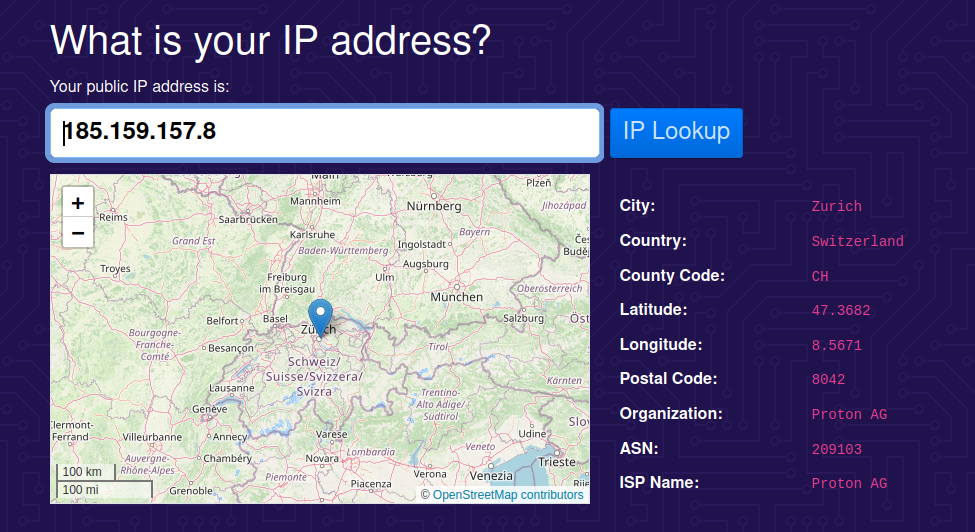
Pour vous déconnecter de Proton VPN, il vous suffit de basculer l’interrupteur sur désactivé.
Comment configurer manuellement OpenVPN en CLI
Cette méthode est plus complexe que l’utilisation de NetworkManager et n’est recommandée que pour des cas d’utilisation très spécifiques. Notez également que les distributions plus récentes (y compris les dernières versions d’Ubuntu) ne prennent pas en charge openresolv. Cette méthode ne fonctionnera donc pas avec elles. La méthode avec NetworkManager décrite ci-dessus fonctionnera sur la plupart des distributions (y compris Ubuntu).
Dans ce guide, nous allons vous montrer comment configurer OpenVPN sur Debian, Fedora et Arch (y compris Manjaro).
1. Installer OpenVPN
Ouvrez une fenêtre de terminal et :
Sur les distributions basées sur Debian et Ubuntu, saisissez :
sudo apt install openvpn
Sur Fedora, saisissez :
sudo dnf install openvpn
Sur Arch, saisissez :
sudo pacman -S openvpn

2. Installer openresolv
Vous avez besoin d’openresolv (une implémentation open source de resolvconf(nouvelle fenêtre)) pour configurer correctement le DNS et éviter les fuites DNS.
En savoir plus sur le DNS et les fuites DNS
Sur les distributions basées sur Debian et Ubuntu, saisissez :
sudo apt install openresolv
Sur Fedora, saisissez :
sudo dnf install openresolv
Sur Arch, saisissez :
sudo pacman -S openresolv

3. Téléchargez le script de mise à jour DNS suivant
De nouveau, cela est nécessaire pour s’assurer que le DNS est configuré correctement. Wget est préinstallé sur la plupart des distributions Linux. Exécutez :
sudo wget "https://raw.githubusercontent.com/ProtonVPN/scripts/master/update-resolv-conf.sh" -O "/etc/openvpn/update-resolv-conf"
Suivi de :
sudo chmod +x "/etc/openvpn/update-resolv-conf"

4. Accédez au répertoire dans lequel vous avez téléchargé votre fichier de configuration OpenVPN
Saisissez
cd
Par exemple :
cd ~/Downloads
5. Connectez-vous à un serveur VPN à l’aide d’OpenVPN
Exécutez :
sudo openvpn
Où est le nom du fichier de configuration OpenVPN que vous avez téléchargé précédemment.
Par exemple :
sudo openvpn node-ch-02.protonvpn.net.udp.ovpn
Saisissez votre nom d’utilisateur et votre mot de passe OpenVPN lorsque vous y êtes invité.

Vous devriez voir un message indiquant Initialization Sequence Completed. Cela signifie que vous êtes connecté avec succès à Proton VPN. Vous pouvez le vérifier en consultant notre scanner d’adresse IP sécurisé et gratuit(nouvelle fenêtre). S’agissant d’une connexion manuelle, vous devriez également vérifier l’absence de fuites DNS.

Pour vous déconnecter du serveur VPN, fermez simplement la fenêtre du terminal.
Comment vérifier l’absence de fuites DNS
Après avoir consulté notre scanner d’adresse IP sécurisé et gratuit, rendez-vous sur www.dnsleaktest.com(nouvelle fenêtre) et lancez le test standard.

Une fois le test terminé, examinez les trois premiers groupes de chiffres des adresses IP renvoyées. Ils doivent tous correspondre aux trois premiers groupes de chiffres de votre adresse IP, tels qu’affichés sur notre scanner d’adresse IP sécurisé et gratuit.

Si ce n’est pas le cas, vous avez une fuite DNS.