


Jak ručně nakonfigurovat OpenVPN pro Proton VPN v systému Linux
- Čtení
- 6 minut
- Kategorie
- Linux
OpenVPN je nyní již starý VPN protokol, který je sice stále robustně zabezpečený, ale v porovnání s výkonnými, elegantními a bezpečnými moderními VPN protokoly, jako je WireGuard®, je nabobtnalý a pomalý. Z tohoto důvodu pracujeme na ukončení podpory pro OpenVPN v našich oficiálních aplikacích.
Pokud je to v systému Linux možné, doporučujeme používat naši oficiální aplikaci pro Linux (GUI) nebo Linux CLI, případně ručně nakonfigurovat WireGuard.
- Zjistěte, jak používat Proton VPN v systému Linux
- Zjistěte, jak ručně nakonfigurovat WireGuard v Linuxu
Pokud to není možné, můžete OpenVPN v systému Linux nakonfigurovat ručně pomocí klientů třetích stran. V tomto návodu vám ukážeme, jak nakonfigurovat OpenVPN v jakékoli linuxové distribuci pomocí příkazové řádky nebo správce NetworkManager (pro ty, kteří dávají přednost GUI).
- Příprava na OpenVPN
- Jak ručně nakonfigurovat OpenVPN CLI
- Jak používat OpenVPN se správcem NetworkManager
- Jak zkontrolovat úniky DNS
Příprava na OpenVPN
Než začneme, budete potřebovat dvě věci:
1. Konfigurační soubor OpenVPN
Přihlaste se na account.protonvpn.com, přejděte do části Stažení → Konfigurační soubory OpenVPN a stáhněte si konfigurační soubor OpenVPN pro Linux.
Zjistěte, jak stáhnout konfigurační soubor OpenVPN ze služby Proton VPN
2. Své uživatelské jméno a heslo pro OpenVPN
Zatímco jste stále přihlášeni k webu account.protonvpn.com, přejděte do části Account → OpenVPN username, kde uvidíte své uživatelské jméno a heslo pro OpenVPN. Upozorňujeme, že se nejedná o vaše běžné uživatelské jméno a heslo k účtu Proton.
Zjistěte, jak získat přístup ke svému uživatelskému jménu a heslu pro OpenVPN u Proton VPN
Jak používat OpenVPN se správcem NetworkManager
Toto je doporučený způsob, jak ručně nakonfigurovat OpenVPN, pokud vaše distribuce podporuje NetworkManager(nové okno).
Tento návod byl vytvořen pro Ubuntu 22.04, ale pokyny jsou velmi podobné pro jakýkoli systém, který podporuje správce NetworkManager. Pokud vaše desktopové prostředí používá NetworkManager, je velmi pravděpodobné, že již OpenVPN podporuje. Pokud tomu tak není, můžete podporu OpenVPN do správce NetworkManager snadno nainstalovat:
V distribucích založených na systémech Debian a Ubuntu zadejte:
sudo apt-get install network-manager-openvpn-gnome
V systému Fedora zadejte:
sudo dnf -y install NetworkManager-openvpn NetworkManager-openvpn-gnome
V systému Arch zadejte:
sudo pacman -S networkmanager-openvpn
Odhlaste se ze své relace systému Linux a poté se znovu přihlaste, aby se změny projevily.
Jakmile NetworkManager podporuje OpenVPN, můžete jej nakonfigurovat. Chcete-li to provést:
1. Přejděte do Nastavení → Síť → VPN → +.

2. Vyberte možnost Importovat ze souboru… a pomocí výchozího správce souborů otevřete konfigurační soubor OpenVPN, který jste si stáhli dříve.

3. Přejděte do části Ověření a do příslušných polí zadejte své uživatelské jméno a heslo pro OpenVPN. Po dokončení klikněte na tlačítko Přidat

4. Zpět v části Nastavení → Síť → VPN přepněte přepínač u připojení OpenVPN, které jste právě nastavili, do polohy zapnuto. Můžete si nakonfigurovat libovolný počet připojení.

Nyní jste připojeni k Proton VPN. Chcete-li to ověřit, navštivte náš bezplatný bezpečný IP skener(nové okno). Vzhledem k tomu, že se jedná o ruční připojení, měli byste také zkontrolovat úniky DNS.
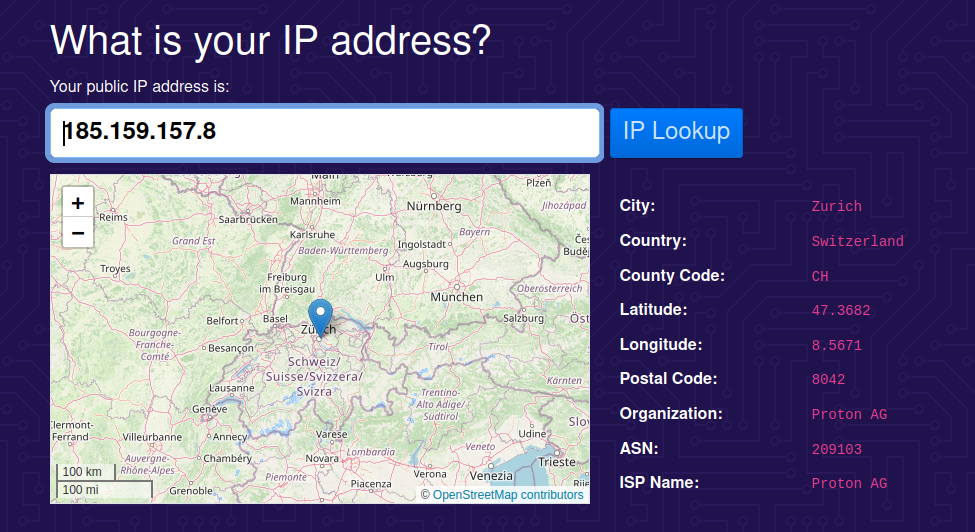
Chcete-li se od Proton VPN odpojit, jednoduše přepněte přepínač do polohy vypnuto.
Jak ručně nakonfigurovat OpenVPN CLI
Tato metoda je složitější než použití správce NetworkManager a doporučuje se pouze pro velmi specifické případy použití. Vezměte také na vědomí, že novější distribuce (včetně nejnovějších verzí Ubuntu) nepodporují openresolv, a proto s nimi následující metoda nebude fungovat. Výše popsaná metoda se správcem NetworkManager bude fungovat ve většině distribucí (včetně Ubuntu).
V tomto návodu vám ukážeme, jak nastavit OpenVPN v systémech Debian, Fedora a Arch (včetně Manjaro).
1. Nainstalujte OpenVPN
Otevřete okno terminálu a:
V distribucích založených na systémech Debian a Ubuntu zadejte:
sudo apt install openvpn
V systému Fedora zadejte:
sudo dnf install openvpn
V systému Arch zadejte:
sudo pacman -S openvpn

2. Nainstalujte openresolv
Abyste mohli správně nakonfigurovat DNS a zabránit únikům DNS, potřebujete openresolv (open-source implementaci resolvconf(nové okno)).
Zjistěte více o DNS a únicích DNS
V distribucích založených na systémech Debian a Ubuntu zadejte:
sudo apt install openresolv
V systému Fedora zadejte:
sudo dnf install openresolv
V systému Arch zadejte:
sudo pacman -S openresolv

3. Stáhněte si následující skript pro aktualizaci DNS
To je opět nutné k tomu, aby bylo zajištěno správné nakonfigurování DNS. Ve většině distribucí Linuxu je wget předinstalován. Spusťte:
sudo wget "https://raw.githubusercontent.com/ProtonVPN/scripts/master/update-resolv-conf.sh" -O "/etc/openvpn/update-resolv-conf"
A poté:
sudo chmod +x "/etc/openvpn/update-resolv-conf"

4. Přejděte do adresáře, do kterého jste stáhli konfigurační soubor OpenVPN
Zadejte
cd
Například:
cd ~/Downloads
5. Připojte se k serveru VPN pomocí OpenVPN
Spusťte:
sudo openvpn
Kde je název konfiguračního souboru OpenVPN, který jste stáhli dříve.
Například:
sudo openvpn node-ch-02.protonvpn.net.udp.ovpn
Po vyzvání zadejte své uživatelské jméno a heslo pro OpenVPN.

Měla by se vám zobrazit zpráva Initialization Sequence Completed. To znamená, že jste úspěšně připojeni k Proton VPN. Toto připojení můžete ověřit návštěvou našeho bezplatného zabezpečeného skeneru IP adres(nové okno). Jelikož se jedná o ruční připojení, měli byste také zkontrolovat úniky DNS.

Pro odpojení od serveru VPN jednoduše zavřete okno terminálu.
Jak zkontrolovat úniky DNS
Po návštěvě našeho bezplatného zabezpečeného skeneru IP adres přejděte na web www.dnsleaktest.com(nové okno) a spusťte Standardní test.

Po dokončení testu se podívejte na první tři sady čísel vrácených IP adres. Všechny by se měly shodovat s prvními třemi sadami čísel vaší IP adresy, jak je zobrazeno v našem bezplatném zabezpečeném skeneru IP adres.

Pokud ne, dochází k úniku DNS.