


Cómo configurar manualmente OpenVPN para Proton VPN en Linux
- Lectura
- 5 minutos
- Categoría
- Linux
OpenVPN es un protocolo de VPN ya antiguo que, aunque sigue siendo muy seguro, es pesado y lento en comparación con los potentes, elegantes y seguros protocolos de VPN modernos, como WireGuard®. Es por esto que estamos trabajando para descontinuar el soporte para OpenVPN en nuestras aplicaciones oficiales.
Siempre que sea posible en Linux, le recomendamos utilizar nuestra aplicación oficial de Linux (GUI) o la CLI de Linux, o configurar de forma manual WireGuard.
Si esto no es posible, puede configurar manualmente OpenVPN en Linux utilizando clientes de terceros. En esta guía, le mostraremos cómo configurar OpenVPN en cualquier distribución de Linux utilizando la línea de comandos o NetworkManager (para aquellos que prefieren una interfaz gráfica de usuario o GUI).
- Preparación para OpenVPN
- Cómo configurar manualmente la CLI de OpenVPN
- Cómo utilizar OpenVPN con NetworkManager
- Cómo comprobar si hay filtraciones de DNS
Preparación para OpenVPN
Antes de comenzar, necesitará dos cosas:
1. Un archivo de configuración de OpenVPN
Inicie sesión en account.protonvpn.com, vaya a Descargas → Archivos de configuración de OpenVPN y descargue un archivo de configuración de OpenVPN para Linux.
Aprenda a descargar un archivo de configuración de OpenVPN desde Proton VPN
2. Su nombre de usuario y contraseña de OpenVPN
While still signed in to account.protonvpn.com, go to Account → OpenVPN username to view your OpenVPN username and password. Note that these are not your regular Proton Account username and password.
Aprenda a acceder a su nombre de usuario y contraseña de OpenVPN de Proton VPN
Cómo utilizar OpenVPN con NetworkManager
Esta es la forma recomendada de configurar manualmente OpenVPN si su distribución es compatible con NetworkManager(nueva ventana).
Esta guía se creó utilizando Ubuntu 22.04, pero las instrucciones son muy similares en cualquier sistema que sea compatible con NetworkManager. Si su entorno de escritorio utiliza NetworkManager, es muy probable que ya admita OpenVPN. De lo contrario, puede instalar fácilmente el soporte para OpenVPN en NetworkManager:
En las distribuciones basadas en Debian y Ubuntu, ingrese:
sudo apt-get install network-manager-openvpn-gnome
En Fedora, ingrese:
sudo dnf -y install NetworkManager-openvpn NetworkManager-openvpn-gnome
En Arch, ingrese:
sudo pacman -S networkmanager-openvpn
Cierre la sesión de Linux y vuelva a iniciarla para que los cambios surtan efecto.
Una vez que NetworkManager sea compatible con OpenVPN, puede configurarlo. Para hacerlo:
1. Vaya a Ajustes → Red → VPN → +.

2. Seleccione Importar desde un archivo… y use su administrador de archivos predeterminado para Abrir el archivo de configuración de OpenVPN que descargó anteriormente.

3. Vaya a Autenticación e ingrese su nombre de usuario y contraseña de OpenVPN en los campos correspondientes. Haga clic en Añadir cuando haya terminado.

4. De regreso en Ajustes → Red → VPN, cambie el interruptor junto a la conexión OpenVPN que acaba de configurar a activado. Puede configurar tantas conexiones como desee.

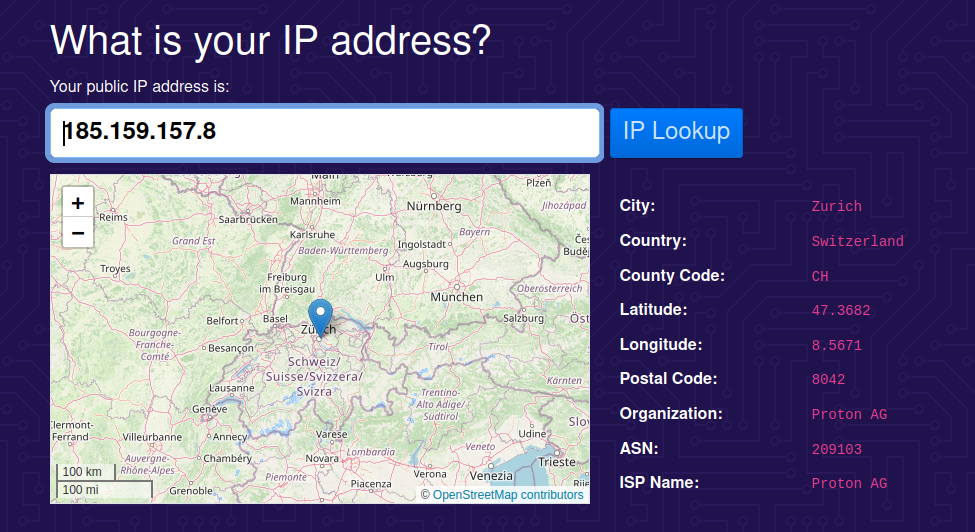
Ahora está conectado a Proton VPN. Para verificar esto, visite nuestro escáner de IP seguro y gratuito(nueva ventana). Dado que se trata de una conexión manual, también debería verificar si hay filtraciones de DNS.
Para desconectarse de Proton VPN, simplemente cambie el interruptor a apagado.
Cómo configurar manualmente la CLI de OpenVPN
Este método es más complicado que utilizar NetworkManager, y solo se recomienda para casos de uso muy específicos. Tenga en cuenta también que las distribuciones más recientes (incluidas las últimas versiones de Ubuntu) no son compatibles con openresolv, por lo que el siguiente método no funcionará con ellas. El método de NetworkManager descrito anteriormente funcionará en la mayoría de las distribuciones (incluida Ubuntu).
En esta guía, le mostraremos cómo configurar OpenVPN en Debian, Fedora y Arch (incluido Manjaro).
1. Instale OpenVPN
Abra una ventana de terminal y:
En las distribuciones basadas en Debian y Ubuntu, ingrese:
sudo apt install openvpn
En Fedora, ingrese:
sudo dnf install openvpn
En Arch, ingrese:
sudo pacman -S openvpn

2. Instale openresolv
Necesita openresolv (una implementación de código abierto de resolvconf(nueva ventana)) para configurar correctamente el DNS y evitar filtraciones de DNS.
Obtenga más información sobre el DNS y las filtraciones de DNS
En las distribuciones basadas en Debian y Ubuntu, ingrese:
sudo apt install openresolv
En Fedora, ingrese:
sudo dnf install openresolv
En Arch, ingrese:
sudo pacman -S openresolv

3. Descargue el siguiente script de actualización de DNS
Nuevamente, esto es necesario para garantizar que el DNS esté configurado correctamente. Wget está preinstalado en la mayoría de las distribuciones de Linux. Ejecute:
sudo wget "https://raw.githubusercontent.com/ProtonVPN/scripts/master/update-resolv-conf.sh" -O "/etc/openvpn/update-resolv-conf"
Seguido de:
sudo chmod +x "/etc/openvpn/update-resolv-conf"

4. Cambie al directorio donde descargó su archivo de configuración de OpenVPN
Ingrese
cd
Por ejemplo:
cd ~/Downloads
5. Conéctese a un servidor VPN usando OpenVPN
Ejecute:
sudo openvpn
Donde es el nombre del archivo de configuración de OpenVPN que descargó anteriormente.
Por ejemplo:
sudo openvpn node-ch-02.protonvpn.net.udp.ovpn
Ingrese su nombre de usuario y contraseña de OpenVPN cuando se le solicite.

Debería ver un mensaje que dice Initialization Sequence Completed. Esto significa que se ha conectado correctamente a Proton VPN. Puede verificar esto visitando nuestro escáner de IP seguro y gratuito(nueva ventana). Dado que esta es una conexión manual, también debería comprobar si hay filtraciones de DNS.

Para desconectarse del servidor VPN, simplemente cierre la ventana de la terminal.
Cómo comprobar si hay filtraciones de DNS
Después de visitar nuestro escáner de IP seguro y gratuito, vaya a www.dnsleaktest.com(nueva ventana) y ejecute la prueba estándar.

Cuando se complete la prueba, observe los tres primeros conjuntos de números de las direcciones IP devueltas. Todos estos deben coincidir con los tres primeros conjuntos de números de su dirección IP, como se muestra en nuestro escáner de IP seguro y gratuito.

Si no coinciden, significa que tiene una filtración de DNS.