


Como configurar manualmente o OpenVPN para o Proton VPN no Linux
- Leitura
- 5 min
- Categoria
- Linux
O OpenVPN é um protocolo de VPN agora antigo que, embora ainda seja robustamente seguro, é pesado e lento em comparação com os modernos, potentes e seguros protocolos de VPN, tais como o WireGuard®. É por isso que estamos a trabalhar no sentido de descontinuar o apoio ao cliente para o OpenVPN nas nossas aplicações oficiais.
Sempre que possível no Linux, recomendamos a utilização da nossa aplicação oficial de Linux (GUI) ou CLI de Linux, ou a configuração manual do WireGuard.
Se isso não for possível, pode configurar manualmente o OpenVPN no Linux utilizando clientes de terceiros. Neste guia, iremos mostrar-lhe como configurar o OpenVPN em qualquer distribuição Linux através da linha de comandos ou do NetworkManager (para quem prefere uma GUI).
- Preparação para o OpenVPN
- Como configurar manualmente o OpenVPN CLI
- Como utilizar o OpenVPN com o NetworkManager
- Como verificar se existem fugas de DNS
Preparação para o OpenVPN
Antes de começarmos, precisará de duas coisas:
1. Um ficheiro de configuração do OpenVPN
Inicie sessão em account.protonvpn.com, aceda a Transferências → Ficheiros de configuração OpenVPN e transfira um ficheiro de configuração do OpenVPN para Linux.
Saiba como transferir um ficheiro de configuração do OpenVPN a partir do Proton VPN
2. O seu nome de utilizador e palavra-passe do OpenVPN
While still signed in to account.protonvpn.com, go to Account → OpenVPN username to view your OpenVPN username and password. Note that these are not your regular Proton Account username and password.
Saiba como aceder ao seu nome de utilizador e palavra-passe do OpenVPN do Proton VPN
Como utilizar o OpenVPN com o NetworkManager
Esta é a forma recomendada de configurar manualmente o OpenVPN se a sua distribuição for compatível com o NetworkManager(nova janela).
Este guia foi criado utilizando o Ubuntu 22.04, mas as instruções são muito semelhantes em qualquer sistema compatível com o NetworkManager. Se o seu ambiente de trabalho utilizar o NetworkManager, é muito provável que já suporte o OpenVPN. Se não suportar, pode instalar facilmente o suporte para OpenVPN no NetworkManager:
Nas distribuições baseadas em Debian e Ubuntu, introduza:
sudo apt-get install network-manager-openvpn-gnome
No Fedora, introduza:
sudo dnf -y install NetworkManager-openvpn NetworkManager-openvpn-gnome
No Arch, introduza:
sudo pacman -S networkmanager-openvpn
Termine a sua sessão do Linux e, em seguida, volte a iniciar sessão para que as alterações surtam efeito.
Assim que o NetworkManager suportar o OpenVPN, poderá configurá-lo. Para o fazer:
1. Aceda a Definições → Rede → VPN → +.

2. Selecione Importar do ficheiro… e utilize o seu gestor de ficheiros predefinido para Abrir o OpenVPN que transferiu anteriormente.

3. Aceda a Autenticação e introduza o seu Nome de utilizador e Palavra-passe do OpenVPN nos respetivos campos. Clique em Adicionar quando tiver terminado

4. De volta a Definições → Rede → VPN, ative o interruptor ao lado da ligação OpenVPN que acabou de configurar para ligado. Pode configurar tantas ligações quantas desejar.

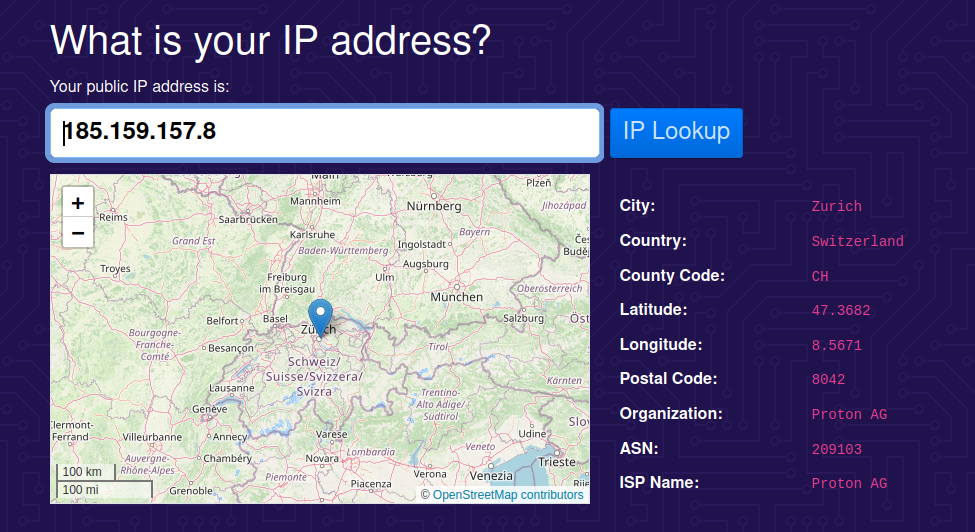
Está agora ligado ao Proton VPN. Para verificar isto, visite o nosso verificador de IP seguro e gratuito(nova janela). Como esta é uma ligação manual, deve também verificar se existem fugas de DNS.
Para desligar do Proton VPN, basta mudar o interruptor para desligado.
Como configurar manualmente o OpenVPN CLI
Este método é mais complicado do que utilizar o NetworkManager e é apenas recomendado para casos de utilização muito específicos. Note também que as distribuições mais recentes (incluindo as versões mais recentes do Ubuntu) não suportam o openresolv, pelo que o método seguinte não irá funcionar com as mesmas. O método do NetworkManager descrito acima irá funcionar na maioria das distribuições (incluindo o Ubuntu).
Neste guia, iremos mostrar-lhe como configurar o OpenVPN em Debian, Fedora e Arch (incluindo Manjaro).
1. Instalar o OpenVPN
Abra uma janela de terminal e:
Nas distribuições baseadas em Debian e Ubuntu, introduza:
sudo apt install openvpn
No Fedora, introduza:
sudo dnf install openvpn
No Arch, introduza:
sudo pacman -S openvpn

2. Instalar o openresolv
Precisa do openresolv (uma implementação de código aberto do resolvconf(nova janela)) para configurar corretamente o DNS e evitar fugas de DNS.
Saiba mais sobre o DNS e as fugas de DNS
Nas distribuições baseadas em Debian e Ubuntu, introduza:
sudo apt install openresolv
No Fedora, introduza:
sudo dnf install openresolv
No Arch, introduza:
sudo pacman -S openresolv

3. Transfira o seguinte script de atualização de DNS
Mais uma vez, isto é necessário para garantir que o DNS está configurado corretamente. O Wget está pré-instalado na maioria das distribuições Linux. Execute:
sudo wget "https://raw.githubusercontent.com/ProtonVPN/scripts/master/update-resolv-conf.sh" -O "/etc/openvpn/update-resolv-conf"
Seguido por:
sudo chmod +x "/etc/openvpn/update-resolv-conf"

4. Mude para o diretório onde transferiu o seu ficheiro de configuração do OpenVPN
Introduza
cd
Por exemplo:
cd ~/Downloads
5. Ligue-se a um servidor VPN utilizando o OpenVPN
Execute:
sudo openvpn
Onde é o nome do ficheiro de configuração do OpenVPN que transferiu anteriormente.
Por exemplo:
sudo openvpn node-ch-02.protonvpn.net.udp.ovpn
Introduza o seu nome de utilizador e palavra-passe do OpenVPN quando solicitado.

Deverá ver uma mensagem que indica Initialization Sequence Completed. Isto significa que se ligou com sucesso à Proton VPN. Pode verificar isto visitando o nosso analisador de IP seguro e gratuito(nova janela). Sendo esta uma ligação manual, também deve verificar se existem fugas de DNS.

Para se desligar do servidor VPN, basta fechar a janela do terminal.
Como verificar se existem fugas de DNS
Depois de visitar o nosso analisador de IP seguro e gratuito, aceda a www.dnsleaktest.com(nova janela) e execute o Teste padrão.

Quando o teste estiver concluído, observe os primeiros três conjuntos de números dos endereços IP devolvidos. Estes devem coincidir na totalidade com os primeiros três conjuntos de números do seu endereço IP, conforme apresentado no nosso analisador de IP seguro e gratuito.

Se não coincidirem, significa que tem uma fuga de DNS.