


Jak ręcznie skonfigurować OpenVPN dla Proton VPN w systemie Linux
- Odczytywanie
- 5 min
- Kategoria
- Linux
OpenVPN to stary już protokół VPN, który choć wciąż bardzo bezpieczny, jest ociężały i wolny w porównaniu z potężnymi, wydajnymi i bezpiecznymi nowoczesnymi protokołami VPN, takimi jak WireGuard®. Dlatego pracujemy nad wycofaniem wsparcia dla OpenVPN w naszych oficjalnych aplikacjach.
Tam, gdzie to możliwe w systemie Linux, zalecamy korzystanie z naszej oficjalnej aplikacji Linux (GUI) lub Linux CLI bądź też ręczną konfigurację protokołu WireGuard.
- Dowiedz się, jak korzystać z Proton VPN w systemie Linux
- Dowiedz się, jak ręcznie skonfigurować WireGuard w systemie Linux
Jeśli nie jest to możliwe, możesz ręcznie skonfigurować OpenVPN w systemie Linux przy użyciu klientów firm trzecich. W tym poradniku pokażemy Ci, jak skonfigurować OpenVPN na dowolnej dystrybucji Linuksa za pomocą wiersza poleceń lub narzędzia NetworkManager (dla tych, którzy wolą interfejs graficzny GUI).
- Przygotowanie do OpenVPN
- Jak ręcznie skonfigurować OpenVPN CLI
- Jak używać OpenVPN z NetworkManager
- Jak sprawdzić, czy występują wycieki DNS
Przygotowanie do OpenVPN
Zanim zaczniemy, będziesz potrzebować dwóch rzeczy:
1. Plik konfiguracyjny OpenVPN
Zaloguj się na stronie account.protonvpn.com, przejdź do sekcji Do pobrania → Pliki konfiguracyjne OpenVPN i pobierz plik konfiguracyjny OpenVPN dla systemu Linux.
Dowiedz się, jak pobrać plik konfiguracyjny OpenVPN z Proton VPN
2. Twoja nazwa użytkownika i hasło OpenVPN
While still signed in to account.protonvpn.com, go to Account → OpenVPN username to view your OpenVPN username and password. Note that these are not your regular Proton Account username and password.
Dowiedz się, jak uzyskać dostęp do swojej nazwy użytkownika i hasła OpenVPN w Proton VPN
Jak używać OpenVPN z NetworkManager
To zalecana metoda ręcznej konfiguracji OpenVPN, jeśli Twoja dystrybucja obsługuje NetworkManager(nowe okno).
Ten poradnik powstał na bazie systemu Ubuntu 22.04, ale instrukcje są bardzo podobne dla każdego systemu, który obsługuje NetworkManager. Jeśli Twoje środowisko graficzne korzysta z NetworkManagera, istnieje duże prawdopodobieństwo, że obsługuje ono już OpenVPN. Jeśli tak nie jest, możesz łatwo zainstalować obsługę OpenVPN w NetworkManagerze:
W dystrybucjach opartych na systemach Debian i Ubuntu wpisz:
sudo apt-get install network-manager-openvpn-gnome
W systemie Fedora wpisz:
sudo dnf -y install NetworkManager-openvpn NetworkManager-openvpn-gnome
W systemie Arch wpisz:
sudo pacman -S networkmanager-openvpn
Wyloguj się ze swojej sesji systemu Linux, a następnie zaloguj się ponownie, aby zmiany weszły w życie.
Gdy NetworkManager będzie obsługiwać OpenVPN, możesz przejść do konfiguracji. Aby to zrobić:
1. Przejdź do sekcji Ustawienia → Sieć → VPN → +.

2. Wybierz Importuj z pliku… i użyj domyślnego menedżera plików, aby otworzyć pobrany wcześniej plik konfiguracyjny OpenVPN.

3. Przejdź do sekcji Uwierzytelnianie i wpisz swoją nazwę użytkownika i hasło OpenVPN w odpowiednich polach. Kliknij Dodaj, gdy skończysz

4. Wróć do sekcji Ustawienia → Sieć → VPN i przełącz suwak obok nowo skonfigurowanego połączenia OpenVPN do pozycji włączone. Możesz skonfigurować tyle połączeń, ile chcesz.

Połączenie z Proton VPN zostało nawiązane. Aby to zweryfikować, odwiedź nasz bezpłatny, bezpieczny skaner adresów IP(nowe okno). Ponieważ jest to połączenie ręczne, zaleca się również sprawdzenie, czy występują wycieki DNS.
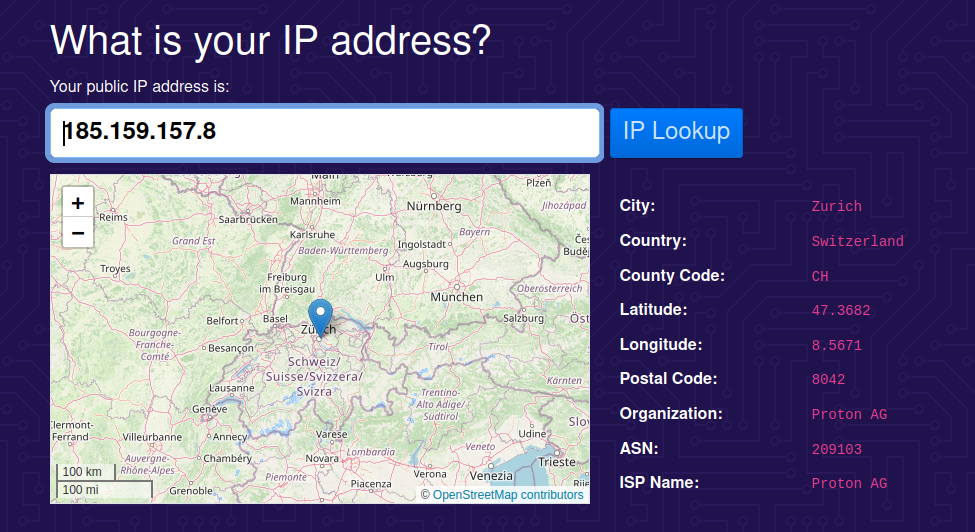
Aby rozłączyć się z Proton VPN, po prostu przełącz suwak do pozycji wyłączone.
Jak ręcznie skonfigurować OpenVPN CLI
Ta metoda jest bardziej skomplikowana niż korzystanie z narzędzia NetworkManager i jest zalecana tylko w bardzo określonych przypadkach. Pamiętaj też, że nowsze dystrybucje (w tym najnowsze wersje Ubuntu) nie obsługują pakietu openresolv, więc poniższa metoda nie będzie na nich działać. Opisana powyżej metoda z użyciem NetworkManagera zadziała na większości dystrybucji (w tym na Ubuntu).
W tym poradniku pokażemy Ci, jak skonfigurować OpenVPN w systemach Debian, Fedora i Arch (w tym Manjaro).
1. Zainstaluj OpenVPN
Otwórz okno terminala i wpisz:
W dystrybucjach opartych na systemach Debian i Ubuntu wpisz:
sudo apt install openvpn
W systemie Fedora wpisz:
sudo dnf install openvpn
W systemie Arch wpisz:
sudo pacman -S openvpn

2. Zainstaluj openresolv
Potrzebujesz pakietu openresolv (otwartej implementacji narzędzia resolvconf(nowe okno)), aby poprawnie skonfigurować DNS i zapobiec wyciekom DNS.
Dowiedz się więcej o DNS i wyciekach DNS
W dystrybucjach opartych na systemach Debian i Ubuntu wpisz:
sudo apt install openresolv
W systemie Fedora wpisz:
sudo dnf install openresolv
W systemie Arch wpisz:
sudo pacman -S openresolv

3. Pobierz następujący skrypt aktualizacji DNS
Ponownie, jest to niezbędne, aby upewnić się, że DNS jest skonfigurowany poprawnie. Narzędzie wget jest domyślnie zainstalowane w większości dystrybucji Linuksa. Uruchom:
sudo wget "https://raw.githubusercontent.com/ProtonVPN/scripts/master/update-resolv-conf.sh" -O "/etc/openvpn/update-resolv-conf"
A następnie:
sudo chmod +x "/etc/openvpn/update-resolv-conf"

4. Zmień katalog na ten, do którego pobrałeś swój plik konfiguracyjny OpenVPN
Wpisz
cd
Na przykład:
cd ~/Downloads
5. Połącz się z serwerem VPN za pomocą OpenVPN
Uruchom:
sudo openvpn
Gdzie to nazwa pliku konfiguracyjnego OpenVPN, który pobrałeś wcześniej.
Na przykład:
sudo openvpn node-ch-02.protonvpn.net.udp.ovpn
Wpisz swoją nazwę użytkownika i hasło OpenVPN, gdy pojawi się monit.

Powinieneś zobaczyć komunikat o treści Initialization Sequence Completed. Oznacza to, że pomyślnie połączyłeś się z Proton VPN. Możesz to zweryfikować, odwiedzając nasz bezpłatny, bezpieczny skaner IP(nowe okno). Ponieważ jest to połączenie ręczne, powinieneś również sprawdzić, czy nie występują wycieki DNS.

Aby rozłączyć się z serwerem VPN, po prostu zamknij okno terminala.
Jak sprawdzić, czy występują wycieki DNS
Po odwiedzeniu naszego bezpłatnego, bezpiecznego skanera IP przejdź do witryny www.dnsleaktest.com(nowe okno) i uruchom Standardowy test.

Po zakończeniu testu spójrz na pierwsze trzy zestawy cyfr zwróconych adresów IP. Powinny one być zgodne z pierwszymi trzema zestawami cyfr Twojego adresu IP, pokazanymi w naszym bezpłatnym, bezpiecznym skanerze IP.

Jeśli tak nie jest, oznacza to, że masz wyciek DNS.