


Miten OpenVPN määritetään manuaalisesti Proton VPN:lle Linuxissa
- Luetaan
- 4 min
- Kategoria
- Linux
OpenVPN on nykyään vanha VPN-protokolla. Vaikka se on yhä erittäin turvallinen, se on raskas ja hidas verrattuna tehokkaisiin, virtaviivaisiin ja turvallisiin nykyaikaisiin VPN-protokolliin, kuten WireGuard®-protokollaan. Tästä syystä pyrimme lopettamaan OpenVPN-tuen virallisissa sovelluksissamme.
Suosittelemme käyttämään Linuxissa mahdollisuuksien mukaan virallista Linux-sovellustamme (GUI) tai Linux CLI:tä tai määrittämään WireGuardin manuaalisesti.
- Lue, miten Proton VPN:ää käytetään Linuxissa
- Lue, miten WireGuard määritetään manuaalisesti Linuxissa
Jos tämä ei ole mahdollista, voitte määrittää OpenVPN:n manuaalisesti Linuxissa käyttämällä ulkopuolisen tahon asiakasohjelmia. Tässä oppaassa näytämme, miten OpenVPN määritetään millä tahansa Linux-jakelulla käyttämällä komentoriviä tai NetworkManageria (heille, jotka suosivat graafista käyttöliittymää).
- Valmistautuminen OpenVPN-yhteyteen
- Miten OpenVPN CLI määritetään manuaalisesti
- Miten OpenVPN:ää käytetään NetworkManagerin kanssa
- Miten DNS-vuodot tarkistetaan
Valmistautuminen OpenVPN-yhteyteen
Ennen aloittamista tarvitsette kaksi asiaa:
1. OpenVPN-asetustiedosto
Kirjautukaa sisään osoitteessa account.protonvpn.com, siirtykää kohtaan Lataukset → OpenVPN-asetustiedostot ja ladatkaa OpenVPN-asetustiedosto Linuxille.
Lue, miten OpenVPN-asetustiedosto ladataan Proton VPN:stä
2. OpenVPN-käyttäjätunnuksenne ja -salasananne
While still signed in to account.protonvpn.com, go to Account → OpenVPN username to view your OpenVPN username and password. Note that these are not your regular Proton Account username and password.
Lue, miten saatte käyttöönne Proton VPN:n OpenVPN-käyttäjätunnuksenne ja -salasananne
Miten OpenVPN:ää käytetään NetworkManagerin kanssa
Tämä on suositeltu tapa määrittää OpenVPN manuaalisesti, jos jakelunne tukee NetworkManageria(uusi ikkuna).
Tämä opas on luotu käyttämällä Ubuntu 22.04 -versiota, mutta ohjeet ovat hyvin samankaltaiset kaikissa järjestelmissä, jotka tukevat NetworkManageria. Jos työpöytäympäristönne käyttää NetworkManageria, on hyvin todennäköistä, että se tukee jo OpenVPN:ää. Jos näin ei ole, voitte helposti asentaa OpenVPN-tuen NetworkManageriin:
Syöttäkää Debian- ja Ubuntu-pohjaisissa jakeluissa:
sudo apt-get install network-manager-openvpn-gnome
Syöttäkää Fedorassa:
sudo dnf -y install NetworkManager-openvpn NetworkManager-openvpn-gnome
Syöttäkää Archissa:
sudo pacman -S networkmanager-openvpn
Kirjautukaa ulos Linux-istunnostanne ja kirjautukaa sitten takaisin sisään, jotta muutokset tulevat voimaan.
Kun NetworkManager tukee OpenVPN:ää, voitte määrittää sen. Tehdäksenne tämän:
1. Siirtykää kohtaan Asetukset → Verkko → VPN → +.

2. Valitkaa Tuo tiedostosta… ja käyttäkää oletustiedostonhallintaanne avataksenne aiemmin lataamanne OpenVPN-asetustiedoston.

3. Siirtykää kohtaan Tunnistautuminen ja syöttäkää OpenVPN-käyttäjätunnuksenne ja –salasananne niille varattuihin kenttiin. Klikatkaa Lisää, kun olette valmis.

4. Palatkaa kohtaan Asetukset → Verkko → VPN ja vaihtakaa juuri määrittämänne OpenVPN-yhteyden vieressä oleva kytkin asennosta pois asentoon päälle. Voitte määrittää niin monta yhteyttä kuin haluatte.

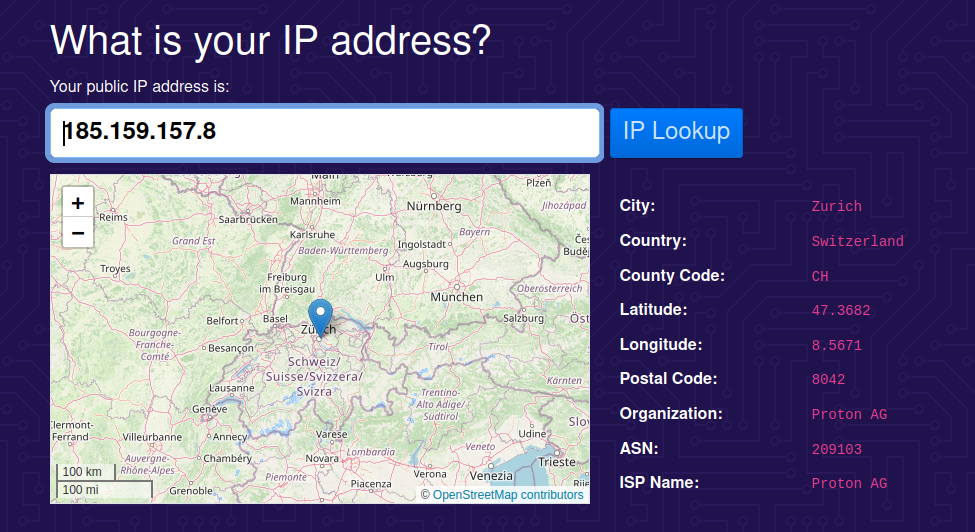
Olette nyt muodostanut yhteyden Proton VPN:ään. Vahvistaaksenne tämän käykää maksuttomassa suojatussa IP-skannerissamme(uusi ikkuna). Koska kyseessä on manuaalinen yhteys, teidän tulee myös tarkistaa DNS-vuodot.
Katkaistaksenne yhteyden Proton VPN:ään kytkekää vain kytkin pois päältä.
Miten OpenVPN CLI määritetään manuaalisesti
Tämä menetelmä on monimutkaisempi kuin NetworkManagerin käyttö, ja sitä suositellaan vain hyvin erityisiin käyttötapauksiin. Huomatkaa myös, että uudemmat jakelut (mukaan lukien Ubuntun uusimmat versiot) eivät tue openresolv-ohjelmaa, joten seuraava menetelmä ei toimi niissä. Yllä kuvattu NetworkManager-menetelmä toimii useimmissa jakeluissa (mukaan lukien Ubuntussa).
Tässä oppaassa näytämme, miten OpenVPN määritetään Debianissa, Fedorassa ja Archissa (mukaan lukien Manjaro).
1. Asenna OpenVPN
Avatkaa pääteikkuna ja:
Syöttäkää Debian- ja Ubuntu-pohjaisissa jakeluissa:
sudo apt install openvpn
Syöttäkää Fedorassa:
sudo dnf install openvpn
Syöttäkää Archissa:
sudo pacman -S openvpn

2. Asenna openresolv
Tarvitsette openresolv-ohjelman (resolvconf(uusi ikkuna)-ohjelman avoimen lähdekoodin toteutuksen) määrittääksenne DNS:n oikein ja estääksenne DNS-vuodot.
Lue lisää DNS:stä ja DNS-vuodoista
Syöttäkää Debian- ja Ubuntu-pohjaisissa jakeluissa:
sudo apt install openresolv
Syöttäkää Fedorassa:
sudo dnf install openresolv
Syöttäkää Archissa:
sudo pacman -S openresolv

3. Lataa seuraava DNS-päivitysskripti
Tämä on jälleen tarpeen, jotta voidaan varmistaa DNS-määritysten oikeellisuus. Wget on esiasennettu useimpiin Linux-jakeluihin. Suorittakaa:
sudo wget "https://raw.githubusercontent.com/ProtonVPN/scripts/master/update-resolv-conf.sh" -O "/etc/openvpn/update-resolv-conf"
Ja sen jälkeen:
sudo chmod +x "/etc/openvpn/update-resolv-conf"

4. Siirtykää hakemistoon, johon latasitte OpenVPN-asetustiedostonne
Syöttäkää
cd
For example:
cd ~/Lataukset
5. Yhdistäkää VPN-palvelimeen OpenVPN-sovelluksella
Suorittakaa:
sudo openvpn
Tässä on sen OpenVPN-asetustiedoston nimi, jonka latasitte aiemmin.
For example:
sudo openvpn node-ch-02.protonvpn.net.udp.ovpn
Syöttäkää OpenVPN-käyttäjätunnuksenne ja -salasananne, kun niitä kysytään.

Näytöllä pitäisi näkyä viesti Initialization Sequence Completed. Tämä tarkoittaa, että yhteys Proton VPN -palveluun on muodostettu onnistuneesti. Voitte vahvistaa tämän vierailemalla maksuttomassa suojatussa IP-skannerissamme(uusi ikkuna). Koska kyseessä on manuaalinen yhteys, teidän tulisi myös tarkistaa DNS-vuodot.

Katkaistaksenne yhteyden VPN-palvelimeen sulkekaa vain pääteikkuna.
Miten tarkistaa DNS-vuodot
Vierailtuanne maksuttomassa suojatussa IP-skannerissamme siirtykää osoitteeseen www.dnsleaktest.com(uusi ikkuna) ja suorittakaa Vakio-testi.

Kun testi on valmis, katsokaa palautettujen IP-osoitteiden kolmea ensimmäistä numerosarjaa. Niiden kaikkien tulisi vastata IP-osoitteenne kolmea ensimmäistä numerosarjaa, kuten maksuttomassa suojatussa IP-skannerissamme näkyy.

Jos ne eivät vastaa, teillä on DNS-vuoto.