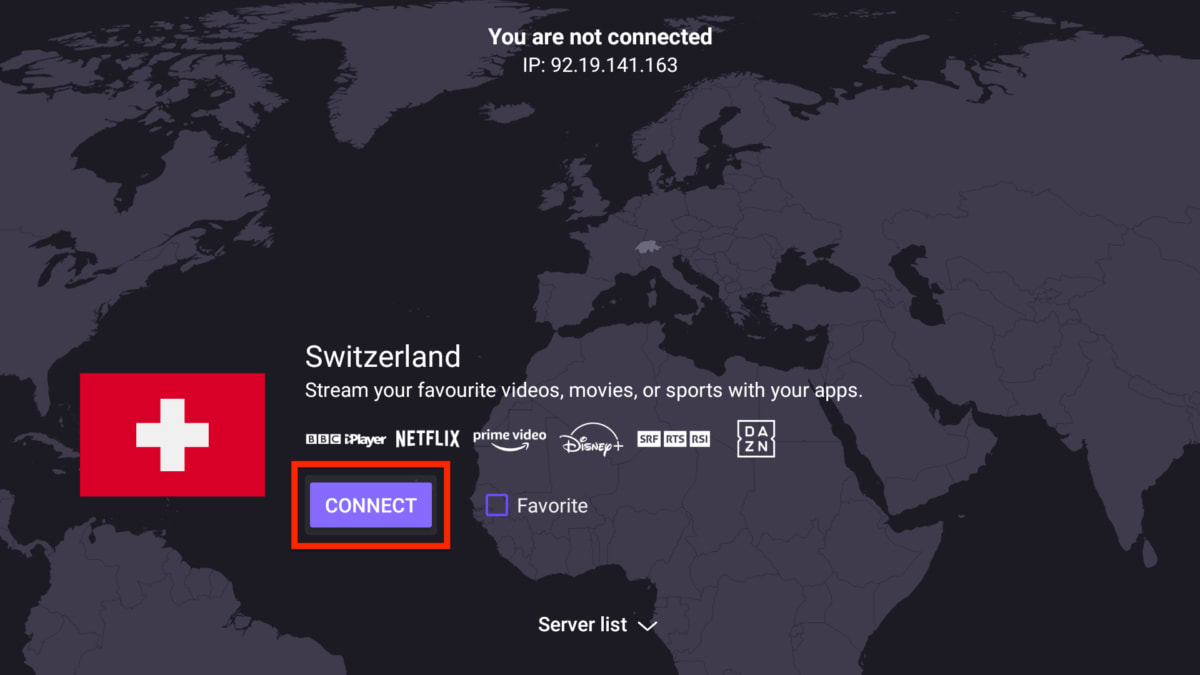
Miten Proton VPN:ää käytetään Amazon Fire TV- tai Fire TV Stick -laitteessa
- Luetaan
- 2 min
- Kategoria
- Android
Android TV:lle tarkoitettu Proton VPN -sovellus suojaa yksityisyyttänne ja mahdollistaa suosikkiohjelmienne ja -elokuvienne suoratoiston älytelevisiossanne.
Asenna Proton VPN -sovellus maksutta Amazon-sovelluskaupasta(uusi ikkuna) Amazon Fire TV- tai Fire TV Stick -laitteeseenne (tunnetaan myös nimellä ”firestick”) tai muihin Fire TV -laitteisiinne.
Ilmainen VPN firestickille
Voitte suojata yksityisyyttänne ja turvallisuuttanne sekä käyttää estettyä tai sensuroitua sisältöä maksutta Proton VPN:n avulla Fire TV -laitteellanne.
1. Rekisteröitykää Proton VPN Free -tilauksen käyttäjäksi.
2. Asenna Proton VPN -sovellus Fire TV -laitteeseenne (katso alla) ja napsauta Yhdistä muodostaaksesi automaattisesti yhteyden tarpeisiinne parhaiten sopivaan ilmaiseen sijaintiin.
Suoratoista sisältöä maailmanlaajuisesti
Voitte myös suoratoistaa suosikki-TV-ohjelmianne ja -elokuvianne turvallisesti Proton VPN:n avulla Fire TV -laitteellanne, kun matkustatte ulkomaille.
1. Rekisteröitykää maksullisen Proton VPN -tilauksen käyttäjäksi.
2. Asenna Proton VPN -sovellus Fire TV -laitteeseenne (katso alla) ja valitse jokin nopeista Plus-palvelimistamme yli 130 maassa.
Toimiiko Proton VPN Fire TV -laitteellani?
Proton VPN -sovellus toimii Fire OS 7+ -käyttöjärjestelmässä.
Jos ette ole varma, mikä Fire-käyttöjärjestelmä laitteessanne on käytössä, voitte etsiä ja asentaa ilmaisen Informer(uusi ikkuna)-sovelluksen saadaksenne sen selville.
Voitte myös katsoa luettelon Fire TV -laitteista ja niiden tukemista Fire OS -versioista(uusi ikkuna).
Miten Proton VPN asennetaan Amazon Fire TV:hen
1. Voitte painaa kaukosäätimenne mikrofonipainiketta tehdäksenne puhehaun Proton VPN:lle, mutta testeissämme tämä menetelmä osoittautui epäluotettavaksi.
Vaihtoehtoisesti siirtykää kohtaan Etsi → Appstore…
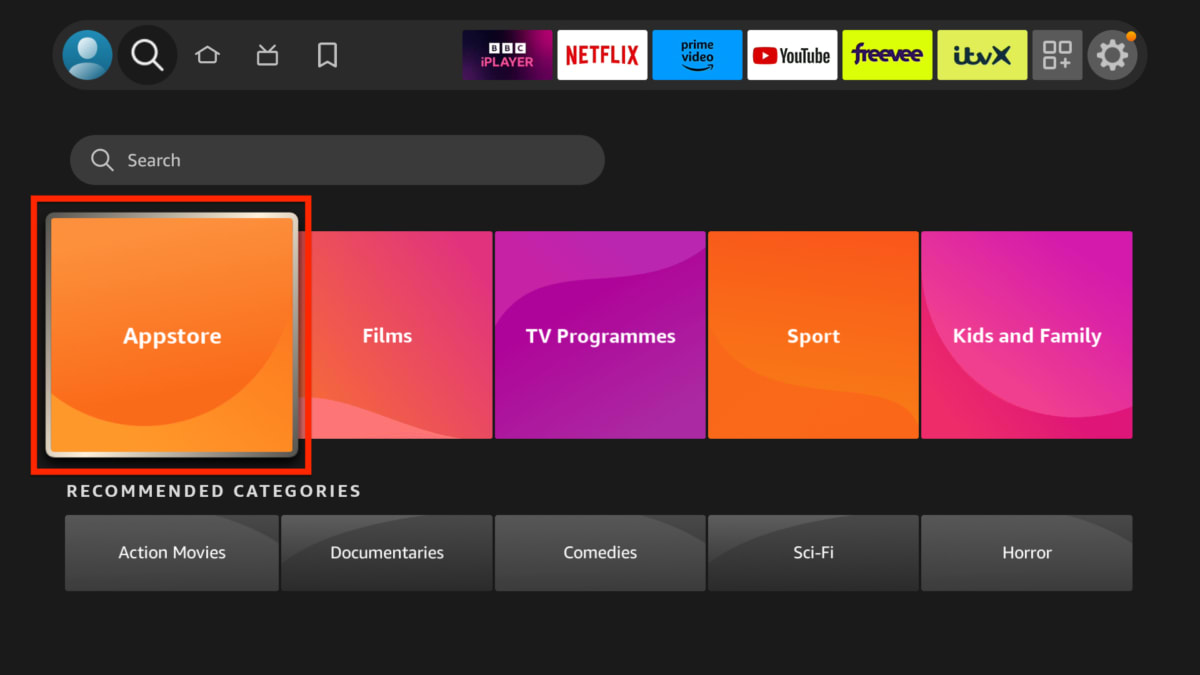
Ja etsikää hakusanalla ”proton vpn”.
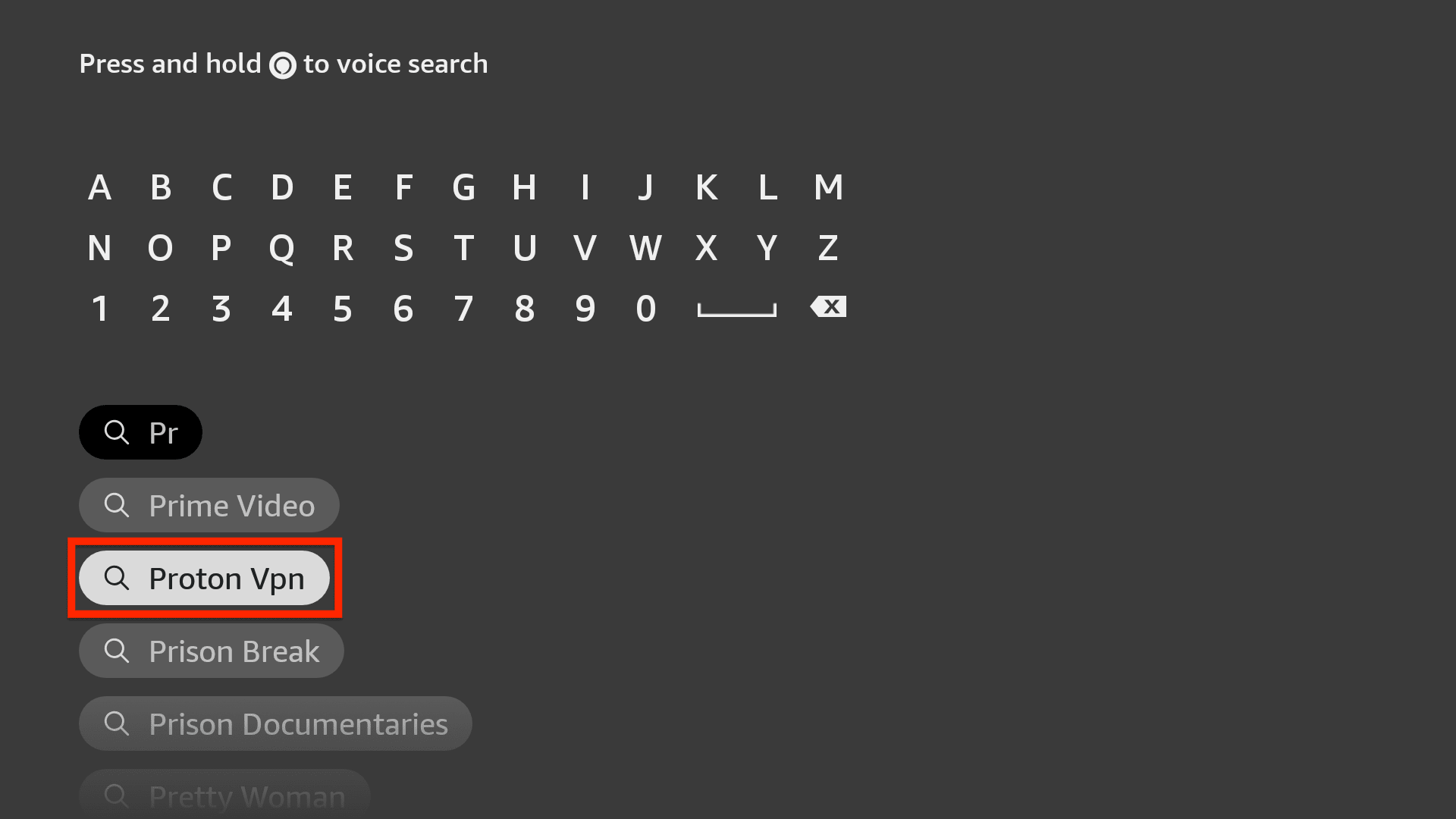
2. Valitkaa Proton VPN -sovellus hakutuloksista.
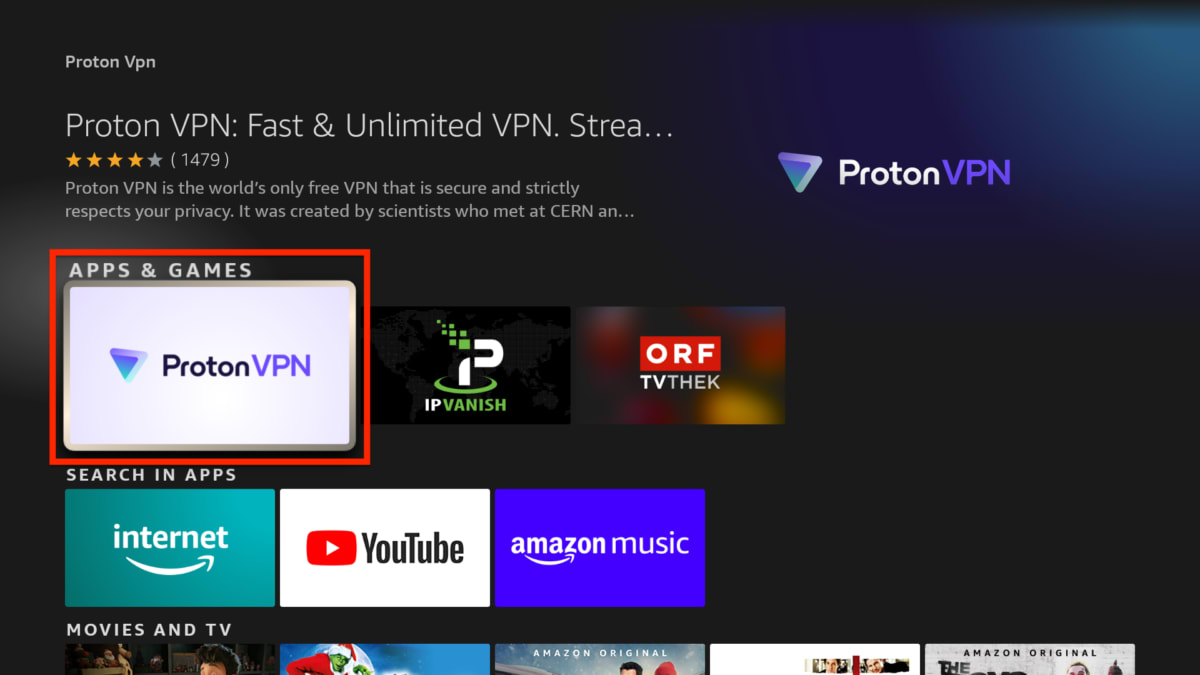
3. Valitkaa Hanki-painike ladataksenne ja asentaaksenne sovelluksen.
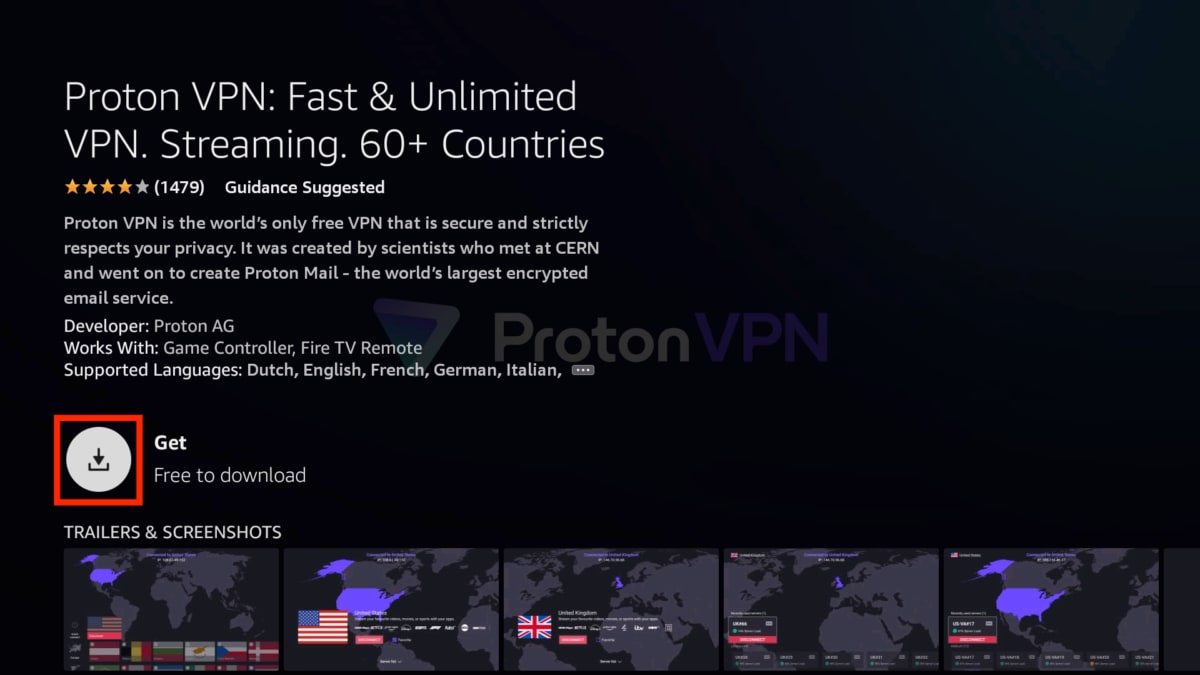
4. Avatkaa sovellus ja kirjautukaa sisään annettujen ohjeiden mukaisesti.
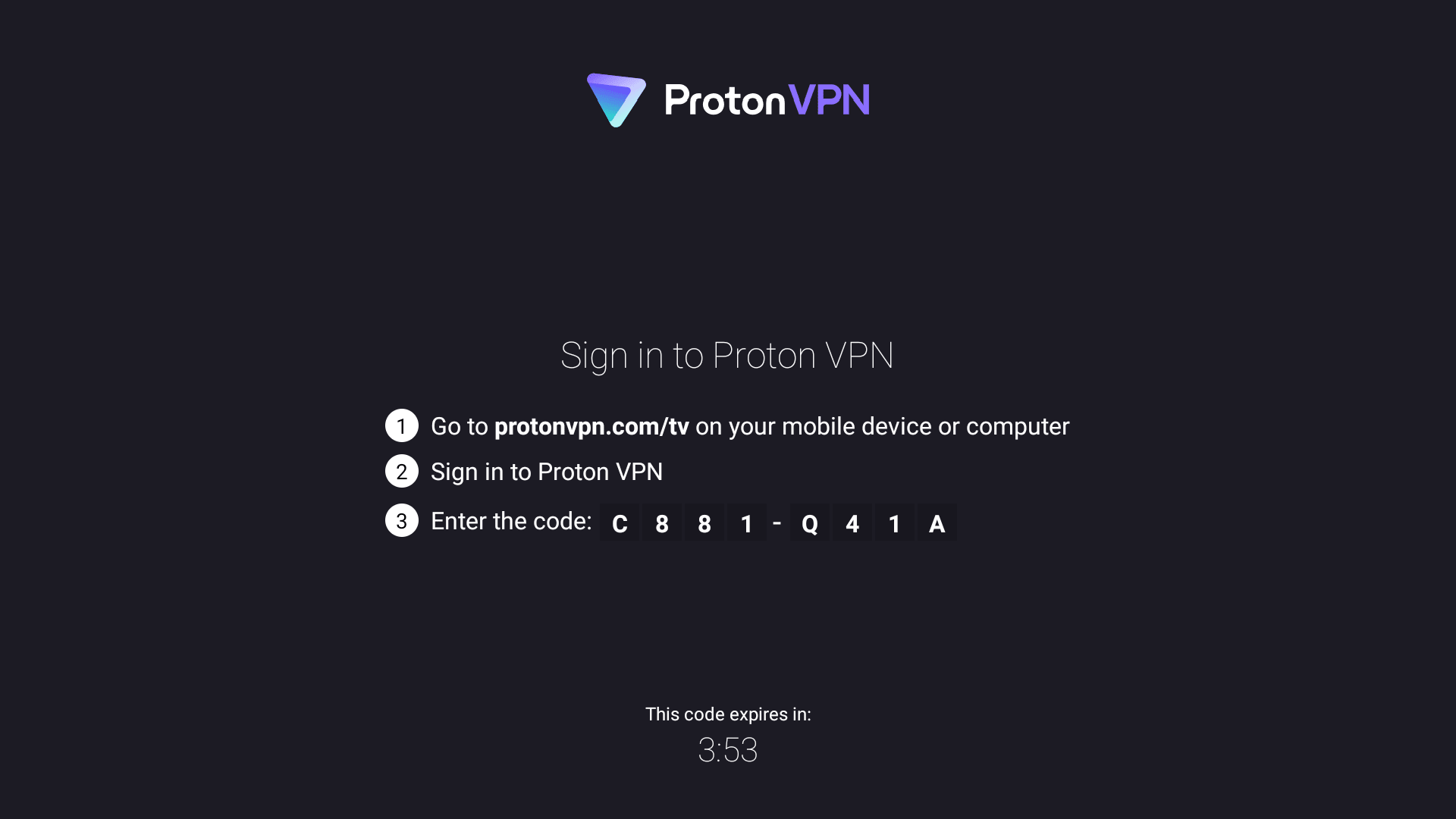
5. Jos käytössänne on maksullinen Proton VPN -tilaus, valitkaa maa ja valitkaa Yhdistä aloittaaksenne Proton VPN:n käytön Amazon Fire TV -laitteellanne. Jos käytössänne on Free plan -tilauksemme, valitkaa vain Yhdistä muodostaaksenne automaattisesti yhteyden tarpeisiinne parhaiten sopivaan palvelinsijaintiin.